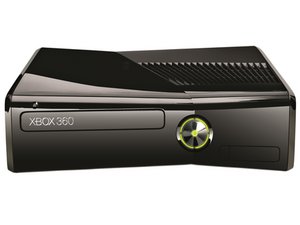
Before trying to troubleshoot your Xbox 360's problems, try resetting the console by turning it off and back on. Additionally, check the connections for the power and A/V cables to ensure that they are probably seated.
Xbox 360 S가 켜지지 않음
USB를 찾을 수 없음
본체 앞면(2개)과 뒷면(1개)의 USB 포트를 확인하세요. USB 포트의 핀이 휘어져 포트 케이스에 닿아 있으면 합선되어 Xbox가 켜지지 않습니다.
파손되거나 불량인 외부 전원 장치
기기가 올바르게 연결되어 있는데도 외부 전원 장치가 뜨겁다면 모든 연결을 분리하고 부품을 최소 한 시간 동안 식히세요. 냉각 후에도 문제가 지속되면 외부 전원 장치를 교체하거나 수리해야 할 수 있습니다.
RF 모듈 보드 균열
외부 전원 장치에 이상이 없다면, 문제는 RF 모듈 보드일 수 있습니다. 손상된 경우 교체해야 합니다.
마더보드 고장
위의 사항을 확인한 후에도 같은 문제가 발생하면 마더보드에 문제가 있을 수 있습니다. 마더보드의 납땜 연결 부위가 갈라지는 것은 흔한 문제입니다. 이 경우 연결 부위를 납땜하거나 리플로우할 수 있습니다.
광학 드라이브가 열리거나 닫히지 않음
광학 드라이브 내 이물질
광학 드라이브 트레이가 걸려서 열리거나 닫히지 않으면 수동으로 디스크를 꺼내야 합니다. 이 안내서에 따라 페이스플레이트를 제거하고 드라이브를 수동으로 배출하세요. 이물질을 제거한 다음 본체를 다시 연결하세요. 그래도 꺼내기 버튼이 작동하지 않으면 XBOX에 문의하거나 광학 드라이브를 교체해야 할 수 있습니다.
Xbox 360 S가 디스크를 읽지 못함
긁힌 디스크
너무 심하게 긁힌 디스크는 본체에서 읽을 수 없습니다. 깨끗하고 긁히지 않은 디스크를 드라이브에 넣으세요. Xbox 360 S에서 해당 디스크가 문제없이 재생된다면, 긁힌 디스크가 문제였습니다.
먼지나 오염된 레이저 렌즈
디스크 긁힘 문제가 아니라면, 광학 드라이브의 렌즈에 먼지가 쌓여 디스크를 읽지 못할 수 있습니다. 본체에서 광학 드라이브를 분리하여 철저히 청소하세요.
불량 광학 드라이브 수리를 위해 XBOX에 문의
광학 드라이브를 청소한 후에도 Xbox 360이 디스크를 읽지 못한다면 광학 드라이브가 불량일 가능성이 큽니다. Xbox 고객 지원팀에 문의하세요. 결함이 있는 DVD 드라이브를 다른 DVD 드라이브로 교체하는 것은 효과가 없습니다. 교체품에는 게임기에서 허용하지 않는 다른 DVD 드라이브 키가 포함되어 있기 때문입니다.
마더보드 고장
위의 사항을 확인한 후에도 같은 문제가 발생하면 마더보드에 문제가 있을 수 있습니다. 마더보드의 납땜 연결 부위가 갈라지는 것은 흔한 문제입니다. 이 경우 연결 부위를 납땜하거나 리플로우할 수 있습니다.
게임 데이터를 저장할 수 없음
아무리 노력해도 Xbox 360 S에 게임이 저장되지 않습니다.
하드 드라이브 걸림
Xbox 360 S에 게임 내 데이터가 저장되지 않는다면, 하드 드라이브가 꽉 찼거나 걸렸을 가능성이 가장 큽니다. 하드 드라이브가 올바르게 연결되었는지 확인하고, 저장에 충분한 여유 공간이 있는지 확인한 다음 다시 저장을 시도하세요. 그래도 작동하지 않으면 걸린 하드 드라이브를 교체해야 할 수 있습니다.
마더보드 고장
위의 사항을 확인한 후에도 같은 문제가 발생하면 마더보드에 문제가 있을 수 있습니다. 마더보드의 납땜 연결 부위가 갈라지는 것은 흔한 문제입니다. 이 경우 연결 부위를 납땜하거나 리플로우할 수 있습니다.
빨간색 오류 표시등
Xbox 360의 오작동 부품을 확인하는 것은 전원 버튼 주변의 빨간색 표시등이 몇 개나 깜박이는지에 따라 다릅니다.
빨간색 표시등 하나
Xbox 360의 오른쪽 아래 빨간색 표시등이 깜박이면 본체에 하드웨어 오류가 발생한 것입니다. 본체는 여전히 켜지며 연결된 화면에 오류 코드를 표시할 것입니다. 코드는 E로 시작하며 뒤에 두 자리 숫자가 옵니다. 더 일반적인 오류 코드 중 일부는 이 페이지에서 찾을 수 있으며, 더 자세한 정보는 Xbox-Experts 오류 코드 데이터베이스에서 확인할 수 있습니다.
빨간색 표시등 두 개
본체 왼쪽의 표시등 두 개가 빨간색으로 깜박이면 부품이 과열된 것입니다. 냉각 팬이 매우 크게 돌고 있을 가능성이 큽니다. 본체를 끄고 몇 시간 동안 식히세요. 앞으로 이런 일이 발생하지 않도록 Xbox 360이 통풍이 잘 되는 곳에 있는지, 벽, 난로 또는 기타 가전제품과 즉각적인 근접 거리에 있지 않은지 확인하세요.
빨간색 표시등 세 개 (일명 "죽음의 레드링")
오른쪽 상단 모서리를 제외한 표시등 고리의 모든 표시등이 빨간색으로 깜박이면 "죽음의 레드링(Red Ring of Death)"이 발생한 것입니다. 하나 이상의 부품에 영향을 미치는 일반적인 하드웨어 오작동이 발생했습니다. 본체가 켜지지 않으므로 오류 메시지가 직접 표시되지는 않지만, Xbox에서 보조 오류 코드를 얻을 수 있습니다.
Xbox 360 S 본체의 모든 것은 아니더라도 대부분의 표시등 세 개 오류는 과열과 관련이 있습니다. 가장 흔한 문제는 마더보드 GPU 아래의 납땜 연결 부위가 갈라지거나 냉납(cold solder joint)되는 것입니다. 방열기 설계의 결함으로 인해 칩 주변의 마더보드가 휘어지게 되고, 이로 인해 칩이 보드와의 접촉을 잃게 됩니다. RROD에 대한 다양한 수정 방법이 있으며, 여기에는 고강도 X-클램프 교체, GPU의 납땜 연결 리플로우, 구형 모델의 방열기를 Microsoft의 업데이트된 Zephyr 방열기로 교체하는 것이 포함됩니다.
Xbox 360 S가 RROD의 영향을 받지 않도록 하려면 통풍이 잘 되는 곳에 보관하고 냉각 통풍구에 장애물이 없는지 확인하세요. Xbox가 과열되기 시작하면 전원을 끄고 최소 한 시간 동안 식힌 후 계속 게임을 즐기세요. 또는 외부 냉각 팬을 사용하여 기기 전체의 공기 순환을 돕습니다.
이미 Xbox에 RROD 문제가 발생했고 본체가 더 이상 Microsoft 보증 대상이 아니더라도 희망은 있습니다. 본체가 켜지지 않더라도 보조 오류 코드를 얻을 수 있습니다. Xbox의 RROD 원인을 파악한 후, 문제를 해결하기 위한 필요한 조치를 취할 수 있습니다. CPU나 GPU로 인한 레드링 오류는 일반적으로 죽음의 레드링 수리 키트를 설치하여 수정합니다.
마더보드에 문제가 있을 수 있습니다. 마더보드의 납땜 연결 부위가 갈라지는 것은 흔한 문제입니다. 이 경우 연결 부위를 납땜하거나 리플로우할 수 있습니다.
빨간색 표시등 네 개
빨간색 표시등 네 개가 모두 깜박이면 Xbox 360 A/V 케이블이 연결되지 않은 것입니다. 본체 또는 사용 중인 디스플레이에 케이블을 다시 연결하세요.
마더보드에 문제가 있을 수 있습니다. 마더보드의 납땜 연결 부위가 갈라지는 것은 흔한 문제입니다. 이 경우 연결 부위를 납땜하거나 리플로우할 수 있습니다.
일반적인 오류 코드
아래 정보 중 일부는 Xbox-Scene 포럼 사용자들이 공동으로 노력한 결과물입니다. 전체 스레드에는 오류 코드 진단 및 수리에 대한 추가 정보가 포함되어 있습니다.
- E64: *** 광학 디스크 드라이브 오류 - 드라이브 타임아웃 또는 잘못된 펌웨어. 이 오류의 원인은 다양하지만, 가장 흔한 원인은 긁힌 디스크를 자주 사용하는 것입니다.
- E65: *** 광학 디스크 드라이브 오류 - 디스크 트레이가 완전히 닫히지 않아 발생하는 경우가 많습니다.
- E66: *** 광학 디스크 드라이브 오류 - 광학 디스크 드라이브 버전이 본체에서 예상하는 버전과 일치하지 않습니다. DVD 드라이브가 본체에 원래 포함된 것과 동일한 버전인지 확인하고, 본체에 포함된 원래 펌웨어 또는 최신 펌웨어를 사용하고 있는지 확인하세요. 드라이브가 Windows에서 디스크를 배출, 읽기 및 쓰기할 수 있는데 본체에서 오류 코드를 발생시키는 경우, 원래 펌웨어로 교체하면 문제가 해결될 것입니다.
- E67: *** 하드 드라이브 오류 - 재설정 중 하드 드라이브 타임아웃. 오류는 결함이 있는 하드 드라이브로 인해 발생할 가능성이 큽니다. 본체에서 드라이브를 제거하고 로그인을 시도하세요. 하드 드라이브를 제거했을 때 Xbox 360이 오류 없이 작동한다면 하드 드라이브가 불량임을 알 수 있습니다.
- E68: *** 전압 오류 - 추가 액세서리가 너무 많은 전력을 소비하고 있습니다. 불필요한 액세서리를 먼저 제거한 다음 하드 드라이브 및 USB 장치와 같은 필수 부품을 제거해 보세요. Xbox 케이스를 개조해도 이 오류가 발생할 수 있습니다. 경우에 따라 이 오류는 DMA로 구성되지 않은 하드 드라이브와 함께 발생하기도 했습니다.
- E69: *** 하드 드라이브 오류 - 하드 드라이브 보안 섹터 읽기 실패. 이 오류는 불량 하드 드라이브 또는 하드 드라이브 연결 문제로 인해 발생할 수 있습니다. 하드 드라이브를 제거하고 없이 재생하여 결함이 있는지 확인하세요.
- E70: *** 하드 드라이브 오류 - 본체에서 하드 드라이브를 찾을 수 없음. 하드 드라이브가 제대로 안착되고 연결되었는지 확인하세요.
- E71: *** 대시보드 오류 - 대시보드 업데이트 오류일 수 있습니다. Xbox 부팅 중에 동기화 버튼을 누르고 있어 대시보드를 지워보세요. 실패한 업데이트는 부팅 중에 지워져야 합니다. 이 방법으로 오류가 해결되지 않으면 Microsoft의 서비스를 받아야 합니다.
- E72: *** 대시보드 오류 - 일반적으로 헐거운 핀 커넥터나 누락된 NAND 칩 때문에 발생하는 오류입니다. 일반적인 해결책은 사우스브리지(Southbridge)를 리플로우하는 것입니다.
- E73: *** I/O 하드웨어 오류 - 사우스브리지 또는 이더넷 칩의 냉납으로 인해 발생합니다. 일반적으로 이더넷 칩이나 사우스브리지 영역을 리플로우하면 해결됩니다.
- E74: *** I/O 하드웨어 오류 - 이 오류의 일반적인 원인은 GPU 아래의 냉납 또는 갈라진 납땜 연결입니다. 일반적으로 GPU를 리플로우하면 이 오류 메시지가 해결됩니다. 일부의 경우 GPU의 X-클램프 및 서멀 페이스트를 교체하면 문제가 완화됩니다.
- E75: *** 이더넷 오류 - 이더넷 PHY 공급업체를 읽을 수 없습니다. 이상하게도 이 오류는 가끔 DVD 드라이브가 제대로 연결되지 않아 발생합니다.
- E76: *** 이더넷 오류 - Xbox 360의 네트워크 칩이 고장 났습니다. 칩이 높은 전압 서지를 겪었을 때 발생할 수 있습니다. 네트워크 칩을 교체해야 합니다.
- E77: *** 이더넷 오류 - E76과 유사하게 이 오류는 불량 네트워크 칩으로 인해 발생합니다. 방열기와 저항 사이의 합선이나 RAM의 더 심각한 문제로 인해 발생할 수도 있습니다. 네트워크 칩 주변 영역을 리플로우해 보세요.
- E78: *** 대시보드 오류 - ASICID 확인 실패. 이 문제에 대해서는 알려진 해결책이 없습니다.
- E79: *** 대시보드 오류 - 하드 드라이브 오작동으로 인해 xam.xex를 시작할 수 없습니다. 하드 드라이브를 삽입하지 않은 상태에서 본체를 다시 시작하여 이것이 문제의 원인인지 확인하세요.
- E80: *** 대시보드 오류 - 이 오류는 Xbox 360 대시보드가 업데이트되었지만 저항 R3T6이 누락된 경우 발생합니다. 이 오류를 해결하는 가장 쉬운 방법은 이전 대시보드로 다운그레이드하고, 저항을 납땜한 다음 Xbox를 업그레이드하는 것입니다.
알려진 전체 오류 코드 목록과 원인은 Xbox-Experts 웹사이트에서 제공합니다.
보조 오류 코드
빨간색 표시등 세 개가 깜박이는 Xbox 360은 전원이 켜지지 않으므로, 다른 방법을 사용하여 오류 메시지를 얻어야 합니다.
보조 오류 코드 얻기
빨간색 표시등 세 개가 깜박이도록 본체 전원을 켭니다. 본체 앞면의 동기화 버튼을 누른 상태에서 디스크 꺼내기 버튼을 눌렀다 떼세요. 표시등이 다른 패턴으로 깜박이기 시작할 것입니다. 이 새로운 패턴에서 깜박이는 표시등의 수는 보조 오류 코드의 첫 번째 자릿수를 결정하며, 0~3 사이이고 4개의 표시등이 모두 깜박이면 0을 나타냅니다. 동기화 버튼을 계속 누른 상태에서 꺼내기 버튼을 세 번 더 눌렀다 떼어 같은 방식으로 보조 오류 코드의 두 번째, 세 번째, 네 번째 자릿수를 얻으세요. 꺼내기 버튼을 다섯 번째로 누르면 표시등이 원래의 죽음의 레드링 패턴으로 돌아갑니다. 이제 4자리 보조 오류 코드를 획득했습니다.
대응 오류 코드
보조 오류 코드에 해당하는 오류 메시지를 확인하려면 Xbox-Experts에서 제공하는 오류 코드 데이터베이스를 사용하세요.
외부 전원 장치 색상 코드
표시등 없음 전원 꺼짐 - 외부 전원 장치가 주 전원 공급 장치로부터 전력을 공급받지 못하고 있습니다(주 전원 공급 장치에 연결되지 않음).
녹색 표시등 작동 중 및 Xbox 켜짐 - 외부 전원 장치가 주 전원 공급 장치로부터 전력을 공급받고 올바르게 작동하며, Xbox가 켜져 있는 상태입니다.
주황색 표시등 대기 모드 - 외부 전원 장치가 주 전원 공급 장치로부터 전력을 공급받고 있으며, Xbox가 꺼진 상태입니다.
빨간색 표시등 외부 전원 장치 결함 - 외부 전원 장치가 주 전원 공급 장치로부터 전력을 공급받고 있지만, Xbox에 전력을 공급하지 못하고 있습니다. 가능한 원인은 다음과 같습니다:
- 잘못된 주 전압 - 외부 전원 장치가 외부 전원 장치의 정격 전압과 다른 전압의 주 전원 공급 장치에 연결된 경우(Xbox 360 외부 전원 장치는 220~240VAC 또는 110~127VAC 정격), 외부 전원 장치가 제대로 작동하지 않으며 외부 전원 장치가 손상될 수 있습니다. 이 문제는 주 전원 공급 장치에 전압 강하와 같은 문제가 있을 때도 발생할 수 있습니다.
- 과열 - 이는 통풍 부족으로 인해 발생하는 경우가 가장 많습니다. 이는 외부 전원 장치가 얼마나 따뜻하거나 뜨거운지 느껴봄으로써 진단할 수 있습니다. 외부 전원 장치 주변에 충분한 공간이 있는지, 실내 온도가 시원한지(너무 높지 않음), 외부 전원 장치의 통풍구가 먼지와 이물질로부터 자유로운지 확인하세요. 외부 전원 장치가 통풍이 잘 되는 공간에 있고 통풍구에 먼지와 이물질이 없다면 외부 전원 장치의 냉각 팬이 여전히 제대로 작동하는지 확인하세요.
- 과도한 전류 소모 - 본체가 외부 전원 장치에서 너무 많은 전력을 끌어오고 있다는 의미입니다. 이는 일반적으로 과도한 LED, 팬 등과 같은 하드웨어 추가 및/또는 잘못된 개조 작업으로 인해 개조된 Xbox에서 가장 많이 발견됩니다. Xbox가 개조되지 않은 경우, 이는 Xbox 어딘가의 합선으로 인해 발생할 가능성이 가장 큽니다. 가장 흔한 합선은 USB 포트가 손상되어 포트 내부의 핀이 서로 합선되는 경우입니다.


댓글 9개
Still looking for a reason or solution or some troubleshooting advice to check my disc reader is seems to want to work but it doesn't go through the process
Sean Theriault - 답글 공유
My xbox 360 will power on for a a few seconds then turn off what could be causing it?
Willard Stark - 답글 공유
The "Orange Light" thing will really help me on turning on my XBOX after 3 years. Thanks!
Ethan Sellers - 답글 공유
Hello, I had a problem with my xbox 360 slim So that one red light was on and I took the device to the rigor center and fixed it Then I played with it for a few days, then one day it stopped working. I restarted several times and fought all possible ways, but when it works, the screen does not appear at all, Although I checked the wires, the TV and everything, although the screen does not show anything And it does not show me any error and does not show any red color for what is the reason. Knowing that the problem is not in the charger connection or USB connection
jean Luc - 답글 공유
my xbox 360 runs for some time and turns off by it self I've repasted, I've checked power, I've cleaned the xbox but still the same what could be causing it? and how can I fix it?
Simon Okolonma - 답글 공유