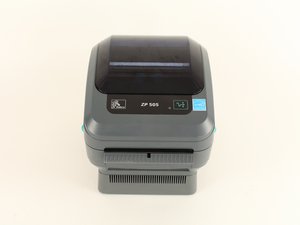
학생-기여 위키
자사 교육 프로그램의 멋진 학생들이 이 위키를 만들었습니다.
프린터가 켜지지 않음
프린터에 전원이 들어오지 않고 표시 등이 꺼져 있습니다.
전원 스위치가 꺼짐 위치에 있음
프린터 뒷면의 전원 스위치를 확인하여 열전사 프린터가 '켜짐(on)' 상태인지 확인하세요. 프린터가 켜지면 표시 등이 녹색으로 계속 켜져 있습니다.
전원 공급이 연결되지 않았을 수 있음
벽면 콘센트에서 전원 공급 장치로, 그리고 전원 공급 장치에서 프린터로 연결되는 케이블을 확인하세요. 전원 코드가 정상이고 벽면 콘센트에 꽂혀 있다면, 프린터를 콘센트에서 30초 동안 분리했다가 다시 연결하세요.
용지가 급지되지 않음
프린터로 용지가 공급되지 않고 상태 LED가 빨간색으로 깜박입니다.
용지가 없음
프린터에 용지 롤이 장착되어 있는지 확인하세요. 프린터 내부에 부착된 롤 장착 지침을 따르고, 급지 버튼을 눌러 인쇄를 재개하세요.
프린트 헤드가 열려 있음
인쇄하기 전에 윗면 덮개를 닫으세요. 프린트 헤드가 닫히면 급지 버튼을 눌러 인쇄를 재개하세요.
프린터가 빈 라벨을 인쇄함
라벨에 인쇄 내용이 나타나지 않습니다.
라벨이 올바르게 장착되지 않음
라벨이 반대로 장착되지 않았는지 확인하세요. 인쇄면을 확인하려면 빈 라벨 표면을 손톱으로 긁어보세요. 검은색 흔적이 남아야 올바른 면입니다.
라벨의 인쇄 위치가 맞지 않음
라벨을 인쇄할 때 인쇄 내용이 라벨 영역을 벗어납니다.
프린터 보정이 필요할 수 있음
프린터를 보정하는 방법:
1. 애플리케이션에 사용할 라벨을 프린터에 장착합니다.
2. 프린터 전원을 켭니다.
3. 급지 버튼을 두 번 깜박일 때까지 길게 눌렀다가 손을 뗍니다.
4. 프린터가 라벨을 급지하고 센서 프로필을 인쇄할 때까지 기다립니다.
5. 이제 프린터 보정이 완료되었습니다. 급지 버튼을 누르면 한 번에 라벨이 한 장씩 출력되어야 합니다.
Zebra 설명서에서 발췌
인쇄 이미지가 올바르지 않음
인쇄된 이미지가 예상과 다르게 나타납니다(예: 라벨의 인쇄가 너무 진하거나 연함).
프린트 헤드가 오염됨
프린트 헤드가 오염되었을 수 있습니다. Zebra는 전용 클리닝 펜 구매를 권장합니다. 이전 사용으로 인해 오염 물질이 묻어 프린트 헤드를 손상시킬 수 있으므로 항상 새 클리닝 펜을 사용하세요.
주의: 프린트 헤드는 인쇄 중에 뜨거워집니다. 프린트 헤드 손상과 부상을 방지하려면 프린트 헤드를 만지지 마세요. 유지보수 시에는 클리닝 펜만 사용하세요.
1. 클리닝 펜을 프린트 헤드의 어두운 부분 전체에 문지릅니다. 가운데에서 바깥쪽으로 닦아내세요. 이렇게 하면 매체 가장자리에서 프린트 헤드로 옮겨진 접착제가 매체 경로 밖으로 밀려납니다.
2. 1분 정도 기다린 후 프린터를 닫으세요.
Zebra 설명서에서 발췌
프린트 헤드 온도 낮음
표시 등이 주황색으로 깜박이면 프린트 헤드 온도가 낮은 상태입니다. 프린트 헤드가 적정 작동 온도에 도달할 때까지 인쇄를 계속하세요.
인쇄 농도 조절 필요
컴퓨터의 드라이버 설정에서 농도 값을 조절해야 할 수 있습니다.
드라이버 창의 일반 탭에서 인쇄 기본 설정을 클릭합니다.
장치 옵션을 확장한 다음 헤드 설정을 확장하세요…
농도 마법사를 선택하고 설정 버튼을 클릭합니다.
나타나는 창의 지침을 따르세요.
Zebra 설명서에서 발췌
호환되지 않는 매체
매체가 프린터와 호환되지 않습니다. 사용 중인 작업에 권장되는 매체인지 확인하고, Zebra에서 승인한 라벨 및 태그를 사용하세요.
프린트 헤드 마모
프린터와 매체 사이의 마찰로 인해 프린트 헤드가 마모되었을 수 있으며 교체가 필요할 수 있습니다.
플래튼 롤러 교체 필요
플래튼 롤러 표면에 이물질이 달라붙어 견인력이 떨어졌거나, 매끄러운 고무 표면이 미끄러워졌거나, 표면에 손상이 발생하여 기능이 저하되었을 수 있습니다. 플래튼 롤러를 교체해야 할 수도 있습니다.
라벨에 빈 세로 줄이 나타남
라벨 인쇄물에 세로로 빈 줄이 나타납니다.
프린트 헤드가 오염됨
프린트 헤드가 오염되었을 수 있습니다. Zebra는 전용 클리닝 펜 구매를 권장합니다. 이전 사용으로 인해 오염 물질이 묻어 프린트 헤드를 손상시킬 수 있으므로 항상 새 클리닝 펜을 사용하세요.
주의: 프린트 헤드는 인쇄 중에 뜨거워집니다. 프린트 헤드 손상과 부상을 방지하려면 프린트 헤드를 만지지 마세요. 유지보수 시에는 클리닝 펜만 사용하세요.
1. 클리닝 펜을 프린트 헤드의 어두운 부분 전체에 문지릅니다. 가운데에서 바깥쪽으로 닦아내세요. 이렇게 하면 매체 가장자리에서 프린트 헤드로 옮겨진 접착제가 매체 경로 밖으로 밀려납니다.
2. 1분 정도 기다린 후 프린터를 닫으세요.
Zebra 설명서에서 발췌
프린터 보정이 필요할 수 있음
프린터를 보정하는 방법:
1. 애플리케이션에 사용할 라벨을 프린터에 장착합니다.
2. 프린터 전원을 켭니다.
3. 급지 버튼을 두 번 깜박일 때까지 길게 눌렀다가 손을 뗍니다.
4. 프린터가 라벨을 급지하고 센서 프로필을 인쇄할 때까지 기다립니다.
5. 이제 프린터 보정이 완료되었습니다. 급지 버튼을 누르면 한 번에 라벨이 한 장씩 출력되어야 합니다.
Zebra 설명서에서 발췌
자가 진단이 필요할 수 있음
1. 프린터 전원을 끈 상태에서 급지 버튼을 누른 채 전원을 켭니다. 프린터가 녹색으로 깜박이기 시작할 때까지(일시 중지 모드) 급지 버튼을 계속 누르고 있으세요. 프린터는 녹색으로만 깜박이기 전에 여러 색상과 깜박임 조합을 표시합니다. 급지 버튼에서 손을 뗍니다. 프린터가 현재 설정 목록을 인쇄합니다. 라벨 인쇄 후, 프린터는 자동으로 진단 모드로 진입하여 이후 수신되는 모든 데이터를 그대로 출력합니다. 진단 모드를 종료하고 인쇄를 재개하려면 프린터를 껐다가 다시 켜세요.
2. 프린터 전원이 켜져 있고 윗면 덮개가 닫힌 상태에서 급지 버튼을 몇 초간 길게 누르세요. 녹색 상태 LED가 순차적으로 여러 번 깜박입니다. 오른쪽 설명(동작)은 특정 횟수의 깜박임 후 버튼에서 손을 뗐을 때 발생하는 동작을 보여줍니다. (Zebra ZP 500 사용자 안내서) 코드에 대한 설명은 위 링크를 참조하세요.

팀

Cal Poly, Team S8-G2, Banghart Fall 2017 Cal Poly, Team S8-G2, Banghart Fall 2017 회원
CPSU-BANGHART-F17S8G2
4 회원들
안내서 60개를 작성함

댓글 5개
When trying to calibrate, it won’t do it correctly and the feed button will start blinking red.
Do you know what could be causing this issue?
Oscar Ramirez - 답글 공유
I'm having the same problem ??? Does anyone know why???
Susan Hance - 답글 공유
Same here, won’t calibrate.
Nathan Stein - 답글 공유
Why do all of my labels print horizontally and not vertically? I'm trying to print off FedEx labels but it keeps printing horizontally.
Nick - 답글 공유
Hold the power button down for 10-20 seconds to factory reset the printer. That fixed the issue for me.
Seth Deloney - 답글 공유