학생-기여 위키
자사 교육 프로그램의 멋진 학생들이 이 위키를 만들었습니다.
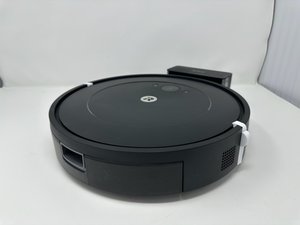
iRobot Roomba Essential 로봇이 청소 영역 내의 물체와 자주 충돌한다면 이 문제해결 안내서를 따라 하세요.
오염되었거나 막힌 센서
시간이 지남에 따라 iRobot Roomba Essential 로봇의 센서 시스템은 먼지와 이물질로 막힐 수 있습니다. 시스템의 막힘을 해결하려면 매직 블록과 같은 청소 도구를 사용하여 센서에 쌓인 이물질을 제거하세요. 그다음 장치를 뒤집어 놓고 센서와 범퍼 버튼 사이에 압축 공기를 불어 넣어 장치 내부를 더 깨끗하게 청소해야 합니다.
최신 상태가 아닌 소프트웨어
iRobot Roomba Essential 로봇이 Wi-Fi 공급자에 연결되어 있지 않으면 업데이트를 진행할 수 없습니다. 장치가 연결되어 있지 않다면 Wi-Fi에 연결한 후 업데이트될 때까지 기다리세요. 이 과정은 최대 24시간이 소요될 수 있습니다. 이 방법으로도 문제가 해결되지 않으면 장치를 재부팅해 보세요. 모바일 앱에서 제품 설정으로 이동한 뒤 "Roomba 재부팅(Reboot Roomba)"을 선택하면 됩니다.
부정확한 물체 감지 설정
iRobot Roomba Essential 로봇이 집 안의 물체와 자주 충돌한다면 로봇의 장애물 감지 민감도 설정이 잘못되었을 수 있습니다. 이를 수정하려면 "로봇 설정(Robot Settings)"으로 이동한 다음 "청소 환경 설정(Cleaning Preferences)"을 선택하고, 이어서 "장애물 감지(Obstacle Detection)"를 선택하세요. 그런 다음 장치 설정을 개인 취향에 맞게 조정할 수 있습니다.
설정 조정 필요
iRobot Roomba Essential 로봇의 주행 모드를 조정하는 데 도움이 되는 모드가 앱 내에 있습니다. "조심스러운 주행(Careful Drive)"을 활성화하려면 "제품 설정(Product Settings)"을 선택한 후 "청소 환경 설정(Cleaning Preferences)", 그리고 "조심스러운 주행(Careful Drive)" 순서로 선택하세요. 이 모드를 사용하면 장치가 물체와 충돌하지 않고 주변을 청소하는 데 도움이 됩니다.

팀

Utah Tech University, Team 1-3, Hope Fall 2026 Utah Tech University, Team 1-3, Hope Fall 2026 회원
UTAHTECH-HOPE-F26S1G3
1 회원
안내서 36개를 작성함

댓글 0개