Acer Aspire One D150 메모리 업그레이드 교체
이 번역은 기계에 의해 생성되었으며, 아직 사람이 검토하지 않았습니다. 이 언어를 구사하시나요? 검토하기.
|
답변 6개 11 점 |
Two RAMs not working together |
|
답변 1개 5 점 |
Identify damaged SMD components on DDR3 SDRAM module |
|
답변 1개 1 점 |
Upgrade RAM on XPS 13 9360 |
|
답변 3개 1 점 |
Why won't my laptop boot up? |
임의 접근 메모리(Random-access memory)는 흔히 “RAM”으로 더 잘 알려진 컴퓨터 데이터 저장 매체입니다. 어떤 형태든 하드 드라이브나 SSD와 같은 다른 저장 매체보다 읽기 및 쓰기 속도가 훨씬 빠릅니다. 그렇다면 단점은 무엇일까요? RAM은 휘발성입니다. 즉, 정전이나 배터리 방전 등으로 전원이 공급되지 않으면 RAM에 저장된 데이터는 즉시 사라집니다. 따라서 RAM은 빠른 임시 저장 장치로 사용됩니다. 기기에서 애플리케이션을 실행하면 프로그램을 실행하는 데 필요한 코드가 장기 저장 장치에서 RAM으로 복사됩니다. 이를 통해 모든 코드가 RAM에 상주하여 애플리케이션이 빠르게 실행될 수 있습니다. 프로그램이 실행 중일 때는 커서 위치나 비디오 게임 점수와 같은 임시 데이터도 RAM에 저장됩니다.
RAM은 1947년에 처음 사용되었으나, 초기 기술 버전은 진공관(공기가 모두 제거된 유리관)이나 자기 코어 메모리에 의존했기 때문에 부피가 컸습니다. 모든 것이 본격적으로 발전하기 시작한 것은 1964년 페어차일드 반도체(Fairchild Semiconductor)의 연구원들이 트랜지스터 기반의 RAM 버전을 발명한 이후부터입니다. 트랜지스터는 작은 전기 게이트와 같으며, 수백만 개를 작은 영역에 넣을 수 있을 정도로 매우 작은 크기로 축소할 수 있습니다. 이 발명으로 제조사들은 더 작으면서도 더 많은 데이터를 저장할 수 있는 RAM을 만들 수 있게 되었습니다.
현대적인 RAM은 크게 두 종류로 나뉩니다. SRAM(정적 RAM)은 단일 데이터 비트를 저장하기 위해 4개 또는 6개의 트랜지스터를 사용하는 매우 빠른 유형의 RAM입니다. 결과적으로 이 유형의 RAM은 가격이 비싸며 주로 프로세서 내부에서 중요한 데이터를 위한 작고 매우 빠른 캐시 메모리로 사용됩니다. DRAM(동적 RAM)은 데이터 비트당 하나의 트랜지스터만 사용하는 RAM 유형입니다. SRAM보다 저렴하며 전자 기기에 사용되는 메모리의 대부분을 차지합니다.
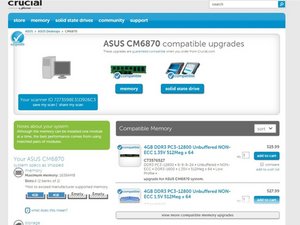
기기의 RAM을 업그레이드하거나 교체하려는 경우 올바른 유형을 선택해야 합니다. 가장 좋은 방법은 해당 시스템 전용으로 판매되는 RAM 교체 부품을 찾는 것입니다. 그렇지 않은 경우 기기의 사양을 확인하고 다음과 같은 중요한 특성이 일치하는 RAM을 찾아야 합니다:
Webopedia의 이 문서는 수리나 업그레이드를 위해 올바른 RAM을 선택하는 방법에 대한 더 유용한 정보를 제공합니다.
다음 번역가들에게 특별히 감사 드립니다:
100%
Christian Kim님은 저희가 세상을 수리하는데 동참하신 분입니다! 기여하시겠습니까?
번역 시작하기 ›
지난 24시간: 56
지난 7일: 415
지난 30일: 1,797
전체 시간: 100,247