주요 콘텐츠로 건너뛰기
수리 커뮤니티 가입 - 계정 만들기

이 번역은 기계에 의해 생성된 것이며, 아직 사람이 검토하지 않았습니다. 이 언어를 아세요? 리뷰 보기.

Amazon Fire HD 8 (8세대) 디지타이저 교체

필요한 것

    1. Amazon Fire HD 8 (8세대) 디지타이저 교체, 뒷면 커버 분리 (1): 1 단계, 이미지 3개 중 1개 Amazon Fire HD 8 (8세대) 디지타이저 교체, 뒷면 커버 분리 (1): 1 단계, 이미지 3개 중 2개 Amazon Fire HD 8 (8세대) 디지타이저 교체, 뒷면 커버 분리 (1): 1 단계, 이미지 3개 중 3개
      • 왼쪽 상단 근처에서 시작하여, 케이스와 베젤 사이의 틈에 여는 도구를 삽입하세요. 스크린 유리와 베젤 사이의 틈에 삽입하지 않도록 주의하세요.

      • 여는 도구가 없다면 손톱으로 대신해도 됩니다.

      • 왼쪽 가장자리를 따라 아래로 이동한 뒤, 모서리를 돌아 하단 전체를 거쳐 반대편 모서리까지 작업하세요. 필요하다면 여는 픽을 사용하여 탭이 다시 결합되지 않도록 고정하세요.

      • 두 번째 모서리가 분리되면 오른쪽은 비교적 쉽게 떨어져 나옵니다. 만약 그렇지 않다면, 첫 번째 쪽과 마찬가지로 위쪽으로 작업하며 분리하세요.

      댓글 쓰기

    2. Amazon Fire HD 8 (8세대) 디지타이저 교체, 뒷면 커버 분리 (2): 2 단계, 이미지 3개 중 1개 Amazon Fire HD 8 (8세대) 디지타이저 교체, 뒷면 커버 분리 (2): 2 단계, 이미지 3개 중 2개 Amazon Fire HD 8 (8세대) 디지타이저 교체, 뒷면 커버 분리 (2): 2 단계, 이미지 3개 중 3개
      • 마치 힌지처럼 뒷면 커버의 위쪽을 기울이며 들어 올리세요. 뒷면과 연결된 케이블이나 배선은 없지만, 기기 상단 부분은 주의해서 다루어야 합니다. 모든 버튼과 연결 부위가 이 가장자리에 있으므로, 해당 부분을 들어 올리면 손상될 위험이 있습니다.

      댓글 쓰기

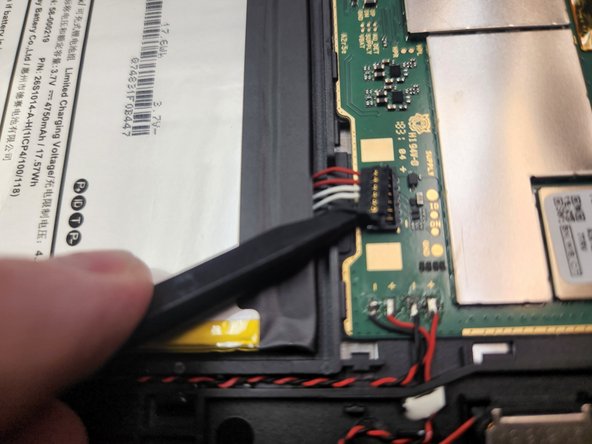
    3. Amazon Fire HD 8 (8세대) 디지타이저 교체, 배터리 커넥터 분리: 3 단계, 이미지 3개 중 1개 Amazon Fire HD 8 (8세대) 디지타이저 교체, 배터리 커넥터 분리: 3 단계, 이미지 3개 중 2개 Amazon Fire HD 8 (8세대) 디지타이저 교체, 배터리 커넥터 분리: 3 단계, 이미지 3개 중 3개
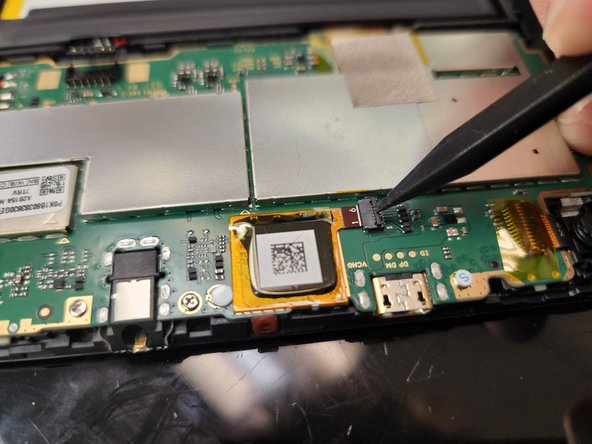
      • 스퍼저 끝을 사용하여 배터리 커넥터를 분리하세요.

      • 배터리 커넥터를 구부려 위로 올린 후, 다시 회로와 접촉하지 않도록 치워 두세요. 배선은 단단하여 커넥터가 제자리에 고정될 것입니다.

      댓글 쓰기

    4. Amazon Fire HD 8 (8세대) 디지타이저 교체, 디스플레이에 열 가하기: 4 단계, 이미지 1개 중 1개
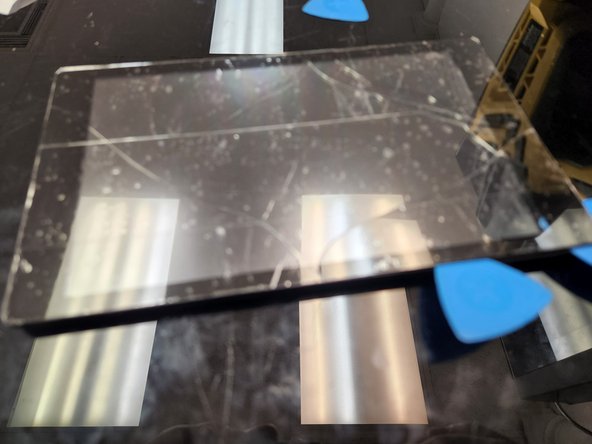
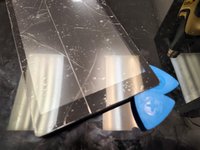
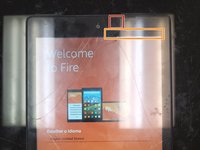
      • 유리가 깨진 경우, 제거하기 전에 테이프를 붙여 유리 조각을 고정하세요. 유리가 더 파손되거나 깨질 경우, 테이프가 유리 파편으로 인한 부상을 방지해 줍니다.

      • 열선총을 사용하여 유리 가장자리에 열을 가해 접착제를 부드럽게 만드세요. 오른쪽 상단 모서리부터 시작하여 테두리를 따라 작업하세요.

      • iOpener나 가열 패드를 사용해도 열선총과 동일한 효과를 얻을 수 있습니다.

      • 케이스를 다룰 때와 같은 경로를 따라 아래쪽으로 이동한 다음, 모서리를 돌아 다시 위쪽으로 작업하세요.

      • 언제라도 접착제가 딱딱해지면 작업을 멈추고 열을 더 가하세요. 접착제가 너무 딱딱한 상태에서 무리하게 자르려고 하지 마세요.

      • 이어지는 단계 전반에서 여는 픽을 너무 깊숙이 삽입하지 않도록 각별히 주의하세요. 접착제를 자르는 동안 아래에 있는 LCD는 섬세하므로 플라스틱 픽에 의해서도 긁힐 수 있습니다.

      댓글 쓰기

    5. Amazon Fire HD 8 (8세대) 디지타이저 교체, 디지타이저 분리 (1): 5 단계, 이미지 3개 중 1개 Amazon Fire HD 8 (8세대) 디지타이저 교체, 디지타이저 분리 (1): 5 단계, 이미지 3개 중 2개 Amazon Fire HD 8 (8세대) 디지타이저 교체, 디지타이저 분리 (1): 5 단계, 이미지 3개 중 3개
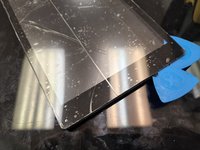
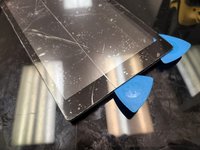
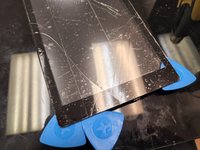
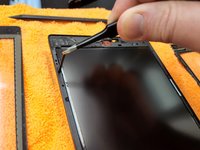
      • 열을 가한 후, 흡착 손잡이를 사용하여 유리를 들어 올리세요.

      • 오른쪽 모서리 근처 상단 가장자리에 여는 픽을 삽입하세요.

      • 지금부터 다음 단계들을 진행하는 동안, 여는 픽이 디지타이저의 검은색 테두리 안쪽으로 들어가지 않도록 각별히 주의하세요. 그렇지 않으면 LCD에 돌이킬 수 없는 손상을 입힐 수 있습니다.

      • 여는 픽이 제대로 삽입되었는지 확인한 후, 흡착 손잡이를 제거하세요.

      • 접착제가 다시 붙지 않도록 오른쪽 상단 모서리에 여는 픽을 그대로 두세요.

      • 두 번째 여는 픽을 사용하여 오른쪽 측면을 따라 아래로 밀면서 접착제를 절단하고, 오른쪽 하단 모서리까지 이동하세요. 두 번째 픽을 모서리에 그대로 두세요.

      댓글 쓰기

    6. Amazon Fire HD 8 (8세대) 디지타이저 교체, 자석: 6 단계, 이미지 2개 중 1개 Amazon Fire HD 8 (8세대) 디지타이저 교체, 자석: 6 단계, 이미지 2개 중 2개
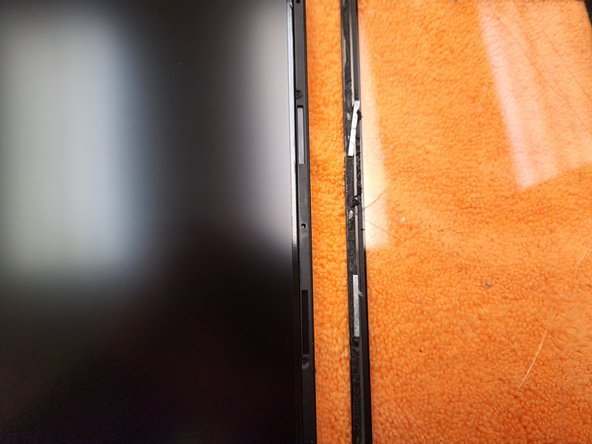
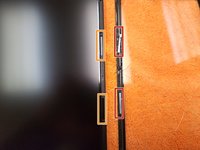
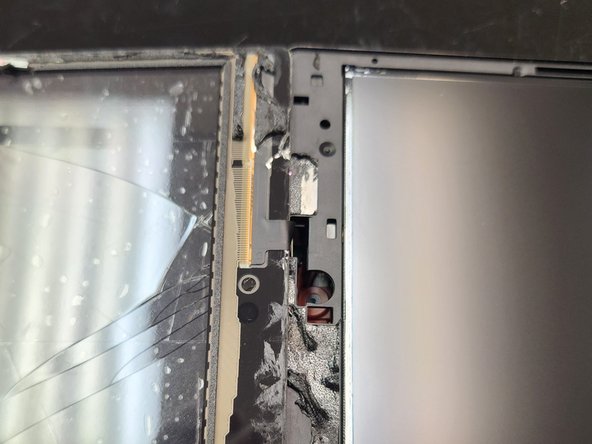
      • 케이스 오른쪽에는 두 개씩 한 쌍으로 이루어진 총 네 개의 자석이 있습니다.

      • 오래된 디지타이저를 제거할 때, 이 자석들(빨간색)이 이전 디지타이저의 접착제에 달라붙어 함께 제거될 가능성이 매우 높습니다.

      • 새 디지타이저를 기기에 부착하기 전에 자석들을 이전 디지타이저에서 떼어내어 프레임(주황색)에 다시 끼워 넣으세요.

      댓글 쓰기

    7. Amazon Fire HD 8 (8세대) 디지타이저 교체, 디지타이저 분리 (2): 7 단계, 이미지 3개 중 1개 Amazon Fire HD 8 (8세대) 디지타이저 교체, 디지타이저 분리 (2): 7 단계, 이미지 3개 중 2개 Amazon Fire HD 8 (8세대) 디지타이저 교체, 디지타이저 분리 (2): 7 단계, 이미지 3개 중 3개
      • 이전과 같은 방식으로 새 여는 픽을 사용하여 디스플레이 하단 부분을 오른쪽에서 왼쪽으로 분리하세요.

      • 왼쪽 하단 모서리에 픽을 그대로 두고 새 픽을 삽입하여 왼쪽 면의 디스플레이 접착제를 자르세요.

      • 언제든 디스플레이 접착제가 너무 단단하면 작업을 멈추고 열을 더 가하세요.

      댓글 쓰기

    8. Amazon Fire HD 8 (8세대) 디지타이저 교체, 디지타이저 분리하기 (3): 8 단계, 이미지 3개 중 1개 Amazon Fire HD 8 (8세대) 디지타이저 교체, 디지타이저 분리하기 (3): 8 단계, 이미지 3개 중 2개 Amazon Fire HD 8 (8세대) 디지타이저 교체, 디지타이저 분리하기 (3): 8 단계, 이미지 3개 중 3개
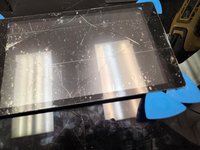
      • 왼쪽 모서리의 접착제를 아래쪽 구석부터 위쪽으로 따라가며 잘라내세요.

      • 왼쪽 상단 모서리에 도달하면, 접착제가 다시 붙지 않도록 해당 위치에 여는 픽을 그대로 두세요.

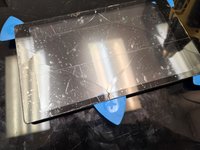
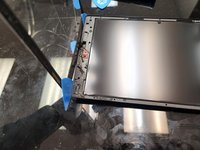
      • 이제 각 모서리에 하나씩 총 4개의 여는 픽을 배치하여 디스플레이를 프레임으로부터 분리된 상태로 유지하고, 위쪽 가장자리에만 접착제가 남아 있어야 합니다.

      • 접착제가 너무 단단하여 잘 떨어지지 않으면 작업을 멈추고 열을 추가로 가하세요.

      댓글 쓰기

    9. Amazon Fire HD 8 (8세대) 디지타이저 교체, 디지타이저 주의 사항: 9 단계, 이미지 3개 중 1개 Amazon Fire HD 8 (8세대) 디지타이저 교체, 디지타이저 주의 사항: 9 단계, 이미지 3개 중 2개 Amazon Fire HD 8 (8세대) 디지타이저 교체, 디지타이저 주의 사항: 9 단계, 이미지 3개 중 3개
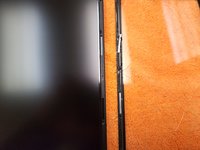
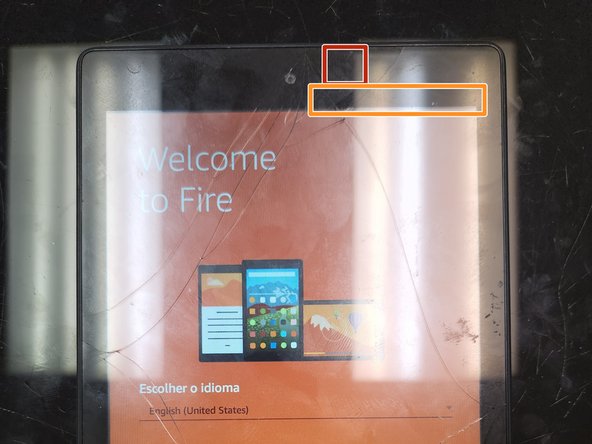
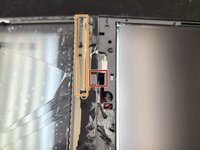
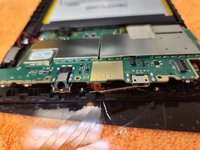
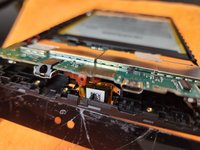
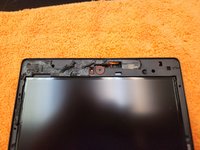
      • 리본 케이블의 위치를 확인하세요(빨간색).

      • 디지타이저 리드가 리본 케이블에 연결되는 부위를 확인하세요(주황색).

      • 세 번째 사진은 외부에서 이 부위들이 어디에 있는지 보여주므로, 디지타이저를 분리하기 전에 어느 부분을 특히 주의해야 하는지 알 수 있습니다.

      댓글 쓰기

    10. Amazon Fire HD 8 (8세대) 디지타이저 교체, 디지타이저 분리 (4): 10 단계, 이미지 3개 중 1개 Amazon Fire HD 8 (8세대) 디지타이저 교체, 디지타이저 분리 (4): 10 단계, 이미지 3개 중 2개 Amazon Fire HD 8 (8세대) 디지타이저 교체, 디지타이저 분리 (4): 10 단계, 이미지 3개 중 3개
      • 이전 단계에서 언급한 주의 영역을 특별히 신경 쓰면서, 여는 픽을 사용하여 상단 가장자리의 접착제를 마저 절단하세요.

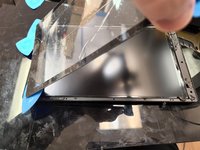
      • 접착제가 모두 절단되면 디지타이저의 하단 가장자리를 들어 올리되, 상단 가장자리는 연결된 상태를 유지하세요.

      • 리본 케이블은 섬세하여 마더보드에 문제를 일으킬 수 있으므로 무리한 힘을 가하지 마세요.

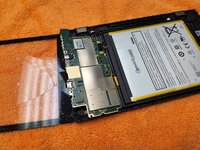
      • 디지타이저를 180도 각도로 펼치고 기기를 뒤집으세요.

      • LCD 스크린에 흠집이나 스크래치가 생기지 않도록 마이크로파이버나 부드러운 천을 깔아 두세요.

      댓글 쓰기

    11. Amazon Fire HD 8 (8세대) 디지타이저 교체, 디지타이저 연결 해제 (1): 11 단계, 이미지 3개 중 1개 Amazon Fire HD 8 (8세대) 디지타이저 교체, 디지타이저 연결 해제 (1): 11 단계, 이미지 3개 중 2개 Amazon Fire HD 8 (8세대) 디지타이저 교체, 디지타이저 연결 해제 (1): 11 단계, 이미지 3개 중 3개
      이 단계에 사용된 도구:
      Tweezers
      $4.99
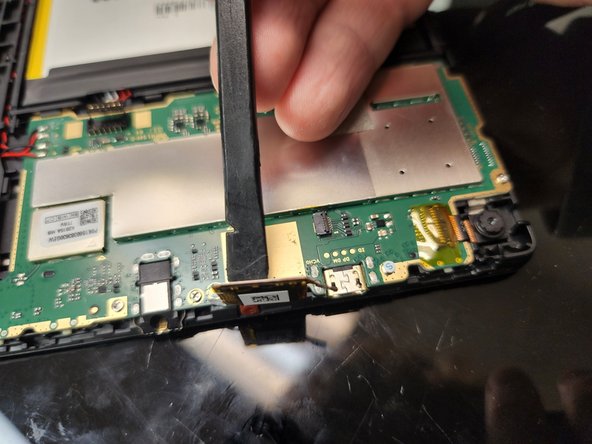
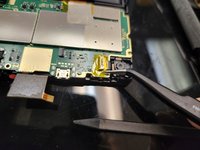
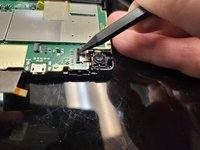
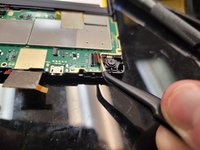
      • 리본 커넥터를 고정하고 있는 테이프를 제거하세요.

      • 스퍼저 끝을 사용하여 커넥터의 잠금 클립을 들어 올려 리본 케이블을 분리하세요.

      • 집게를 사용하여 커넥터에서 리본 케이블을 제거하세요.

      댓글 쓰기

    12. Amazon Fire HD 8 (8세대) 디지타이저 교체, 디지타이저 연결 해제 (2): 12 단계, 이미지 2개 중 1개 Amazon Fire HD 8 (8세대) 디지타이저 교체, 디지타이저 연결 해제 (2): 12 단계, 이미지 2개 중 2개
      • 스퍼저의 납작한 끝을 사용하여 커넥터를 들어 올리세요.

      • 커넥터가 수직이 될 때까지 들어 올리되, 리본 케이블에 무리가 가거나 파손될 수 있으므로 너무 높게 들어 올리지 않도록 주의하세요.

      댓글 쓰기

    13. Amazon Fire HD 8 (8세대) 디지타이저 교체, 카메라 분리: 13 단계, 이미지 3개 중 1개 Amazon Fire HD 8 (8세대) 디지타이저 교체, 카메라 분리: 13 단계, 이미지 3개 중 2개 Amazon Fire HD 8 (8세대) 디지타이저 교체, 카메라 분리: 13 단계, 이미지 3개 중 3개
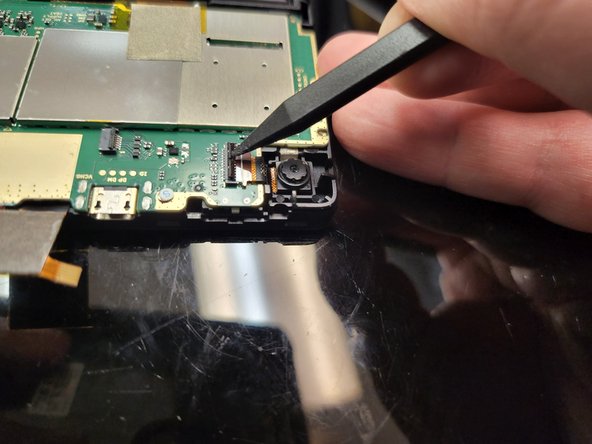
      • 리본 케이블 커넥터를 고정하고 있는 테이프를 제거하세요.

      • 스퍼저 끝을 사용하여 커넥터의 잠금 클립을 들어 올려 리본 케이블을 분리하세요.

      • 집게를 사용하여 커넥터에서 리본 케이블을 빼내세요.

      댓글 쓰기

    14. Amazon Fire HD 8 (8세대) 디지타이저 교체, 회로 기판: 14 단계, 이미지 3개 중 1개 Amazon Fire HD 8 (8세대) 디지타이저 교체, 회로 기판: 14 단계, 이미지 3개 중 2개 Amazon Fire HD 8 (8세대) 디지타이저 교체, 회로 기판: 14 단계, 이미지 3개 중 3개
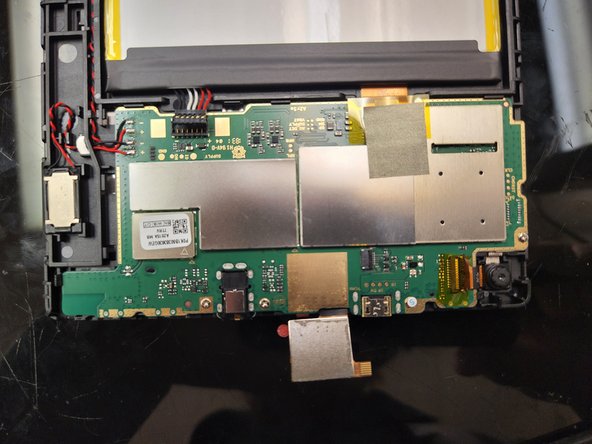
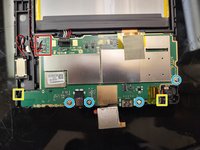
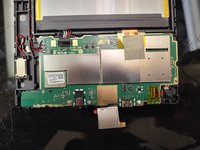
      • 네 개의 나사(파란색)를 제거하세요. 나사는 모두 동일하며 서로 바꿔서 사용해도 무방하므로, 나사 위치를 별도로 기록해 둘 필요는 없습니다.

      • 나사 하나가 스티커로 덮여 있다는 점에 유의하세요. 이 나사를 놓치면 회로 기판에 균열이 생길 수 있습니다.

      • 두 개의 잠금 클립(노란색)을 해제하세요. 클립이 기판의 모서리를 고정하고 있어 클립을 뒤로 당기지 않으면 쉽게 분리되지 않습니다.

      • 기판은 디지타이저 커넥터가 통과할 수 있을 정도로만 들어 올리면 되며, 완전히 제거할 필요는 없습니다.

      • 스피커 배선(빨간색)에 유의하세요. 이 배선은 기판에 납땜되어 있으므로 끊어지거나 연결이 해제되지 않도록 각별히 주의해야 합니다.

      댓글 쓰기

    15. Amazon Fire HD 8 (8세대) 디지타이저 교체, 오래된 디지타이저 제거: 15 단계, 이미지 3개 중 1개 Amazon Fire HD 8 (8세대) 디지타이저 교체, 오래된 디지타이저 제거: 15 단계, 이미지 3개 중 2개 Amazon Fire HD 8 (8세대) 디지타이저 교체, 오래된 디지타이저 제거: 15 단계, 이미지 3개 중 3개
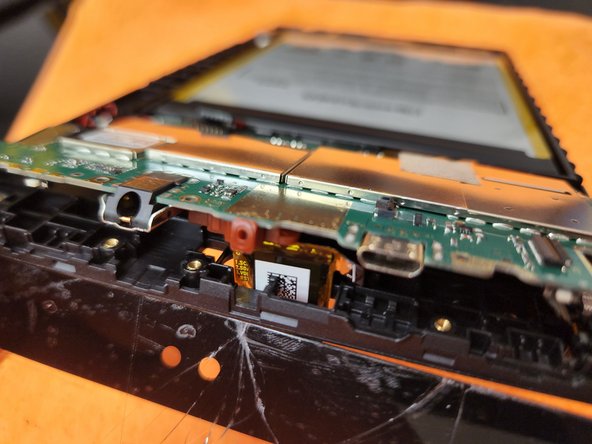
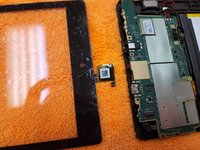
      • 접착제를 자르고 마더보드를 분리한 상태에서 마더보드를 들어 올리고 조심스럽게 디지타이저 커넥터를 구멍에서 빼내세요.

      • 기기 아래쪽으로 디지타이저를 뒤로 밀어 넣어 리본 커넥터가 프레임의 구멍을 통과하도록 조작해야 합니다.

      • 커넥터가 구멍을 통과하면 전체 디지타이저를 밖으로 빼내세요. 계속 밀어 넣으면 커넥터의 단단한 모서리가 아래에 있는 LCD를 긁을 수 있습니다.

      댓글 쓰기

    16. Amazon Fire HD 8 (8세대) 디지타이저 교체, 접착제 닦아내기: 16 단계, 이미지 3개 중 1개 Amazon Fire HD 8 (8세대) 디지타이저 교체, 접착제 닦아내기: 16 단계, 이미지 3개 중 2개 Amazon Fire HD 8 (8세대) 디지타이저 교체, 접착제 닦아내기: 16 단계, 이미지 3개 중 3개
      • 디지타이저를 완전히 제거한 상태에서 기기를 다시 뒤집고 오래된 접착제를 닦아내세요.

      • 접착제 대부분은 서로 뭉쳐서 쉽게 떨어지지만, 일부 잔여물이 남을 수 있습니다.

      • 면봉과 90% 이상의 이소프로필 알코올을 사용하여 프레임을 닦아 잔여물과 이물질을 완전히 제거하고, 교체용 디지타이저를 부착할 준비를 하세요.

      댓글 쓰기

결론

기기를 재조립하려면 이 지침을 역순으로 따르세요.

취소: 해당 안내서를 완성하지 않았습니다.

다른 5명이 해당 안내서를 완성하였습니다.

작성자

2다른 기여자 명과 함께

Justin Castle

회원 가입일: 11/05/20

5,028 평판

안내서 9개를 작성함

7가이드 댓글

I actually used this guide to repair a 10th gen, but the two are similar enough. My grandson is very happy with his newly functional tablet.

Raymond Ives - 답글 공유

Glad I was able to help! Grandson should be proud that you figured it out even with only a similar guide. 🤗👍

Justin Castle - 답글 공유
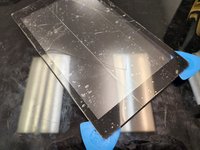
i didn't have a heat gun so i used the sun

Sid Cat - 답글 공유

Crafty! Good job on your ingenuity. I hope the rest of the guide helped you out.

Justin Castle - 답글 공유

Great instructions! Worked out very well with one exception- I lost the 4 screws! Anyone know what size they are or where I can get replacements???

Briar Rose - 답글 공유

댓글 쓰기

조회 통계:

지난 24시간: 3

지난 7일: 24

지난 30일: 93

전체 시간: 6,343