이 번역은 기계에 의해 생성된 것이며, 아직 사람이 검토하지 않았습니다. 이 언어를 아세요? 리뷰 보기.

Chromebook Pixel 분해

조회수: 8.6천
통계 보기:
- 지난 24시간
- 3
- 지난 7일:
- 34
- 지난 30일:
- 151
- 전체 시간:
- 8,629
댓글: 16
6 comments on steps, 10 guide comments.
Go to guide comments완료함: 10 11
10명이 이 안내서를 "완료"로 표시했습니다. 다음은 귀하의 차례입니까?
11명이 이 안내서를 "완료"로 표시했습니다. 귀하를 포함해서요 — 수고하셨어요!
즐겨찾기: 1 2
1명이 이 가이드를 즐겨찾기 (및 구독) 했습니다 — 귀하를 포함해서요!
2명이 이 가이드를 즐겨찾기 (및 구독) 했습니다 — 귀하를 포함해서요!
커뮤니티-기여 안내서
이 안내서는 저희 커뮤니티의 멋진 회원이 작성하였습니다. iFixit 직원이 작성하지 않습니다.
소개
1단계로 이동하기 ↓소형 스크루드라이버 세트가 필요하며, 스크린 교체를 완료하는 데 최소 2가지 크기의 십자형 스크루드라이버가 사용되었습니다.
필요한 것
도구


-
-
-
먼저 부드러운 천, 스웨터, 또는 펠트 매트를 작업 표면으로 사용하여 케이스의 아름다운 마감이 긁히거나 흠집 나지 않도록 하세요.
-
조명이 충분한지 확인하고, 더 나은 사진을 촬영하여 가이드를 더 밝은 사진으로 업데이트할 수 있도록 도와주세요. :)
 FixBot에 문의하기
-
-
-
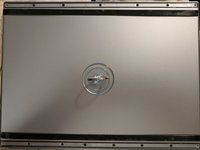
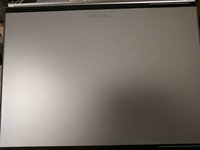
노트북을 뒤집어 양 끝까지 이어지는 고무 스트립을 확인하세요.
-
손톱이나 신용카드 가장자리, 또는 iFixit 스퍼저를 사용하여 스트립 모서리를 살며시 들어 올린 후 조심스럽게 떼어내세요.
-
조심스럽게 작업하면 끈적이는 스트립이 손상되지 않으므로, 먼지가 묻지 않거나 고양이가 가지고 놀지 않는다면 다시 사용할 수 있습니다.
-
베이스 플레이트를 노트북 바닥면에 고정하고 있는 수많은 나사를 제거하여 따로 보관하세요.
-
-
-
-
모서리를 들어 올리거나 iFixit 흡착 컵을 사용하여 베이스 플레이트를 제거하면 과정을 더 쉽게 진행할 수 있습니다.
-
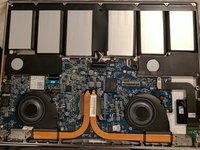
케이스 내부의 알록달록한 나사들이 어디에 위치하는지 기억할 수 있도록 사진을 찍어 두세요. (나사들의 구글 로고 색상 스펙트럼을 참고하세요.)
-
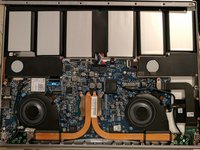
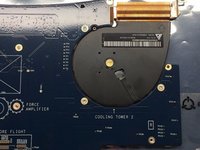
거의 교체 가능한 부품이 없는 비싼 노트북을 실수로 단락시켜 망가뜨리지 않도록 배터리 커넥터를 뽑으세요.
-
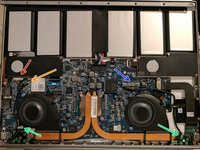
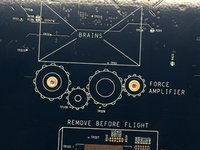
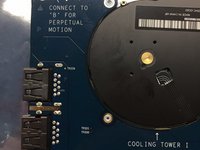
화면과 마더보드를 연결하는 케이블들을 뽑으세요. 비디오용 하나, 터치 스크린용 하나, 그리고 무선용 작은 커넥터 몇 개가 있습니다. 위치는 두 번째 이미지를 확인하세요.
-
뚜껑의 힌지를 케이스에 고정하는 녹색 나사들을 제거하세요. 여러 개가 있으며, 각 측면에 접지 클립이 있는 나사가 하나씩 있습니다. 나사 자체는 다른 것들과 다르지 않지만 클립을 잃어버리지 않도록 주의하세요. 위치는 두 번째 이미지를 확인하세요.
-
eBay 등에서 구한 대체 스크린으로 교체하고 비디오, 터치, 무선 케이블을 커넥터에 조심스럽게 다시 연결하세요.
-
매우 조심한다면 케이스에 나사를 다시 조이지 않고도 새 스크린과 터치 스크린 기능을 테스트할 수 있습니다. 무모한 행동을 하고 싶지 않다면, 노트북을 뒤집을 때 스크린이 마더보드에서 케이블을 잡아당기지 않도록 나사를 몇 개 조이는 것이 좋습니다.
-
-
-
힌지에 나머지 나사들을 조립하세요. 이때 올바른 나사에 클립을 제대로 고정했는지 확인하세요. 그렇지 않으면 케이블 길이가 맞지 않을 수 있습니다.
-
케이블이 마더보드에 단단히 연결되었는지 확인하고 베이스 플레이트를 다시 덮으세요. 이때 FCC/CE 라벨이 노트북의 힌지 쪽을 향하도록 주의하세요.
-
베이스 플레이트의 나사를 모두 다시 조이세요.
-
고무 스트립을 홈에 다시 조심스럽게 끼우세요. 처음 넣을 때는 길게 느껴질 수 있지만, 자벌레처럼 한쪽 끝에서 다른 쪽 끝으로 꾹꾹 눌러 주며 밀어 넣으면 제자리에 맞게 들어갑니다.
-
-






기기를 재조립하려면 마지막 단계를 참고하세요.
다른 10명이 해당 안내서를 완성하였습니다.

10가이드 댓글
Excellent teardown. Thanks!
Very excellent teardown. I think this would help a lot of people.
Yongfan Men - 답글 공유
Great teardown, really helpful since there are basically no teardowns of this laptop online.
