주요 콘텐츠로 건너뛰기
수리 커뮤니티 가입 - 계정 만들기
이 번역은 기계에 의해 생성된 것이며, 아직 사람이 검토하지 않았습니다. 이 언어를 아세요? 리뷰 보기.

Google Pixel 2 XL 라우드스피커 교체

필요한 것

    1. Google Pixel 2 XL 라우드스피커 교체, SIM 카드 트레이 분리: 1 단계, 이미지 2개 중 1개 Google Pixel 2 XL 라우드스피커 교체, SIM 카드 트레이 분리: 1 단계, 이미지 2개 중 2개
      • SIM 카드 트레이 분리 도구 또는 클립을 휴대폰 왼쪽 가장자리, 전원 버튼과 볼륨 버튼 반대편에 있는 작은 구멍에 삽입하세요.

      • 단단히 눌러 트레이를 분리하세요.

      댓글 쓰기

    2. Google Pixel 2 XL 라우드스피커 교체, SIM 카드 트레이 분리: 2 단계, 이미지 1개 중 1개
      • 휴대폰에서 SIM 카드 트레이를 분리하세요.

      • SIM 카드는 트레이에서 쉽게 빠질 수 있습니다.

      • SIM 카드를 다시 넣을 때는 트레이에 맞는 방향인지 확인하세요.

      댓글 쓰기

    1. Google Pixel 2 XL 라우드스피커 교체, 분해 절차: 3 단계, 이미지 2개 중 1개 Google Pixel 2 XL 라우드스피커 교체, 분해 절차: 3 단계, 이미지 2개 중 2개
      • 디스플레이 유리가 깨진 경우, 유리 조각에 의한 부상을 방지하고 추가 파손을 막기 위해 테이프를 붙이세요. 또한, 유리 표면이 매끄러워져 흡착 컵이 잘 달라붙게 됩니다.

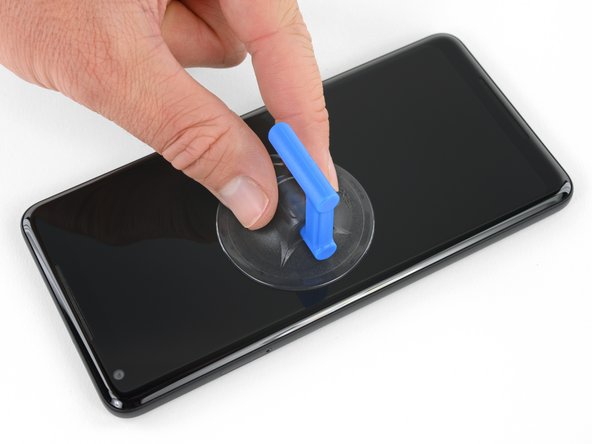
      • 곡면 가장자리를 피하여 휴대폰의 SIM 슬롯 모서리에 최대한 가깝게 흡착 컵을 부착하세요.

      • 유리의 곡면 부분에는 흡착 컵이 제대로 밀착되지 않습니다.

      댓글 쓰기

    2. Google Pixel 2 XL 라우드스피커 교체: 4 단계, 이미지 3개 중 1개 Google Pixel 2 XL 라우드스피커 교체: 4 단계, 이미지 3개 중 2개 Google Pixel 2 XL 라우드스피커 교체: 4 단계, 이미지 3개 중 3개
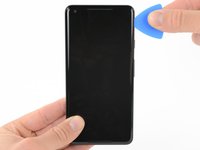
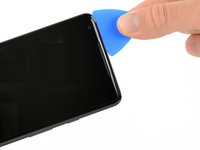
      • 흡착 컵을 위로 강하고 일정하게 잡아당기면서 전면 패널과 후면 케이스 사이에 여는 픽을 삽입하세요.

      • 이 작업에는 상당한 힘과 인내가 필요합니다. 잘 안 될 경우 흡착 컵과 화면을 흔들어 접착력을 약화시키거나, iOpener, 열선총, 또는 헤어 드라이기로 열을 가하세요.

      댓글 쓰기

    3. Google Pixel 2 XL 라우드스피커 교체: 5 단계, 이미지 2개 중 1개 Google Pixel 2 XL 라우드스피커 교체: 5 단계, 이미지 2개 중 2개
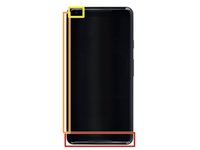
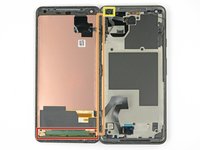
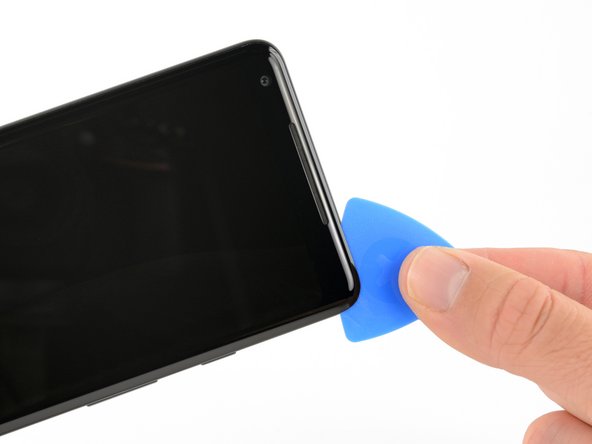
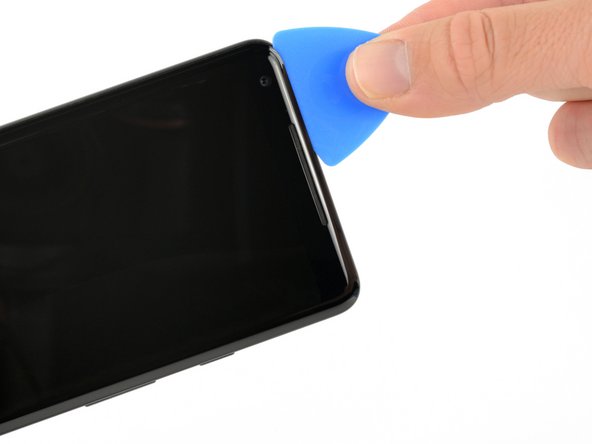
      • 다음 단계에서는 휴대폰 손상을 방지하기 위해 특정 영역에서 각별한 주의가 필요합니다:

      • 픽을 휴대폰 하단 가장자리 안쪽으로 6mm(0.25인치) 이상 삽입하지 마세요. 픽이 디스플레이 패널의 접힌 부분에 닿으면 디스플레이가 손상될 수 있습니다.

      • 왼쪽 가장자리를 따라 자르지 마세요. 섬세한 디스플레이 케이블이 있어 손상될 수 있습니다.

      • 왼쪽 상단 모서리는 아주 얕게만 자르세요. 깊게 들어 올리면 전면 카메라가 손상될 수 있습니다.

      댓글 쓰기

    4. Google Pixel 2 XL 라우드스피커 교체: 6 단계, 이미지 2개 중 1개 Google Pixel 2 XL 라우드스피커 교체: 6 단계, 이미지 2개 중 2개
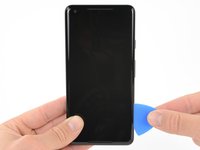
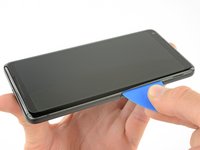
      • 전화기 오른쪽 가장자리를 따라 여는 픽을 밀어 넣어 디스플레이 접착제를 분리하세요.

      댓글 쓰기

    5. Google Pixel 2 XL 라우드스피커 교체: 7 단계, 이미지 3개 중 1개 Google Pixel 2 XL 라우드스피커 교체: 7 단계, 이미지 3개 중 2개 Google Pixel 2 XL 라우드스피커 교체: 7 단계, 이미지 3개 중 3개
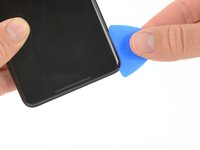
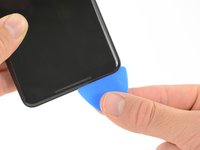
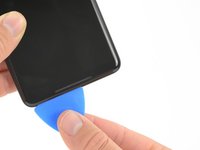
      • 다음 단계에서는 여는 픽의 모서리 대신 평평한 가장자리를 사용하여 절단하세요. 이렇게 하면 픽이 너무 깊게 들어가는 것을 방지할 수 있습니다.

      • 여는 픽을 오른쪽 하단 모서리 주변으로 밀어 넣고 휴대폰의 아래쪽 가장자리를 따라 이동하세요.

      댓글 쓰기

    6. Google Pixel 2 XL 라우드스피커 교체: 8 단계, 이미지 3개 중 1개 Google Pixel 2 XL 라우드스피커 교체: 8 단계, 이미지 3개 중 2개 Google Pixel 2 XL 라우드스피커 교체: 8 단계, 이미지 3개 중 3개
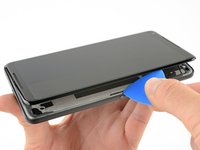
      • 픽의 납작한 끝부분을 휴대폰 오른쪽 상단 모서리에 다시 삽입한 다음, 모서리를 따라 휴대폰 상단 가장자리로 밀어 넣으세요.

      댓글 쓰기

    7. Google Pixel 2 XL 라우드스피커 교체: 9 단계, 이미지 2개 중 1개 Google Pixel 2 XL 라우드스피커 교체: 9 단계, 이미지 2개 중 2개
      • 휴대폰의 오른쪽 측면에서 디스플레이를 부드럽게 들어 올려 책처럼 펼치세요.

      • 디스플레이가 쉽게 들어 올려지지 않으면, 남은 디스플레이 접착제를 추가로 조심스럽게 분리하세요.

      • 취약한 리본 케이블이 아직 마더보드에 연결되어 있으므로, 디스플레이를 완전히 분리하려고 시도하지 마세요.

      • 디스플레이와 디지타이저 케이블에 무리가 가지 않도록 주의하며, 휴대폰 본체 옆 테이블에 디스플레이를 조심스럽게 평평하게 내려놓으세요.

      댓글 쓰기

    8. Google Pixel 2 XL 라우드스피커 교체: 10 단계, 이미지 2개 중 1개 Google Pixel 2 XL 라우드스피커 교체: 10 단계, 이미지 2개 중 2개
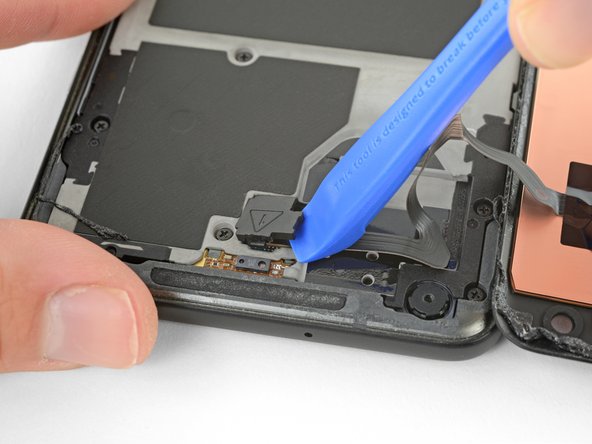
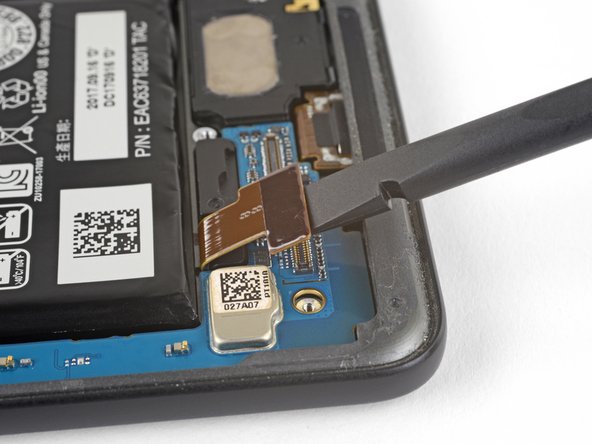
      • 여는 도구의 모서리를 사용하여 디지타이저 케이블 커넥터 커버의 하단 가장자리를 들어 올리고 고정 장치를 해제하세요.

      • 이 커버를 고정하는 클립은 하단 가장자리를 따라 있습니다.

      • 케이블이 손상되거나 커버를 분실하지 않도록 조심스럽게 들어 올리세요.

      • 커넥터 커버를 분리하세요.

      • 재조립 시 다시 설치할 수 있도록 이 부품을 잘 보관하세요.

      댓글 쓰기

    9. Google Pixel 2 XL 라우드스피커 교체: 11 단계, 이미지 2개 중 1개 Google Pixel 2 XL 라우드스피커 교체: 11 단계, 이미지 2개 중 2개
      • 스퍼저의 끝을 사용하여 디지타이저 케이블 커넥터를 들어 올려 마더보드 소켓에서 분리하세요.

      • 이와 같은 프레스 커넥터를 다시 연결하려면, 한쪽 면을 조심스럽게 맞춘 후 딸깍 소리가 날 때까지 누르고, 반대쪽도 동일하게 반복하세요. 중앙을 직접 누르지 마세요. 커넥터가 어긋나면 핀이 휘어져 영구적인 손상이 발생할 수 있습니다.

      • 수리 후 스크린의 일부가 터치에 반응하지 않으면 이 커넥터를 다시 장착하세요. 이때 소켓에 먼지나 이물질이 없는지 확인하고, 완전히 딸깍 소리가 나도록 확실히 장착해야 합니다.

      댓글 쓰기

    10. Google Pixel 2 XL 라우드스피커 교체: 12 단계, 이미지 1개 중 1개
      이 단계에 사용된 도구:
      Tweezers
      $4.99
      • 집게를 사용하여 디스플레이 커넥터 덮개에서 테이프를 제거하세요.

      댓글 쓰기

    11. Google Pixel 2 XL 라우드스피커 교체, 디스플레이 커넥터 커버 분리: 13 단계, 이미지 2개 중 1개 Google Pixel 2 XL 라우드스피커 교체, 디스플레이 커넥터 커버 분리: 13 단계, 이미지 2개 중 2개
      • 스퍼저 끝을 디스플레이 커넥터 커버 가장자리에 있는 작은 구멍에 삽입하세요.

      • 스퍼저를 사용하여 커버를 홈에서 들어 올리세요.

      • 커넥터 커버를 분리하세요.

      • 재조립 시 다시 설치할 수 있도록 이 부품을 잘 보관하세요.

      댓글 쓰기

    12. Google Pixel 2 XL 라우드스피커 교체: 14 단계, 이미지 2개 중 1개 Google Pixel 2 XL 라우드스피커 교체: 14 단계, 이미지 2개 중 2개
      • 스퍼저의 평평한 끝을 사용하여 디스플레이 케이블 커넥터를 소켓에서 들어 올리세요.

      • 디스플레이를 분리하세요.

      • 재조립 시, 디스플레이 가장자리의 디스플레이 접착제를 교체하려면 여기에서 잠시 멈추세요.

      댓글 쓰기

    1. Google Pixel 2 XL 라우드스피커 교체, 중간 프레임 나사 분리: 15 단계, 이미지 1개 중 1개
      이 단계에 사용된 도구:
      Magnetic Project Mat
      $19.95
      • 중간 프레임을 고정하고 있는 3.8 mm 필립스 나사 11개를 제거하세요.

      • 수리하는 동안 자성 작업 매트를 사용하여 각 나사를 정리하고, 원래 위치에 정확히 다시 조립할 수 있도록 하세요.

      댓글 쓰기

    2. Google Pixel 2 XL 라우드스피커 교체, 중간 프레임 분리: 16 단계, 이미지 3개 중 1개 Google Pixel 2 XL 라우드스피커 교체, 중간 프레임 분리: 16 단계, 이미지 3개 중 2개 Google Pixel 2 XL 라우드스피커 교체, 중간 프레임 분리: 16 단계, 이미지 3개 중 3개
      • 볼륨 버튼 근처의 중간 프레임 홈에 여는 도구를 삽입하고, 중간 프레임을 들어 올려 휴대전화 본체에서 분리하세요.

      • 중간 프레임을 제거하세요.

      댓글 쓰기

    1. Google Pixel 2 XL 라우드스피커 교체, 배터리 커넥터: 17 단계, 이미지 2개 중 1개 Google Pixel 2 XL 라우드스피커 교체, 배터리 커넥터: 17 단계, 이미지 2개 중 2개
      • 스퍼저의 납작한 끝을 사용하여 배터리 커넥터를 분리하세요.

      댓글 쓰기

    1. Google Pixel 2 XL 라우드스피커 교체, 마더보드: 18 단계, 이미지 2개 중 1개 Google Pixel 2 XL 라우드스피커 교체, 마더보드: 18 단계, 이미지 2개 중 2개
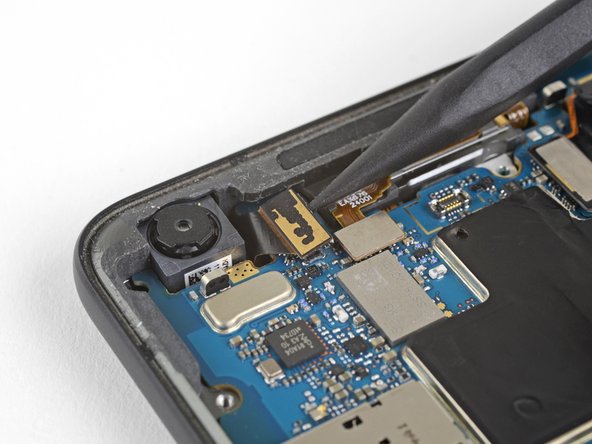
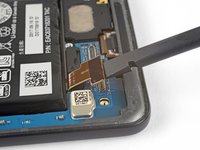
      • 스퍼저의 끝을 사용하여 전면 카메라 커넥터를 분리하세요.

      • 재조립 시, 전면 카메라를 마더보드에 먼저 연결한 다음 마더보드를 삽입하는 것이 가장 쉽습니다.

      댓글 쓰기

    2. Google Pixel 2 XL 라우드스피커 교체: 19 단계, 이미지 3개 중 1개 Google Pixel 2 XL 라우드스피커 교체: 19 단계, 이미지 3개 중 2개 Google Pixel 2 XL 라우드스피커 교체: 19 단계, 이미지 3개 중 3개
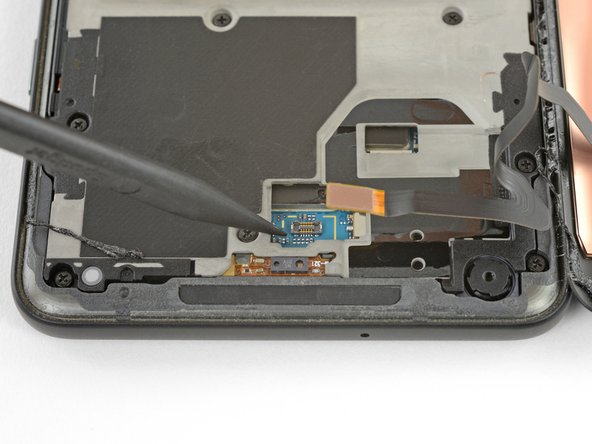
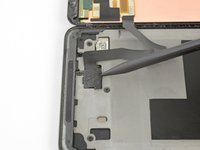
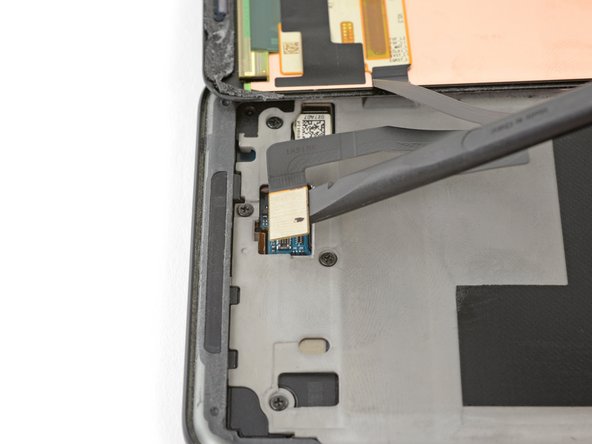
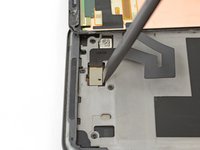
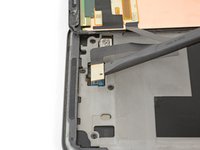
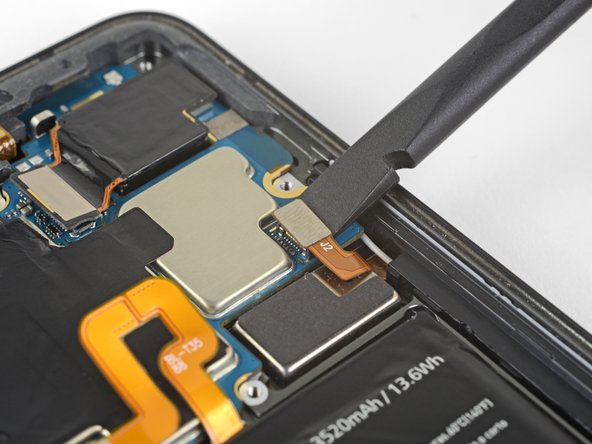
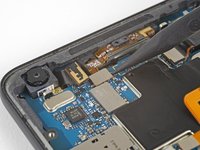
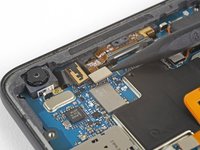
      • 스퍼저의 평평한 끝을 사용하여 오른쪽 Active Edge 센서 커넥터를 분리하세요.

      • 안테나 케이블을 분리하세요.

      댓글 쓰기

    3. Google Pixel 2 XL 라우드스피커 교체: 20 단계, 이미지 2개 중 1개 Google Pixel 2 XL 라우드스피커 교체: 20 단계, 이미지 2개 중 2개
      • 스퍼저의 끝을 사용하여 지문 센서 커넥터를 연결 해제하세요.

      댓글 쓰기

    4. Google Pixel 2 XL 라우드스피커 교체: 21 단계, 이미지 2개 중 1개 Google Pixel 2 XL 라우드스피커 교체: 21 단계, 이미지 2개 중 2개
      • 스퍼저의 납작한 끝을 사용하여 왼쪽 Active Edge 센서 커넥터를 분리하세요.

      댓글 쓰기

    5. Google Pixel 2 XL 라우드스피커 교체: 22 단계, 이미지 2개 중 1개 Google Pixel 2 XL 라우드스피커 교체: 22 단계, 이미지 2개 중 2개
      • 스퍼저의 납작한 끝을 사용하여 충전 어셈블리 커넥터를 분리하세요.

      댓글 쓰기

    6. Google Pixel 2 XL 라우드스피커 교체: 23 단계, 이미지 2개 중 1개 Google Pixel 2 XL 라우드스피커 교체: 23 단계, 이미지 2개 중 2개
      • 스퍼저의 끝을 사용하여 전면 센서 어셈블리 커넥터를 연결 해제하세요.

      댓글 쓰기

    7. Google Pixel 2 XL 라우드스피커 교체, 마더보드 분리: 24 단계, 이미지 3개 중 1개 Google Pixel 2 XL 라우드스피커 교체, 마더보드 분리: 24 단계, 이미지 3개 중 2개 Google Pixel 2 XL 라우드스피커 교체, 마더보드 분리: 24 단계, 이미지 3개 중 3개
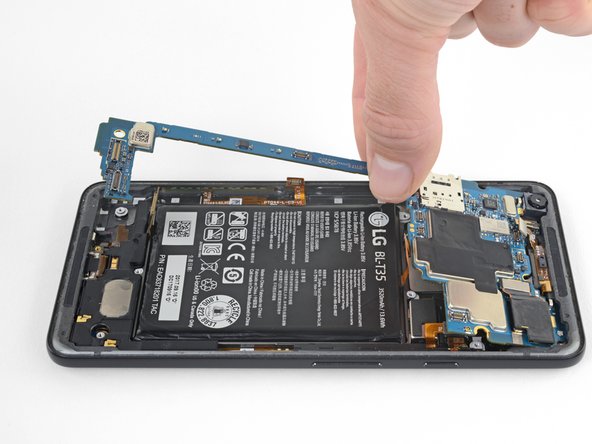
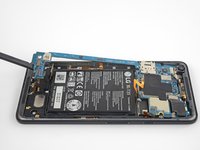
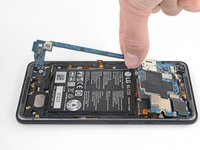
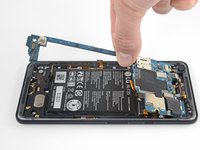
      • 모든 케이블과 커넥터가 마더보드에 걸리지 않도록 하고, 스퍼저의 납작한 끝을 사용하여 마더보드 하단부를 조심스럽게 들어 올리세요.

      • 마더보드의 좁은 부분은 매우 취약합니다. 들어 올릴 때 휘어지기 시작하면 멈추고 보드를 붙잡고 있는 다른 요소가 없는지 확인하세요. 보드는 아무런 저항 없이 들려야 합니다.

      • SIM 카드 슬롯 근처의 마더보드 넓은 부분을 잡고, 보드를 조심스럽게 밀면서 기기 하단 방향으로 들어 올려 분리하세요.

      • 마더보드를 제거하세요.

      • 마더보드를 제거한 후에는 전면 카메라가 기기 케이스에서 매우 쉽게 빠질 수 있으므로 기기를 평평하게 놓고 배터리 면이 위를 향하도록 유지하세요.

      • 마더보드를 다시 설치할 때는 모든 케이블과 커넥터를 보드 경로 밖으로 치우고, 모든 커넥터가 해당 소켓에 올바르게 정렬되었는지 확인하세요.

      댓글 쓰기

    1. Google Pixel 2 XL 라우드스피커 교체, 라우드스피커: 25 단계, 이미지 3개 중 1개 Google Pixel 2 XL 라우드스피커 교체, 라우드스피커: 25 단계, 이미지 3개 중 2개 Google Pixel 2 XL 라우드스피커 교체, 라우드스피커: 25 단계, 이미지 3개 중 3개
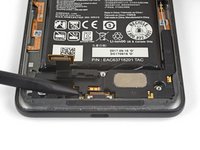
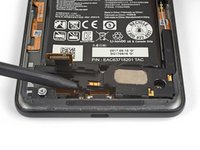
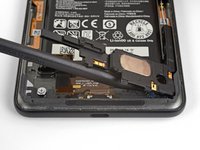
      • 스퍼저 끝부분을 라우드스피커의 왼쪽 하단 아래로 밀어 넣고 스피커 어셈블리를 천천히 들어 올려 기기에서 분리하세요.

      • 분리가 어렵다면 기기 하단의 틈에 스퍼저의 납작한 끝부분을 밀어 넣어 천천히 들어 올려 보세요.

      댓글 쓰기

    2. Google Pixel 2 XL 라우드스피커 교체: 26 단계, 이미지 1개 중 1개
      • 휴대폰에서 라우드스피커를 분리하세요.

      댓글 쓰기

결론

새 교체 부품을 원래 부품과 비교해 보세요. 설치하기 전에 나머지 부품을 옮기거나 새 부품에서 접착제 뒷면을 제거해야 할 수도 있습니다.

기기를 다시 조립하려면 위 단계를 역순으로 진행하세요.

전자 폐기물은 R2 또는 e-Stewards 인증 재활용 업체에 가져다주세요.

수리가 계획대로 진행되지 않았나요? 문제해결에 도움이 필요하면 iFixit 답변 커뮤니티를 확인해 보세요.

취소: 해당 안내서를 완성하지 않았습니다.

다른 7명이 해당 안내서를 완성하였습니다.

작성자

7다른 기여자 명과 함께

Adam O'Camb

회원 가입일: 04/11/15

224,418 평판

안내서 416개를 작성함

2가이드 댓글

Does this method work with the earpiece one as well?

KENGKAN EUNGUMPORN - 답글 공유
We don’t have official instructions out for the earpiece speaker, but it’s only accessible underneath the glass panel and antenna assembly on the back of the phone so removing it is a bit different. After removing the motherboard you would have to lift this flex cable from the back of the phone, just enough to separate it from the adhesive holding it down. Then you can carefully pry up the glass panel, and remove antenna assembly and the earpiece speaker underneath. You’ll probably need an iOpener, suction cup, and opening picks to remove the panel and everything underneath—they’re all glued down pretty solidly.

Adam O'Camb - 답글 공유

댓글 쓰기

조회 통계:

지난 24시간: 0

지난 7일: 6

지난 30일: 43

전체 시간: 8,173