주요 콘텐츠로 건너뛰기
수리 커뮤니티 가입 - 계정 만들기

이 번역은 기계에 의해 생성된 것이며, 아직 사람이 검토하지 않았습니다. 이 언어를 아세요? 리뷰 보기.

Anti-Clamp/안티-클램프 사용방법

필요한 것

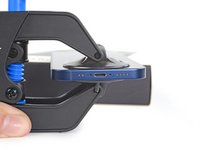
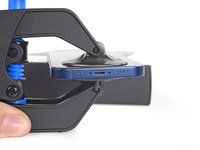
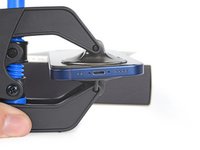
    1. Anti-Clamp/안티-클램프 사용방법, 기기 준비하기: 1 단계, 이미지 3개 중 1개 Anti-Clamp/안티-클램프 사용방법, 기기 준비하기: 1 단계, 이미지 3개 중 2개 Anti-Clamp/안티-클램프 사용방법, 기기 준비하기: 1 단계, 이미지 3개 중 3개
      • Anti-Clamp가 정상적으로 작동하려면 흡착 컵이 부착될 표면이 매끄럽고 평평해야 합니다.

      • 기기의 유리가 깨졌거나 표면이 미끄러운 경우, 이 안내서를 따라 제공된 테이프 패드를 부착하세요.

      • 깨진 디스플레이를 덮는 데는 포장용 테이프를 사용할 수도 있습니다.

      • 만약 뒷면 유리가 심하게 파손되었다면, 테이프가 손상을 가중시킬 수 있습니다. 해당 기기의 안내서를 참조하여 대신 흡착 손잡이를 사용하세요.

      • 기기를 화면과 뒷면 커버 양쪽에서 모두 열 수 있는 경우, 이 안내서를 따라 제공된 테이프 스트립을 부착하세요.

      댓글 쓰기

    2. Anti-Clamp/안티-클램프 사용방법, 암(arms) 잠금 해제: 2 단계, 이미지 2개 중 1개 Anti-Clamp/안티-클램프 사용방법, 암(arms) 잠금 해제: 2 단계, 이미지 2개 중 2개
      이 단계에 사용된 도구:
      Clampy - Anti-Clamp
      $24.95
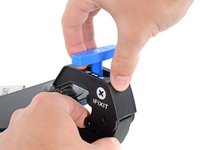
      • 파란색 핸들을 뒤로 당겨 Anti-Clamp의 암(arms)을 해제하세요.

      • 처음 잠금을 해제할 때는 핸들이 다소 뻑뻑할 수 있습니다.

      댓글 쓰기

    3. Anti-Clamp/안티-클램프 사용방법, 흡착 컵 위치 조정하기: 3 단계, 이미지 3개 중 1개 Anti-Clamp/안티-클램프 사용방법, 흡착 컵 위치 조정하기: 3 단계, 이미지 3개 중 2개 Anti-Clamp/안티-클램프 사용방법, 흡착 컵 위치 조정하기: 3 단계, 이미지 3개 중 3개
      • Anti-Clamp를 옆으로 회전시켜 시작하는 가장자리를 가리지 않도록 하세요. 시작할 가장자리는 원래 안내서를 참조하세요.

      • 기기의 시작 가장자리 근처 평평한 표면에 흡착 컵을 중심에 맞게 부착하세요.

      • 흡착이 제대로 되지 않으므로 버튼, 틈새, 이음새, 스피커 부위는 피하세요.

      댓글 쓰기

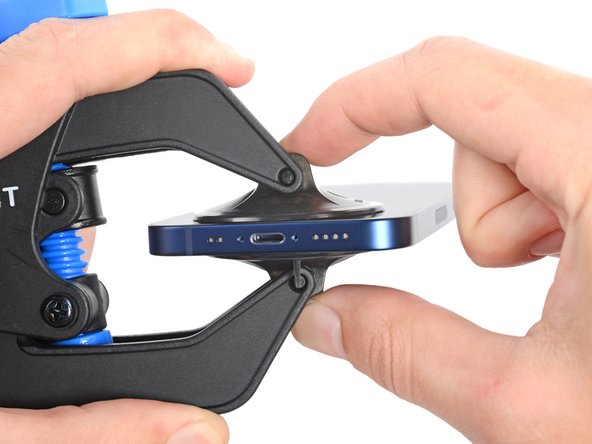
    4. Anti-Clamp/안티-클램프 사용방법, 흡착 컵 고정하기: 4 단계, 이미지 2개 중 1개 Anti-Clamp/안티-클램프 사용방법, 흡착 컵 고정하기: 4 단계, 이미지 2개 중 2개
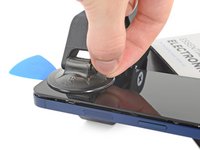
      • 흡착 컵을 서로 눌러 기기에 단단히 고정하세요.

      • 흡착 컵이 딱딱해서 고정하기 어렵다면 손으로 문질러 따뜻하게 만드세요.

      댓글 쓰기

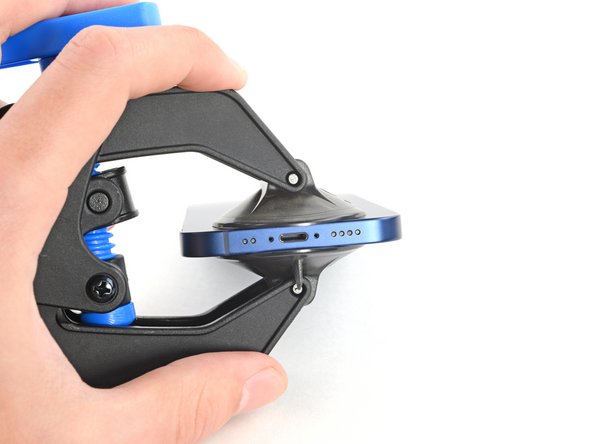
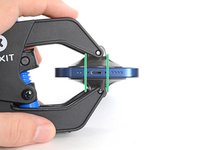
    5. Anti-Clamp/안티-클램프 사용방법, 정렬 정보: 5 단계, 이미지 2개 중 1개 Anti-Clamp/안티-클램프 사용방법, 정렬 정보: 5 단계, 이미지 2개 중 2개
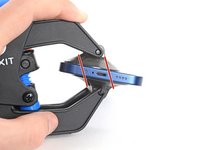
      • Anti-Clamp가 올바르게 작동하려면 흡착 컵이 서로 정렬되어야 합니다.

      • 정렬이 제대로 되지 않으면 흡착 컵이 조기에 분리될 수 있습니다. 당김 탭을 사용하여 기기에서 흡착 컵을 떼어낸 뒤 다시 중앙에 맞춰 부착하세요.

      댓글 쓰기

    6. Anti-Clamp/안티-클램프 사용방법, 암 고정하기: 6 단계, 이미지 2개 중 1개 Anti-Clamp/안티-클램프 사용방법, 암 고정하기: 6 단계, 이미지 2개 중 2개
      • 파란색 손잡이를 앞으로 밀어 암을 고정하세요.

      댓글 쓰기

    7. Anti-Clamp/안티-클램프 사용방법, 기기 받침대 사용: 7 단계, 이미지 1개 중 1개
      • Anti-Clamp가 손으로 잡지 않아도 똑바로 서 있을 수 있도록 기기 아래에 받침대를 놓으세요.

      댓글 쓰기

    8. Anti-Clamp/안티-클램프 사용방법, 장력 가하기: 8 단계, 이미지 2개 중 1개 Anti-Clamp/안티-클램프 사용방법, 장력 가하기: 8 단계, 이미지 2개 중 2개
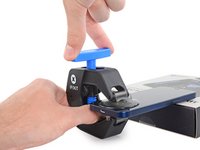
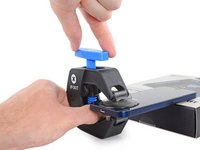
      • 대부분의 접착제는 강한 힘보다 지속적인 장력을 가할 때 더 잘 떨어집니다. 흡착 컵이 떨어지거나 기기가 갑자기 열리지 않도록 이 과정에서 시간을 충분히 들이세요.

      • 흡착 손잡이를 시계 방향으로 한 바퀴(360도) 돌리거나, 흡착 컵이 늘어나기 시작할 때까지 돌려주세요.

      댓글 쓰기

    9. Anti-Clamp/안티-클램프 사용방법, 기기에 열 가하기: 9 단계, 이미지 2개 중 1개 Anti-Clamp/안티-클램프 사용방법, 기기에 열 가하기: 9 단계, 이미지 2개 중 2개
      • 소형 기기의 경우, 가열된 iOpener를 Anti-Clamp의 암(arm) 사이에 끼워 기기에 열을 가하세요.

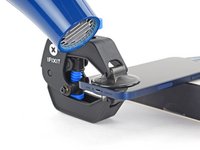
      • 대형 기기나 iPhone 12 이상 모델의 경우, 헤어 드라이기 또는 열선총을 사용하여 시작 가장자리를 따라 접착제를 부드럽게 만드세요.

      • iPhone 12 이상 모델에는 더 강력한 접착제가 사용되어 iOpener가 헤어 드라이기나 열선총보다 효과가 떨어질 수 있습니다.

      • 기기가 과열되지 않도록 주의하세요. 가장자리가 만지기에 약간 뜨겁다고 느껴질 정도여야 합니다.

      댓글 쓰기

    10. Anti-Clamp/안티-클램프 사용방법, 기기 열기: 10 단계, 이미지 3개 중 1개 Anti-Clamp/안티-클램프 사용방법, 기기 열기: 10 단계, 이미지 3개 중 2개 Anti-Clamp/안티-클램프 사용방법, 기기 열기: 10 단계, 이미지 3개 중 3개
      • 접착제가 떨어지고 틈이 생길 때까지 1분 정도 기다려 주세요.

      • 1분이 지나도 Anti-Clamp가 접착제를 분리하지 못한다면, 열을 더 가하고 1분을 더 기다리세요. 인내심을 갖고 Anti-Clamp가 작업을 완료할 때까지 기다려 주세요.

      • 여러 번 열을 가해도 기기가 열릴 기미가 보이지 않는다면, 손잡이를 1/4바퀴 돌리세요.

      • 손잡이를 1/4바퀴씩 세 번 이상 더 돌리지 마세요. 이 시점부터는 추가적인 열만 가하세요. 손잡이를 많이 돌릴수록 기기가 갑자기 튀어 열릴 가능성이 커집니다.

      댓글 쓰기

    11. Anti-Clamp/안티-클램프 사용방법, 여는 픽 삽입하기: 11 단계, 이미지 1개 중 1개
      • Anti-Clamp로 만든 틈새에 여는 픽을 삽입하세요.

      댓글 쓰기

    12. Anti-Clamp/안티-클램프 사용방법, Anti-Clamp 제거: 12 단계, 이미지 3개 중 1개 Anti-Clamp/안티-클램프 사용방법, Anti-Clamp 제거: 12 단계, 이미지 3개 중 2개 Anti-Clamp/안티-클램프 사용방법, Anti-Clamp 제거: 12 단계, 이미지 3개 중 3개
      • 파란색 손잡이를 잠금 해제 아이콘 방향으로 뒤로 당겨 암(arm)의 잠금을 해제하세요.

      • 흡착 컵의 당김 탭을 사용하여 기기에서 흡착 컵을 분리하세요.

      • Anti-Clamp를 제거하고 기기를 평평한 표면에 놓으세요.

      댓글 쓰기

    13. Anti-Clamp/안티-클램프 사용방법, 기기 열기 마무리: 13 단계, 이미지 1개 중 1개
      • 원래의 안내서 단계로 돌아가서 분해를 계속하세요. 흡착 손잡이를 사용하여 기기를 여는 단계는 건너뛰어도 됩니다.

      댓글 쓰기

결론

다른 일반 전자 기술 안내를 보려면 여기를 클릭하세요.

안티-클램프를 재미있게 꾸미는 방법을 보려면 여기를 클릭하세요.

취소: 해당 안내서를 완성하지 않았습니다.

다른 126명이 해당 안내서를 완성하였습니다.

다음 번역가들에게 특별히 감사 드립니다:

en ko

100%

Christian Kim님은 저희가 세상을 수리하는데 동참하신 분입니다! 기여하시겠습니까?
번역 시작하기 ›

작성자

7다른 기여자 명과 함께

Alex Diaz-Kokaisl

회원 가입일: 01/16/22

248,661 평판

안내서 1,203개를 작성함

iFixit iFixit 회원

Staff

123 회원들

안내서 85,989개를 작성함

11가이드 댓글

Very clear step-by-step guide. The next time I do a battery replacement I intend to use one of these.

4surferboy - 답글 공유

Engaging the Opening Mode the first time takes a bit of a push, don't be afraid, keep pushing until you hear a click. Seems to be easier to engage after the first time.

Ed Reeder - 답글 공유

Hi Ed,

Thanks for the helpful feedback! I've implemented your note into the guide step.

Arthur Shi - 답글 공유

Looks like an answer to a problem that I don't have right now but I plan to purchase one of these before I do any more battery replacements.

glynn - 답글 공유

I used mine to open a Samsung Galaxy Tab A7 tablet. Very frustrating, seemed like you needed three hands to put it in place (though later I found a better procedure). The OEM case glue was quite powerful (used a heating pad to get the tablet Very hot). The Anti-Clamp had difficulty holding to the back of the case and kept losing its grip. I didn't try the packing tape trick, just now noticed it. I mainly used the top suction cup just by itself.

The replacement battery had a very long battery cable and didn't lay flat, which caused a bright spot on the display where the cable "kink" was. So time to remove the case again. This time I stuck each suction cup individually, screen side first, the case - firmly pressing each cup flat after placement. No need to "fight" the Anti-Clamp to get it in place, plus I think I got a better hold with the cups. The B-7000 glue I used was much easier to break loose than the OEM case glue.

To loosen the suction cups I slid an opening pick under the edge of the cup.

Ed Reeder - 답글 공유

댓글 쓰기

조회 통계:

지난 24시간: 34

지난 7일: 228

지난 30일: 1,098

전체 시간: 66,616