이 번역은 기계에 의해 생성된 것이며, 아직 사람이 검토하지 않았습니다. 이 언어를 아세요? 리뷰 보기.
소개
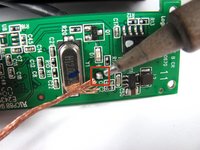
이 안내서를 따라 웹캠의 Webcam Pro 9000 USB 케이블을 분리하고 교체하세요. 웹캠이 기기에서 인식되지 않거나 USB에 물리적인 손상이 있는 경우, 교체할 시기입니다. 새 케이블을 설치하려면 두 금속 조각을 결합하는 데 사용되는 충전재 금속인 납땜에 대한 사전 지식이 있어야 합니다. 납땜 방법을 모르는 경우, 여기 안내서가 있습니다. 이 케이블은 웹캠을 컴퓨터에 연결하여 웹 회의, 영상 녹화, 사진 촬영 등을 위한 오디오 및 영상 데이터를 전송하는 데 필요합니다.
필요한 것
-
-
-
이 단계에 사용된 도구:Tweezers$4.99
-
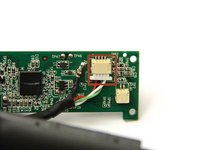
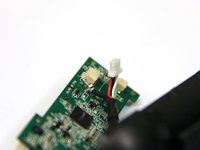
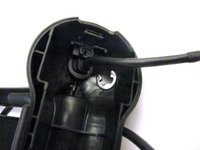
집게를 사용하여 마더보드 뒷면의 흰색 와이어 커넥터를 잡으세요.
-
커넥터를 앞뒤로 흔들어 소켓에서 빼내세요.
-
-
-


 FixBot에 문의하기




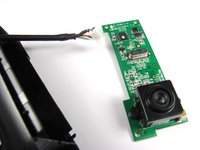

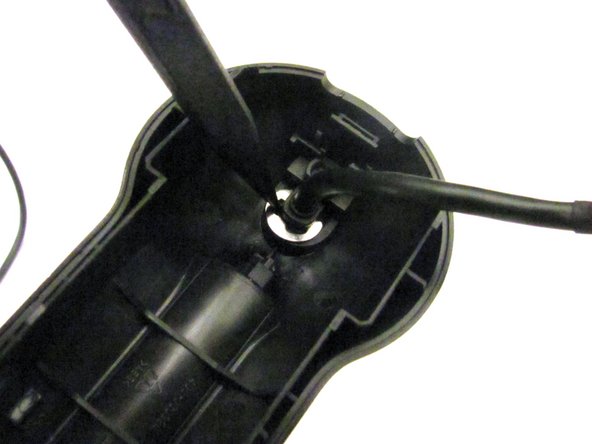
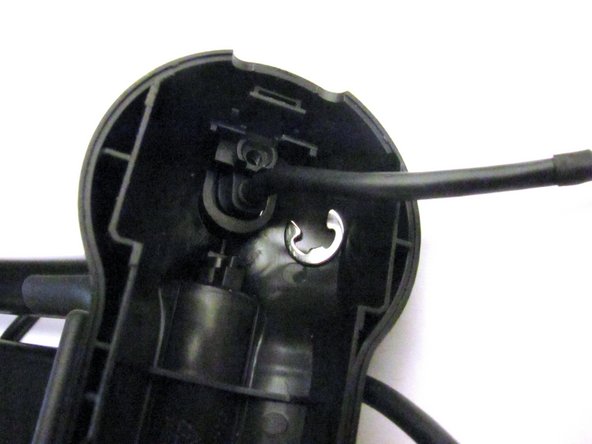


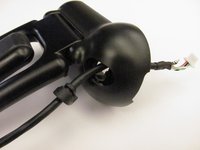
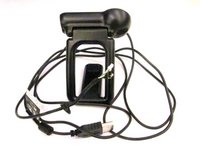
기기를 재조립하려면 이 지침을 역순으로 따르세요.
다른 3명이 해당 안내서를 완성하였습니다.

팀

Cal Poly, Team 12-34, Amido Spring 2013 Cal Poly, Team 12-34, Amido Spring 2013 회원
CPSU-AMIDO-S13S12G34
4 회원들
안내서 96개를 작성함
4가이드 댓글
Ich habe auch. ich braucht neu Kabel für C910 aber wo finden?
where i baught pro 9000 Cable
In hindsight, I wish I had just ordered a new camera. It is more difficult than these instructions make it look. I found a replacement cable on Amazon. Disassembly and removal of the old cable was easy. Soldering of the single wire on the new cable was difficult. I'm not as steady as I used to be, and the tiny cable and small board made it a difficult task. Once I finished the soldering, reassembly was easy except for the cable clip. Once done and I plugged it in, the camera would not work--USB device not recognized. I don't know whether the cable was incorrect or if I messed something up during the soldering. I finally trashed the old camera and ordered a new Logitech c920s. Wasted $10 on the failed cable and spent $70 on the new camera.
If you are unsure, it might be worth spending the money to upgrade instead of wasting time and money on a failed replacement cable like I did.
Ron Anderson - 답글 공유
As an update to the above-- My repair failed because I had ordered the wrong cable.
Ron Anderson - 답글 공유
