주요 콘텐츠로 건너뛰기
수리 커뮤니티 가입 - 계정 만들기

이 번역은 기계에 의해 생성된 것이며, 아직 사람이 검토하지 않았습니다. 이 언어를 아세요? 리뷰 보기.

Mac mini Mid 2010 하드 드라이브 교체

필요한 것

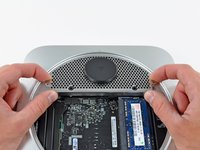
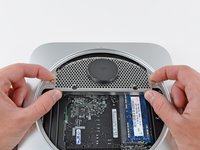
    1. Mac mini Mid 2010 하드 드라이브 교체, 하단 커버: 1 단계, 이미지 2개 중 1개 Mac mini Mid 2010 하드 드라이브 교체, 하단 커버: 1 단계, 이미지 2개 중 2개
      • 엄지손가락을 하단 커버에 파인 홈에 끼우세요.

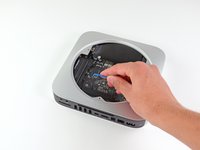
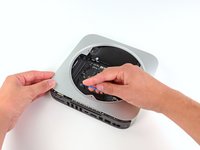
      • 하단 커버에 그려진 흰색 점이 외부 케이스에 새겨진 고리와 일치할 때까지 하단 커버를 시계 반대 방향으로 돌리세요.

      댓글 쓰기

    2. Mac mini Mid 2010 하드 드라이브 교체: 2 단계, 이미지 1개 중 1개
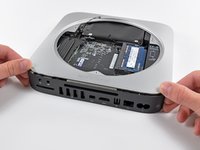
      • 밑면 커버가 외장 케이스에서 떨어질 수 있도록 미니를 충분히 기울이세요.

      • 밑면 커버를 제거하고 따로 두세요.

      댓글 쓰기

    1. Mac mini Mid 2010 하드 드라이브 교체, 팬: 3 단계, 이미지 1개 중 1개
      • 로직 보드와 안테나 플레이트 근처에서 팬을 고정하고 있는 11.3 mm 톡스 T6 나사 2개를 제거하세요.

      댓글 쓰기

    2. Mac mini Mid 2010 하드 드라이브 교체: 4 단계, 이미지 1개 중 1개
      • RAM과 가장 가까운 팬의 귀 부분을 들어 올려 외부 케이스에 고정된 스탠드오프 나사에서 분리하세요.

      • 적당한 힘으로도 팬이 스탠드오프 나사에서 분리되지 않으면 T6 톡스 드라이버를 사용하여 이 나사를 제거하세요.

      댓글 쓰기

    3. Mac mini Mid 2010 하드 드라이브 교체: 5 단계, 이미지 1개 중 1개
      • 팬 커넥터에 접근할 수 있는 충분한 공간을 확보하기 위해 팬을 미니 본체에서 들어 올리세요.

      • 팬 케이블을 조심스럽게 위로 당겨 로직 보드의 소켓에서 팬 커넥터를 분리하세요.

      • 팬을 제거하세요.

      댓글 쓰기

    1. Mac mini Mid 2010 하드 드라이브 교체, 카울링: 6 단계, 이미지 1개 중 1개
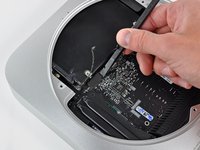
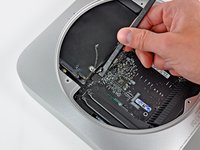
      • 방열기에 카울링을 고정하는 3.5 mm 톡스 나사 1개를 제거하세요.

      댓글 쓰기

    2. Mac mini Mid 2010 하드 드라이브 교체: 7 단계, 이미지 1개 중 1개
      • 안테나 플레이트와 가장 가까운 쪽 끝에서 카울링을 들어 올리세요.

      • 카울링을 외부 케이스 바깥쪽으로 회전시켜 미니(mini)에서 분리하세요.

      댓글 쓰기

    1. Mac mini Mid 2010 하드 드라이브 교체, 안테나 플레이트: 8 단계, 이미지 1개 중 1개
      • 안테나 플레이트를 mini에 고정하는 다음 나사를 제거하세요:

      • 6.6 mm 톡스 나사 2개 (T8 또는 T9)

      • 5.0 mm 톡스 나사 또는 2.0 mm 육각 나사 2개 (둘 다 사용 가능)

      댓글 쓰기

    2. Mac mini Mid 2010 하드 드라이브 교체: 9 단계, 이미지 2개 중 1개 Mac mini Mid 2010 하드 드라이브 교체: 9 단계, 이미지 2개 중 2개
      • RAM과 가장 가까운 쪽에서 안테나 플레이트를 살짝 들어 올리세요.

      • 안테나 플레이트를 외부 케이스의 원형 테두리에서 똑바로 조심스럽게 당겨 분리하세요.

      • 아직 안테나 플레이트를 완전히 제거하지 마세요. AirPort/Bluetooth 보드에 여전히 연결되어 있습니다.

      댓글 쓰기

    3. Mac mini Mid 2010 하드 드라이브 교체: 10 단계, 이미지 1개 중 1개
      • 스퍼저의 끝을 사용하여 AirPort/Bluetooth 보드에서 안테나 커넥터를 조심스럽게 들어 올려 분리하세요.

      댓글 쓰기

    4. Mac mini Mid 2010 하드 드라이브 교체: 11 단계, 이미지 1개 중 1개
      • mini에서 안테나 플레이트를 제거하세요.

      댓글 쓰기

    1. Mac mini Mid 2010 하드 드라이브 교체, 나사 제거: 12 단계, 이미지 1개 중 1개
      • 다음 세 개의 나사를 제거하세요:

      • 5.0 mm 톡스(Torx) T8 나사 또는 2.0 mm 헥스(Hex) 나사 1개 (둘 중 하나를 사용해도 됩니다)

      • 16.2 mm 톡스(Torx) T6 나사 1개

      • 26 mm 톡스(Torx) T6 스탠드오프 나사 1개

      • 참고: 이 스탠드오프 나사는 팬과 함께 제거되었을 수 있습니다.

      댓글 쓰기

    2. Mac mini Mid 2010 하드 드라이브 교체: 13 단계, 이미지 2개 중 1개 Mac mini Mid 2010 하드 드라이브 교체: 13 단계, 이미지 2개 중 2개
      • 두 개의 하드 드라이브 열 센서 배선을 조심스럽게 위로 당겨 로직 보드의 해당 소켓에서 커넥터를 뽑아내세요.

      댓글 쓰기

    3. Mac mini Mid 2010 하드 드라이브 교체: 14 단계, 이미지 2개 중 1개 Mac mini Mid 2010 하드 드라이브 교체: 14 단계, 이미지 2개 중 2개
      • 스퍼저의 납작한 끝을 사용하여 로직 보드의 소켓에서 하드 드라이브와 광학 드라이브 커넥터를 위로 들어 올려 분리하세요.

      댓글 쓰기

    4. Mac mini Mid 2010 하드 드라이브 교체: 15 단계, 이미지 3개 중 1개 Mac mini Mid 2010 하드 드라이브 교체: 15 단계, 이미지 3개 중 2개 Mac mini Mid 2010 하드 드라이브 교체: 15 단계, 이미지 3개 중 3개
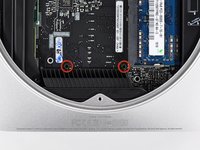
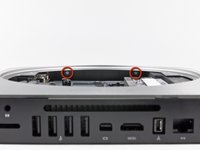
      • 하드 드라이브를 분리할 충분한 공간을 확보하려면 로직 보드를 약간 빼내야 합니다. 이를 수행하려면 빨간색으로 표시된 구멍에 두 개의 원통형 막대를 삽입해야 합니다.

      • 빨간색으로 표시된 구멍 외의 로직 보드 구멍에 도구를 삽입하면 로직 보드가 심각하게 손상될 수 있습니다.

      • Mac mini Logic Board Removal Tool을 빨간색으로 표시된 두 구멍에 삽입합니다. 진행하기 전에 도구가 로직 보드 아래의 외부 케이스에 닿았는지 확인하세요.

      • Logic Board Removal Tool이 없다면 최대 지름 2.5mm인 도구 두 개를 대신 사용할 수 있습니다. 표시된 구멍마다 도구를 하나씩 삽입하세요.

      • 도구를 조심스럽게 I/O 보드 쪽으로 당깁니다. 로직 보드와 I/O 보드 어셈블리가 외부 케이스 밖으로 약간 밀려 나와야 합니다.

      • I/O 보드가 외부 케이스와 눈에 띄게 분리되면 지렛대 사용을 멈추세요. Mac mini Logic Board Removal Tool을 제거합니다.

      댓글 쓰기

    5. Mac mini Mid 2010 하드 드라이브 교체: 16 단계, 이미지 3개 중 1개 Mac mini Mid 2010 하드 드라이브 교체: 16 단계, 이미지 3개 중 2개 Mac mini Mid 2010 하드 드라이브 교체: 16 단계, 이미지 3개 중 3개
      • I/O 보드의 양쪽 끝에 있는 플라스틱 클립 두 개를 동시에 I/O 보드 중앙 방향으로 밀면서 I/O 보드를 외부 케이스에서 살짝 잡아당기세요.

      • I/O 보드/로직 보드 어셈블리를 외부 케이스에서 최대 5mm까지만 잡아당기세요. 어셈블리를 더 멀리 당기면 IR 센서 커넥터(세 번째 사진에서 빨간색으로 강조 표시됨)가 손상될 수 있습니다.

      댓글 쓰기

    6. Mac mini Mid 2010 하드 드라이브 교체: 17 단계, 이미지 2개 중 1개 Mac mini Mid 2010 하드 드라이브 교체: 17 단계, 이미지 2개 중 2개
      • 로직 보드와 가장 가까운 모서리부터 하드 드라이브를 들어 올려 Mac mini에서 제거하세요. 이때 RAM 소켓과 걸릴 수 있는 케이블이 없는지 주의하세요.

      • 하드 드라이브를 다시 설치할 때는 로직 보드를 제자리에 밀어 넣기 전에, 하드 드라이브 끝부분에 있는 두 개의 T8 톡스 러그가 두 번째 사진에 빨간색으로 표시된 두 개의 고무 그로밋에 제대로 삽입되었는지 확인하세요.

      댓글 쓰기

    1. Mac mini Mid 2010 하드 드라이브 교체, 하드 드라이브: 18 단계, 이미지 1개 중 1개
      • 하드 드라이브 커넥터를 덮고 있는 테이프를 제거하세요.

      댓글 쓰기

    2. Mac mini Mid 2010 하드 드라이브 교체: 19 단계, 이미지 1개 중 1개
      • 하드 드라이브 커넥터를 하드 드라이브에서 똑바로 당겨 하드 드라이브 케이블을 분리하세요.

      댓글 쓰기

    3. Mac mini Mid 2010 하드 드라이브 교체: 20 단계, 이미지 1개 중 1개
      • 하드 드라이브 가장자리에 부착된 온도 센서를 덮고 있는 테이프 조각을 제거하세요.

      댓글 쓰기

    4. Mac mini Mid 2010 하드 드라이브 교체: 21 단계, 이미지 1개 중 1개
      • 하드 드라이브 끝에서 열 센서를 조심스럽게 떼어내세요.

      댓글 쓰기

    5. Mac mini Mid 2010 하드 드라이브 교체: 22 단계, 이미지 1개 중 1개
      • 하드 드라이브 측면에서 6.2 mm 톡스 나사 2개를 제거하세요.

      댓글 쓰기

    6. Mac mini Mid 2010 하드 드라이브 교체: 23 단계, 이미지 1개 중 1개
      • 하드 드라이브에서 하드 드라이브 커버를 조심스럽게 떼어내세요.

      • 하드 드라이브가 남아 있습니다.

      • 새 하드 드라이브를 설치하는 경우, 기기 작동을 위한 OS X 설치 안내서를 참고하세요.

      댓글 쓰기

결론

기기를 재조립하려면 이 지침을 역순으로 따르세요.

취소: 해당 안내서를 완성하지 않았습니다.

다른 430명이 해당 안내서를 완성하였습니다.

작성자

12다른 기여자 명과 함께

Andrew Bookholt

601,683 평판

안내서 619개를 작성함

39가이드 댓글

These instructions and a little common sense can also be used to replace the lower hard drive in the server version of the Mac Mini. Luckily that was the drive that had failed in my case. Replacing the upper drive looks like a tougher proposition.

Bozo Z Clown - 답글 공유
Fantastic guide, thank you very much Mr. Bookholt!

As with the above commenter, I accidentally mistook the fan's standoff for a screw and removed it while removing the fan. Also the top right fan screw's standoff came out along with it. I edited the guide with a note on this.

While replacing the antenna, it wasn't immediately clear why the screws weren't lining up, until I realized that two of the screws were in the (otherwise free-floating but for the back grommets) hard drive, I also added a note on that.

Jon Bailey - 답글 공유

STEP 15: If you don't have the time to purchase the Mac Mini Logic Board Removal Tool, the round stock on a large binder clip is PERFECT for the job. It requires a little bending and cutting but it worked perfectly!!

And as jon jon stated, it works like a lever - not a pull. You can feel it kind of click in to the lever points below.

Bravo to ifixit.com for the easy to follow instruction!!

blavin - 답글 공유

Hey, what about the 2nd harddrive? how does that come out?

This was a superb guide. Thank you very, very much.

Tyrone Steele - 답글 공유

Ok, just did here. 1 tera HD working fine. Thanks iFixit, for repacking my tools because the Brazilian mail lost them. So, for those who want to do the same, just have in mind that not ALL things happen just like the how-to. I have to figure out What to do with the logic board removal tool... And, no, I did not fuss with those initial thermal stuff, because they are impossible to unplug. I only fuss with the HD thermal.

giorio - 답글 공유

댓글 쓰기

조회 통계:

지난 24시간: 23

지난 7일: 223

지난 30일: 696

전체 시간: 518,870