주요 콘텐츠로 건너뛰기
수리 커뮤니티 가입 - 계정 만들기

이 번역은 기계에 의해 생성된 것이며, 아직 사람이 검토하지 않았습니다. 이 언어를 아세요? 리뷰 보기.

Mac mini 모델 A1176 CPU 교체

필요한 것

    1. Mac mini 모델 A1176 CPU 교체, 상단 하우징: 1 단계, 이미지 2개 중 1개 Mac mini 모델 A1176 CPU 교체, 상단 하우징: 1 단계, 이미지 2개 중 2개
      • Mac mini의 전원을 끄고 모든 케이블을 뽑은 다음, 뒤집으세요.

      • 알루미늄 상단 하우징과 플라스틱 하단 하우징 사이의 틈에 Jimmy를 삽입하세요.

      • Jimmy를 약 3/8인치(약 10mm) 정도 깊이까지 밀어 넣으세요.

      댓글 쓰기

    2. Mac mini 모델 A1176 CPU 교체: 2 단계, 이미지 3개 중 1개 Mac mini 모델 A1176 CPU 교체: 2 단계, 이미지 3개 중 2개 Mac mini 모델 A1176 CPU 교체: 2 단계, 이미지 3개 중 3개
      • Jimmy를 바깥쪽으로 부드럽게 구부려 틈을 조금 더 벌리고, 하단 하우징을 살짝 들어 올리세요.

      • 하단 하우징에는 알루미늄 상단 하우징의 홈에 고정되는 여러 개의 플라스틱 클립이 있습니다. Jimmy를 사용해 이 클립들을 홈에서 빠질 정도로 안쪽으로 밀면서 하단 하우징을 부드럽게 위로 당겨야 합니다.

      댓글 쓰기

    3. Mac mini 모델 A1176 CPU 교체: 3 단계, 이미지 2개 중 1개 Mac mini 모델 A1176 CPU 교체: 3 단계, 이미지 2개 중 2개
      • 첫 번째 측면이 분리되면 Mac mini를 돌려 앞쪽 가장자리를 들어 올리기 시작하세요.

      • 같은 방식으로 지렛대 원리를 이용하여 클립을 안쪽으로 구부리면서 하단 하우징을 상단 하우징에서 위로 들어 올리세요.

      댓글 쓰기

    4. Mac mini 모델 A1176 CPU 교체: 4 단계, 이미지 2개 중 1개 Mac mini 모델 A1176 CPU 교체: 4 단계, 이미지 2개 중 2개
      • 모든 클립을 들어 올리기 위해 가장자리를 따라 Jimmy를 움직여야 할 수도 있습니다. 인내심을 갖고 한 번에 조금씩 진행하세요.

      댓글 쓰기

    5. Mac mini 모델 A1176 CPU 교체: 5 단계, 이미지 2개 중 1개 Mac mini 모델 A1176 CPU 교체: 5 단계, 이미지 2개 중 2개
      • 마지막 가장자리를 따라 클립을 계속 풀어 주면서 전체 둘레를 작업하세요.

      댓글 쓰기

    6. Mac mini 모델 A1176 CPU 교체: 6 단계, 이미지 2개 중 1개 Mac mini 모델 A1176 CPU 교체: 6 단계, 이미지 2개 중 2개
      • Mac mini를 다시 뒤집은 다음, 상단 하우징을 들어 올려 하단 하우징에서 분리하세요.

      댓글 쓰기

    1. Mac mini 모델 A1176 CPU 교체, 내부 프레임: 7 단계, 이미지 3개 중 1개 Mac mini 모델 A1176 CPU 교체, 내부 프레임: 7 단계, 이미지 3개 중 2개 Mac mini 모델 A1176 CPU 교체, 내부 프레임: 7 단계, 이미지 3개 중 3개
      • 이 안내서의 뒷부분에서 몇 개의 깊숙이 박힌 필립스 나사를 제거하게 됩니다. 드라이버 비트는 일반적으로 홈에 맞기에 너무 크므로, 샤프트가 얇은 필립스 스크루드라이버를 준비해 두세요.

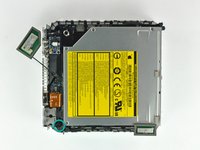
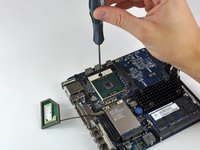
      • 먼저 전원 버튼 근처에 있는 AirPort 안테나(둘 중 더 큰 것)를 제거하세요.

      • 두 개의 고정 암을 서로 약간 조인 다음 AirPort 안테나를 포스트에서 들어 올리세요.

      • 두 포스트를 과도하게 조이면 내부 프레임에서 부러질 수 있으니 주의 깊게 작업하세요.

      • 재조립할 때는 AirPort 안테나 보드의 구멍에 맞도록 두 포스트를 약간 조여야 합니다.

      댓글 쓰기

    2. Mac mini 모델 A1176 CPU 교체: 8 단계, 이미지 2개 중 1개 Mac mini 모델 A1176 CPU 교체: 8 단계, 이미지 2개 중 2개
      • 스퍼저 끝을 사용하여 ZIF 케이블 잠금 장치의 왼쪽을 소켓에서 살짝 들어 올리세요.

      • ZIF 케이블 잠금 장치는 약 1 mm 정도 들어 올려진 뒤 멈춥니다. 절대로 ZIF 케이블 잠금 장치를 완전히 제거하려고 하지 마세요.

      댓글 쓰기

    3. Mac mini 모델 A1176 CPU 교체: 9 단계, 이미지 1개 중 1개
      • 오디오 보드 리본 케이블을 소켓에서 위로 들어 올리세요.

      • 소켓에서 쉽게 떨어지지 않는다면 ZIF 케이블 잠금 장치가 완전히 해제되지 않은 것입니다. 인터커넥트 보드의 소켓에서 약 1 mm 정도 균일하게 들어 올려져 있는지 확인하세요.

      댓글 쓰기

    4. Mac mini 모델 A1176 CPU 교체: 10 단계, 이미지 2개 중 1개 Mac mini 모델 A1176 CPU 교체: 10 단계, 이미지 2개 중 2개
      이 단계에 사용된 도구:
      Tweezers
      $4.99
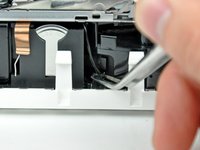
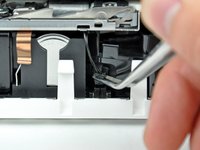
      • SuperDrive 슬롯 로딩 메커니즘이 사용자를 향하도록 미니를 돌려주세요.

      • 집게(tweezers)를 사용하여 로직 보드 소켓에서 하드 드라이브 열 센서 커넥터를 들어 올리세요.

      • 배선이 아닌 커넥터(사진 참조)를 집게로 잡으세요.

      • 커넥터는 광학 드라이브 개구부 아래, PRAM 배터리 옆에 위치합니다.

      댓글 쓰기

    5. Mac mini 모델 A1176 CPU 교체: 11 단계, 이미지 2개 중 1개 Mac mini 모델 A1176 CPU 교체: 11 단계, 이미지 2개 중 2개
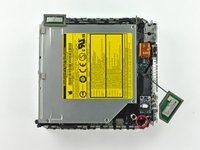
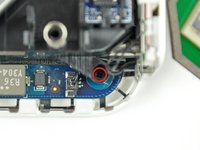
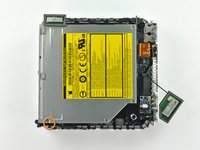
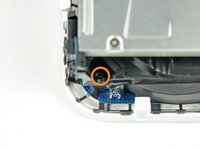
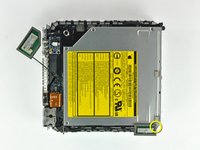
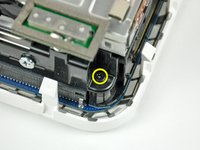
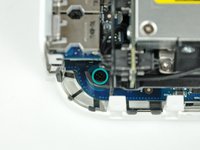
      • 이어지는 몇 단계에서 내부 프레임을 하단 케이스에 고정하고 있는 네 개의 필립스 나사를 제거할 것입니다. 각 단계에는 일반적인 위치를 보여주는 전체 사진과 실제 나사를 보여주는 근접 사진이 포함되어 있습니다.

      • 전원 버튼 근처에 움푹 들어가 있는 필립스 나사를 제거하여 내부 프레임을 하단 하우징에서 분리하세요.

      댓글 쓰기

    6. Mac mini 모델 A1176 CPU 교체: 12 단계, 이미지 2개 중 1개 Mac mini 모델 A1176 CPU 교체: 12 단계, 이미지 2개 중 2개
      • 슬립 라이트 근처에 있는 오목한 필립스 나사를 제거하여 내부 프레임을 하단 하우징에서 분리하세요.

      • 이 나사는 내부 프레임을 하단 케이스에 고정하는 네 개의 나사 중 가장 긴 것입니다.

      댓글 쓰기

    7. Mac mini 모델 A1176 CPU 교체: 13 단계, 이미지 2개 중 1개 Mac mini 모델 A1176 CPU 교체: 13 단계, 이미지 2개 중 2개
      • 블루투스 안테나 근처의 내부 프레임에서 필립스 나사를 제거하세요.

      댓글 쓰기

    8. Mac mini 모델 A1176 CPU 교체: 14 단계, 이미지 2개 중 1개 Mac mini 모델 A1176 CPU 교체: 14 단계, 이미지 2개 중 2개
      • 오디오 포트 근처에서 내부 프레임을 하단 케이스에 고정하고 있는 필립스 나사를 제거하세요.

      댓글 쓰기

    9. Mac mini 모델 A1176 CPU 교체: 15 단계, 이미지 2개 중 1개 Mac mini 모델 A1176 CPU 교체: 15 단계, 이미지 2개 중 2개
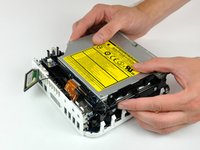
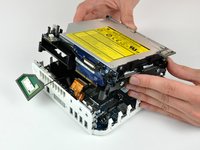
      • AirPort 안테나와 걸릴 수 있는 다른 케이블들을 주의하면서, 내부 프레임을 하단 하우징에서 부드럽게 들어 올리세요.

      • 인터커넥트 보드 근처를 당겨 로직 보드에서 분리해야 할 수도 있습니다.

      댓글 쓰기

    1. Mac mini 모델 A1176 CPU 교체, 로직 보드: 16 단계, 이미지 1개 중 1개
      이 단계에 사용된 도구:
      Tweezers
      $4.99
      • 집게를 사용하여 전원 버튼 케이블 커넥터를 단단히 잡고 로직 보드에서 수직으로 들어 올려 분리하세요.

      댓글 쓰기

    2. Mac mini 모델 A1176 CPU 교체: 17 단계, 이미지 1개 중 1개
      • 집게를 사용하여 슬립 라이트 케이블 커넥터를 단단히 잡고 로직 보드에서 수직으로 들어 올려 분리하세요.

      댓글 쓰기

    3. Mac mini 모델 A1176 CPU 교체: 18 단계, 이미지 1개 중 1개
      • 로직 보드를 하단 하우징에 고정하는 톡스 T10 나사 1개를 제거하세요.

      댓글 쓰기

    4. Mac mini 모델 A1176 CPU 교체: 19 단계, 이미지 1개 중 1개
      • 스퍼저의 납작한 끝을 사용하여 로직 보드 근처의 PRAM 배터리 부분을 살짝 들어 올려 하단 하우징에서 분리하세요.

      • 로직 보드 가장자리를 벗어나도록 슬립 표시등(빨간색으로 표시됨)을 조심스럽게 잡아당겨 미니에서 분리해야 합니다.

      댓글 쓰기

    5. Mac mini 모델 A1176 CPU 교체: 20 단계, 이미지 1개 중 1개
      • 로직 보드의 자유로운 끝부분을 부드럽게 들어 올리고, I/O 보드에서 당겨 빼낼 때 보드를 살살 흔들어 주세요.

      댓글 쓰기

    1. Mac mini 모델 A1176 CPU 교체, 프로세서 방열기 제거: 21 단계, 이미지 2개 중 1개 Mac mini 모델 A1176 CPU 교체, 프로세서 방열기 제거: 21 단계, 이미지 2개 중 2개
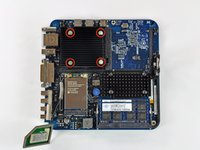
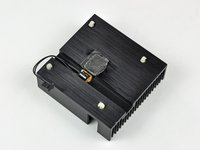
      • 프로세서를 제거하기 전에 먼저 알루미늄 방열기를 제거해야 합니다.

      • 핀이 휘어지지 않도록 방열기의 윗부분을 핀 방향과 수직으로 꽉 쥐지 마세요.

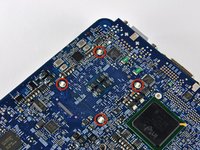
      • 방열기 각 모서리에 있는 스프링 장착형 플라스틱 핀이 방열기를 프로세서 표면에 단단히 고정하고 있습니다.

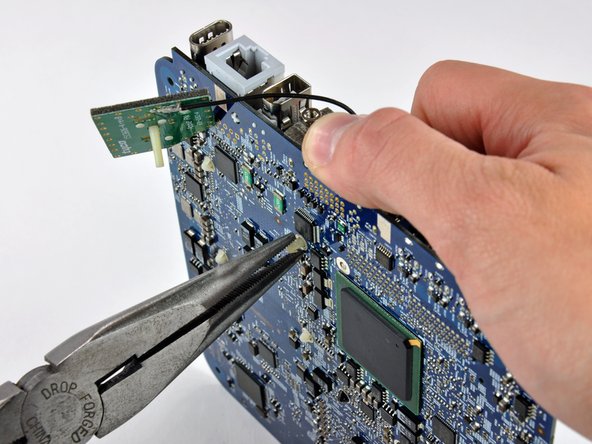
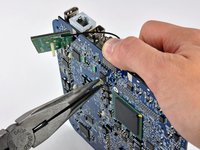
      • 핀의 한쪽 끝에는 로직 보드를 통과하면 확장되는 갈고리가 있습니다. 이 갈고리를 오므려야 로직 보드의 구멍을 통과할 수 있습니다. 로직 보드의 노출된 표면 근처에서 플라이어로 갈고리를 오므릴 때는 각별히 주의하세요.

      댓글 쓰기

    2. Mac mini 모델 A1176 CPU 교체, 방열기 분리하기: 22 단계, 이미지 2개 중 1개 Mac mini 모델 A1176 CPU 교체, 방열기 분리하기: 22 단계, 이미지 2개 중 2개
      • 이 단계는 양손을 모두 사용해야 하며, 로직 보드를 무릎 위에 올려두고 작업하는 것이 더 수월할 수 있습니다.

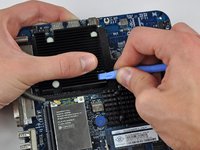
      • 한 손에 여는 도구(또는 유사한 도구)를 들고 로직 보드의 방열기를 고정하고 있는 핀 하나를 아래로 누르세요. 핀 아래의 스프링이 적당한 저항을 제공합니다.

      • 보드의 방열기 쪽에서 핀을 누른 상태로, 다른 손에 든 펜치를 사용하여 보드 밑면에서 양쪽 고정 갈고리를 핀의 플라스틱 축 방향으로 오므리세요.

      • 양쪽 고정 갈고리가 오므려진 상태에서 핀을 로직 보드의 구멍으로 밀어 넣으세요.

      • 로직 보드에 방열기를 고정하고 있는 4개의 핀 모두에 대해 이 과정을 반복하세요.

      댓글 쓰기

    3. Mac mini 모델 A1176 CPU 교체: 23 단계, 이미지 1개 중 1개
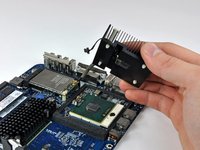
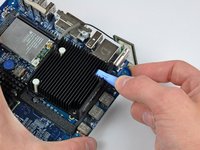
      • 방열기가 온도 센서 케이블로 로직 보드에 여전히 연결되어 있습니다.

      • 방열기를 프로세서에서 들어 올려 AirPort 카드 위에 놓으세요.

      댓글 쓰기

    4. Mac mini 모델 A1176 CPU 교체: 24 단계, 이미지 3개 중 1개 Mac mini 모델 A1176 CPU 교체: 24 단계, 이미지 3개 중 2개 Mac mini 모델 A1176 CPU 교체: 24 단계, 이미지 3개 중 3개
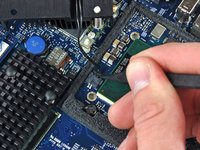
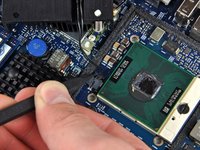
      • 스퍼저 끝을 사용하여 방열기 온도 센서 커넥터를 소켓에서 밀어내세요.

      • 커넥터를 소켓에서 빼내려면 양쪽을 번갈아 가며 작업해야 할 수도 있습니다.

      • 방열기를 분리하여 옆에 따로 두세요.

      댓글 쓰기

    5. Mac mini 모델 A1176 CPU 교체: 25 단계, 이미지 2개 중 1개 Mac mini 모델 A1176 CPU 교체: 25 단계, 이미지 2개 중 2개
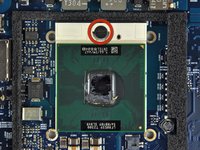
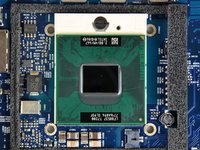
      • 프로세서 잠금을 해제하려면 작은 납작머리 스크루드라이버를 사용하여 프로세서 잠금 장치를 시계 반대 방향으로 180도 돌려 표시기가 열린 자물쇠 기호 근처에 오도록 하세요.

      댓글 쓰기

    6. Mac mini 모델 A1176 CPU 교체, 프로세서 분리: 26 단계, 이미지 1개 중 1개
      • 프로세서의 가장자리를 잡고 소켓에서 똑바로 들어 올리세요.

      • 프로세서를 들어 올릴 때 회전시키면 소켓 내부의 핀이 부러질 수 있습니다. 반드시 똑바로 들어 올리세요.

      댓글 쓰기

    7. Mac mini 모델 A1176 CPU 교체, 프로세서 설치: 27 단계, 이미지 3개 중 1개 Mac mini 모델 A1176 CPU 교체, 프로세서 설치: 27 단계, 이미지 3개 중 2개 Mac mini 모델 A1176 CPU 교체, 프로세서 설치: 27 단계, 이미지 3개 중 3개
      • 프로세서는 정전기 방전에 매우 민감합니다. 프로세서는 항상 가장자리만 잡으세요.

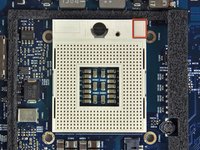
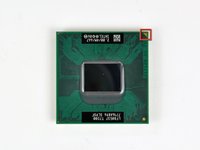
      • 설치를 돕기 위해, 프로세서와 소켓에는 칩이 올바른 방향으로 설치되도록 작은 정렬 화살표(빨간색으로 표시됨)가 있습니다.

      • 칩의 오른쪽 상단 모서리에 있는 화살표가 소켓의 오른쪽 상단 모서리에 성형된 화살표와 일치하도록 정렬하세요.

      • 프로세서를 소켓 위에 조심스럽게 내려놓으세요.

      • 코어 솔로(Core Solo) 또는 코어 듀오(Core Duo) 프로세서에서 코어 2 듀오(Core 2 Duo) 프로세서로 업그레이드한 후 Lion 이상의 운영 체제(OS)를 실행하려면, 업그레이드 완료 후 /System/Library/CoreServices/PlatformSupport.plist 숨김 파일을 삭제해야 한다는 점을 유의하세요.

      댓글 쓰기

    8. Mac mini 모델 A1176 CPU 교체: 28 단계, 이미지 1개 중 1개
      • 작은 납작머리 스크루드라이버를 사용하여 프로세서 잠금장치를 시계 방향으로 180도 회전시켜, 표시기가 닫힌 자물쇠 기호를 가리키도록 하세요.

      댓글 쓰기

    9. Mac mini 모델 A1176 CPU 교체: 29 단계, 이미지 2개 중 1개 Mac mini 모델 A1176 CPU 교체: 29 단계, 이미지 2개 중 2개
      • 이제 프로세서가 제자리에 있으므로 방열기에 주의를 기울이세요.

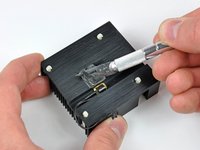
      • Apple은 방열기를 다시 설치하기 전에 반드시 제거해야 하는 열전도성 필름을 사용합니다.

      • 면도날(또는 신용카드 등 다른 평평한 물체)을 사용하여 방열기에 굳어 있는 오래된 열전도 물질을 모두 제거하세요.

      • 다음으로 소량의 소독용 알코올을 사용하여 오래된 열전도 물질의 흔적을 모두 닦아내세요.

      • 방열기를 완전히 말린 후 다음 단계를 진행하세요.

      댓글 쓰기

    10. Mac mini 모델 A1176 CPU 교체: 30 단계, 이미지 1개 중 1개
      • 프로세서의 반사 실리콘 표면에 서멀 페이스트를 얇게 바르세요.

      • 서멀 페이스트를 바르는 자세한 방법은 서멀 페이스트 안내서를 확인하세요.

      댓글 쓰기

    11. Mac mini 모델 A1176 CPU 교체: 31 단계, 이미지 1개 중 1개
      • 방열기를 AirPort 카드 위에 놓고 스퍼저를 사용하여 방열기 열 센서를 다시 연결하세요.

      댓글 쓰기

    12. Mac mini 모델 A1176 CPU 교체: 32 단계, 이미지 1개 중 1개
      • 방열기를 프로세서 위에 내리기 전에 최종적으로 위치할 방향과 동일하게 맞추어, 프로세서와 접촉하지 않는 부위로 서멀 페이스트가 번지지 않도록 하세요.

      • 방열기를 프로세서 위로 부드럽게 내리세요.

      댓글 쓰기

    13. Mac mini 모델 A1176 CPU 교체: 33 단계, 이미지 2개 중 1개 Mac mini 모델 A1176 CPU 교체: 33 단계, 이미지 2개 중 2개
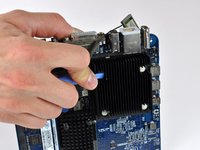
      • 방열기를 제자리에 잡고 있는 상태에서, 플라스틱 포스트 4개를 로직 보드 아래로 눌러 방열기를 다시 부착하세요.

      댓글 쓰기

결론

기기를 재조립하려면 이 지침을 역순으로 따르세요.

취소: 해당 안내서를 완성하지 않았습니다.

다른 174명이 해당 안내서를 완성하였습니다.

작성자

10다른 기여자 명과 함께

Walter Galan

710,819 평판

안내서 1,203개를 작성함

44가이드 댓글

I'm learning from cpu-world.com that the Core Duo (and Core Solo) are 32-bit architecture, whereas the Core 2 Duo is a 64-bit design. Does this matter in any way?

Richard - 답글 공유

Hi Richard. I realize this post is very old, but did you ever get an answer to your question as to whether the 64-bits of the Core 2 Duo Processor will be recognized/utilized in the 32-bit architecture of the Mac Mini A1176? Thanks, John

John Trevett - 답글 공유

Hi. I'm afraid I can no longer answer the question "does it matter in any way", since I eventually upgraded to a new Mac Mini.

I can say that it didn't *seem* to matter, which means no software failed to run or performed noticeably poorly because of the upgrade. But I'm not especially performance sensitive, so it is possible that all/most/some software was running in 32-bit mode and not taking advantage of the higher throughput of a 64-bit architecture. The most CPU intense stuff I was running when I decided to upgrade was: Parallels running WinXP and some Windows-only legal software, along with Chrome with far too many tabs open, and iTunes. That proved to be too much, and it'd slow to a crawl too often. But I think the upgrade kept me on that iMac and extra two or three years, and was an interesting exercise.

Richard - 답글 공유

Hi, the processor will work just fine, but it’s recommended to do an EFI upgrade from 1,1 to 2,1, then you can run Lion and unofficially newer OSes

Arek Plewa - 답글 공유

When going to all the trouble of replacing the CPU, a few other upgrades can be done at the same time:

- Upgrade RAM to 2GB maximum (required for OS X Lion), for example, Crucial CT541128

- Upgrade internal 2.5" SATA hard drive to larger size, and/or faster 7400 RPM or SDD.

- Replace PRAM battery with a fresh one (CR2032 lithium 3V)

Jake Errs - 답글 공유

댓글 쓰기

조회 통계:

지난 24시간: 11

지난 7일: 52

지난 30일: 209

전체 시간: 246,155