주요 콘텐츠로 건너뛰기
수리 커뮤니티 가입 - 계정 만들기

이 번역은 기계에 의해 생성된 것이며, 아직 사람이 검토하지 않았습니다. 이 언어를 아세요? 리뷰 보기.

Mac mini 모델 A1283 광학 드라이브 교체

필요한 것

    1. Mac mini 모델 A1283 광학 드라이브 교체, 상단 하우징: 1 단계, 이미지 2개 중 1개 Mac mini 모델 A1283 광학 드라이브 교체, 상단 하우징: 1 단계, 이미지 2개 중 2개
      • Mac mini의 전원을 끄고 모든 케이블을 뽑은 다음, 뒤집으세요.

      • 알루미늄 상단 하우징과 플라스틱 하단 하우징 사이의 틈에 Jimmy를 삽입하세요.

      • Jimmy를 약 3/8인치(약 10mm) 정도 깊이까지 밀어 넣으세요.

      댓글 쓰기

    2. Mac mini 모델 A1283 광학 드라이브 교체: 2 단계, 이미지 3개 중 1개 Mac mini 모델 A1283 광학 드라이브 교체: 2 단계, 이미지 3개 중 2개 Mac mini 모델 A1283 광학 드라이브 교체: 2 단계, 이미지 3개 중 3개
      • Jimmy를 바깥쪽으로 부드럽게 구부려 틈을 조금 더 벌리고, 하단 하우징을 살짝 들어 올리세요.

      • 하단 하우징에는 알루미늄 상단 하우징의 홈에 고정되는 여러 개의 플라스틱 클립이 있습니다. Jimmy를 사용해 이 클립들을 홈에서 빠질 정도로 안쪽으로 밀면서 하단 하우징을 부드럽게 위로 당겨야 합니다.

      댓글 쓰기

    3. Mac mini 모델 A1283 광학 드라이브 교체: 3 단계, 이미지 2개 중 1개 Mac mini 모델 A1283 광학 드라이브 교체: 3 단계, 이미지 2개 중 2개
      • 첫 번째 측면이 분리되면 Mac mini를 돌려 앞쪽 가장자리를 들어 올리기 시작하세요.

      • 같은 방식으로 지렛대 원리를 이용하여 클립을 안쪽으로 구부리면서 하단 하우징을 상단 하우징에서 위로 들어 올리세요.

      댓글 쓰기

    4. Mac mini 모델 A1283 광학 드라이브 교체: 4 단계, 이미지 2개 중 1개 Mac mini 모델 A1283 광학 드라이브 교체: 4 단계, 이미지 2개 중 2개
      • 모든 클립을 들어 올리기 위해 가장자리를 따라 Jimmy를 움직여야 할 수도 있습니다. 인내심을 갖고 한 번에 조금씩 진행하세요.

      댓글 쓰기

    5. Mac mini 모델 A1283 광학 드라이브 교체: 5 단계, 이미지 2개 중 1개 Mac mini 모델 A1283 광학 드라이브 교체: 5 단계, 이미지 2개 중 2개
      • 마지막 가장자리를 따라 클립을 계속 풀어 주면서 전체 둘레를 작업하세요.

      댓글 쓰기

    6. Mac mini 모델 A1283 광학 드라이브 교체: 6 단계, 이미지 2개 중 1개 Mac mini 모델 A1283 광학 드라이브 교체: 6 단계, 이미지 2개 중 2개
      • Mac mini를 다시 뒤집은 다음, 상단 하우징을 들어 올려 하단 하우징에서 분리하세요.

      댓글 쓰기

    1. Mac mini 모델 A1283 광학 드라이브 교체, 내부 프레임: 7 단계, 이미지 1개 중 1개
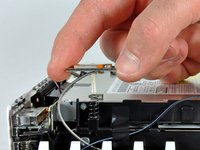
      • 다음 몇 단계에서는 내부 프레임에서 AirPort 및 Bluetooth 안테나(빨간색으로 표시)를 제거합니다. 브래킷이 파손되면 내부 프레임을 교체해야 하므로 매우 주의하세요.

      • 먼저 이 사진의 왼쪽 하단 모서리에 있는 AirPort 안테나를 제거하겠습니다.

      댓글 쓰기

    2. Mac mini 모델 A1283 광학 드라이브 교체: 8 단계, 이미지 2개 중 1개 Mac mini 모델 A1283 광학 드라이브 교체: 8 단계, 이미지 2개 중 2개
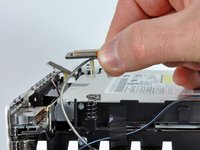
      • 두 개의 고정 암을 서로 약간씩 누르면서 AirPort 안테나를 포스트에서 들어 올리세요.

      • 두 포스트를 과도하게 누르면 내부 프레임에서 부러질 수 있습니다. 조심스럽게 작업하세요.

      • 재설치 시, 두 포스트를 약간 눌러 AirPort 안테나 보드의 구멍에 맞게 끼워 넣어야 합니다.

      댓글 쓰기

    3. Mac mini 모델 A1283 광학 드라이브 교체: 9 단계, 이미지 2개 중 1개 Mac mini 모델 A1283 광학 드라이브 교체: 9 단계, 이미지 2개 중 2개
      • 두 개의 블루투스 안테나 보드는 내부 프레임에서 간단히 들어 올려 분리할 수 있습니다.

      • 컴퓨터의 포트 측면에 가장 가까운 블루투스 안테나를 보드 가장자리에서 잡고, 내부 프레임에서 똑바로 위로 당겨 분리하세요.

      • 상당한 저항이 느껴질 수 있으며 갑자기 분리될 수 있으므로 조심스럽게 당기세요.

      댓글 쓰기

    4. Mac mini 모델 A1283 광학 드라이브 교체: 10 단계, 이미지 1개 중 1개
      • 미니 기기 전면 근처의 안테나 보드를 똑바로 위로 당겨 내부 프레임에서 분리하세요.

      • 필요한 경우, 안테나 리드를 내부 프레임에 고정하는 테이프 조각을 제거하세요.

      • 세 개의 안테나 보드 각각 아래에 있는 스프링을 잘 보관해 두세요.

      댓글 쓰기

    5. Mac mini 모델 A1283 광학 드라이브 교체: 11 단계, 이미지 1개 중 1개
      • 스퍼저의 납작한 끝을 사용하여 오디오 리본 케이블 커넥터를 오디오 보드에서 들어 올려 분리하세요.

      댓글 쓰기

    6. Mac mini 모델 A1283 광학 드라이브 교체: 12 단계, 이미지 1개 중 1개
      • 내부 프레임을 하단 하우징에 고정하고 있는 다음 네 개의 나사를 제거하세요:

      • 6.7 mm 필립스 #00 나사 3개

      • 9.5 mm 필립스 #00 나사 1개

      • 이 이미지의 오른쪽 하단 모서리에 있는 나사는 내부 프레임 깊숙이 들어가 있으며, 다른 세 개의 나사보다 깁니다. 손전등과 얇은 스크루드라이버를 사용하면 제거에 도움이 됩니다.

      댓글 쓰기

    7. Mac mini 모델 A1283 광학 드라이브 교체: 13 단계, 이미지 1개 중 1개
      • 후면 가장자리부터 시작하여 내부 프레임을 하단 하우징에서 들어 올리세요. 마더보드의 숨겨진 에지 커넥터가 분리되는 느낌이 들 때까지 진행합니다. 그런 다음 블루투스 및 802.11 안테나 케이블에 주의하며 곧바로 들어 올리세요.

      • 재조립할 때, 와이파이 안테나 케이블을 통풍구 안쪽으로 배선한 다음 통풍구 위쪽으로 지나가게 하세요.

      댓글 쓰기

    1. Mac mini 모델 A1283 광학 드라이브 교체, 광학 드라이브: 14 단계, 이미지 2개 중 1개 Mac mini 모델 A1283 광학 드라이브 교체, 광학 드라이브: 14 단계, 이미지 2개 중 2개
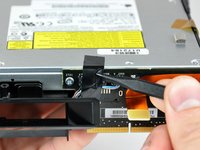
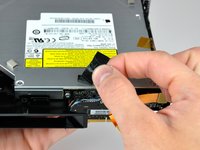
      • 스퍼저 끝을 사용하여 인터커넥트 보드와 광학 드라이브에 걸쳐 있는 검은색 전기 테이프를 제거하세요.

      댓글 쓰기

    2. Mac mini 모델 A1283 광학 드라이브 교체: 15 단계, 이미지 1개 중 1개
      • 스퍼저의 평평한 끝을 사용하여 인터커넥트 보드에서 오디오 리본 케이블을 분리하세요.

      댓글 쓰기

    3. Mac mini 모델 A1283 광학 드라이브 교체: 16 단계, 이미지 1개 중 1개
      • 필요하다면 프레임 내부와 광학 드라이브를 덮고 있는 노란색 캡톤 테이프를 제거하세요.

      댓글 쓰기

    4. Mac mini 모델 A1283 광학 드라이브 교체: 17 단계, 이미지 1개 중 1개
      • 광학 드라이브를 내부 프레임에 고정하고 있는 필립스 나사 2개를 제거하세요.

      댓글 쓰기

    5. Mac mini 모델 A1283 광학 드라이브 교체: 18 단계, 이미지 1개 중 1개
      • 기기를 180도 돌린 다음, 반대쪽에서 광학 드라이브를 내부 프레임에 고정하고 있는 필립스 나사 2개를 제거하세요.

      댓글 쓰기

    6. Mac mini 모델 A1283 광학 드라이브 교체: 19 단계, 이미지 1개 중 1개
      • 광학 드라이브에 인터커넥트 보드를 고정하는 두 개의 필립스 나사를 제거하세요.

      댓글 쓰기

    7. Mac mini 모델 A1283 광학 드라이브 교체: 20 단계, 이미지 1개 중 1개
      • 스퍼저의 평평한 끝을 광학 드라이브와 상호연결 보드 사이의 틈에 삽입하세요.

      • 조심스럽게 틈을 벌려 광학 드라이브를 상호연결 보드에서 분리하세요.

      댓글 쓰기

    8. Mac mini 모델 A1283 광학 드라이브 교체: 21 단계, 이미지 1개 중 1개
      • 내부 프레임에서 광학 드라이브를 조심스럽게 들어 올리세요.

      댓글 쓰기

    1. Mac mini 모델 A1283 광학 드라이브 교체, 광학 드라이브: 22 단계, 이미지 1개 중 1개
      • 4개의 폼 범퍼 버튼을 교체용 광학 드라이브로 옮기세요.

      댓글 쓰기

결론

기기를 재조립하려면 이 지침을 역순으로 따르세요.

취소: 해당 안내서를 완성하지 않았습니다.

다른 65명이 해당 안내서를 완성하였습니다.

작성자

8다른 기여자 명과 함께

Walter Galan

711,029 평판

안내서 1,203개를 작성함

6가이드 댓글

I found that it's entirely possible to remove the optical drive without removing the whole subframe. You can remove the four screws on the sides of the drive quite easily, remove the other end of the audio cable then unscrew the two screws on the back of the drive holding the interconnect board to the drive (the only fiddly bit as it's hard to get a a good angle onto those two screws), then gently lift the front of the drive and pull it forward.

Marcus Bointon - 답글 공유

Can anyone tell me now that I have replaced the optical drive, why if only accepts dvd's being put into it when I have first turn on the computer?? If I do it when the computer is already on, no matter how far I try and push in the DVD it doesn't grab it and pull it in properly. No trouble playing them once in.

Hannah - 답글 공유

Please help! Can anyone tell me now that I have replaced the optical drive, why if only accepts dvd's being put into it when I have first turn on the computer?? If I do it when the computer is already on, no matter how far I try and push in the DVD it doesn't grab it and pull it in properly. No trouble playing them once in.

Hannah - 답글 공유

Hi!

Is is correct about the optibay i need to replace a DVD up to SSD:

- the inside connector of this optibay is SATA 3 witch is compatible for a modern SSD, like this one - https://ru.aliexpress.com/item/Newest-Go...

- the outside that goes to a motherboard - what is it - i can't really understand - is it eSATA or it it mSATA or smth else?

Thanks for your reply in advance!

dv1977 - 답글 공유

I also had n0o need to remove the frame. To use a screwdriver that is magnetized made some undesirable problems. Overall, the optical drive was replaced -that is , put in as the former drive was removed by someone else.

john.raser.142 - 답글 공유

댓글 쓰기

조회 통계:

지난 24시간: 3

지난 7일: 38

지난 30일: 91

전체 시간: 78,944