주요 콘텐츠로 건너뛰기
수리 커뮤니티 가입 - 계정 만들기

이 번역은 기계에 의해 생성된 것이며, 아직 사람이 검토하지 않았습니다. 이 언어를 아세요? 리뷰 보기.

MacBook Air 11" Mid 2011 팬 교체

필요한 것

    1. MacBook Air 11" Mid 2011 팬 교체, 하판 분리: 1 단계, 이미지 1개 중 1개
      이 단계에 사용된 도구:
      P5 Pentalobe Screwdriver Retina MacBook Pro and Air
      $5.99
      • 컴퓨터를 종료하고 닫으세요. 부드러운 표면 위에 윗면이 아래로 향하게 놓으세요.

      • 다음 10개의 나사를 제거하세요:

      • 8 mm 펜타로브 나사 2개

      • 2.5 mm 펜타로브 나사 8개

      • 펜타로브 나사를 제거하는 데 필요한 전용 스크루드라이버는 여기에서 확인할 수 있습니다.

      댓글 쓰기

    2. MacBook Air 11" Mid 2011 팬 교체: 2 단계, 이미지 1개 중 1개
      • 디스플레이와 하단 케이스 사이에 손가락을 넣고 위쪽으로 당겨 Air에서 하단 케이스를 분리하세요.

      댓글 쓰기

    1. MacBook Air 11" Mid 2011 팬 교체, 배터리 커넥터 분리하기: 3 단계, 이미지 2개 중 1개 MacBook Air 11" Mid 2011 팬 교체, 배터리 커넥터 분리하기: 3 단계, 이미지 2개 중 2개
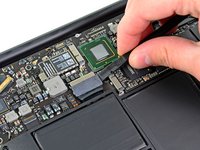
      • 이 단계에서는 수리 중 부품 단락을 방지하기 위해 배터리를 분리합니다.

      • 스퍼저의 평평한 끝을 사용하여 배터리 커넥터의 양쪽 짧은 측면을 위로 들어 올려 로직 보드의 소켓에서 분리하세요.

      • 커넥터가 소켓에 실수로 다시 닿지 않도록 배터리 케이블을 로직 보드에서 살짝 구부려 떨어뜨려 놓으세요.

      댓글 쓰기

    1. MacBook Air 11" Mid 2011 팬 교체, 솔리드 스테이트 드라이브: 4 단계, 이미지 1개 중 1개
      • 로직 보드에 SSD를 고정하고 있는 2.9 mm 톡스 나사를 하나 제거하세요.

      댓글 쓰기

    2. MacBook Air 11" Mid 2011 팬 교체: 5 단계, 이미지 2개 중 1개 MacBook Air 11" Mid 2011 팬 교체: 5 단계, 이미지 2개 중 2개
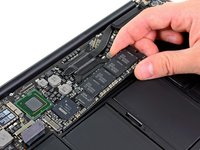
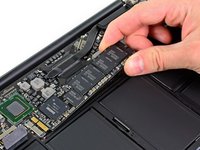
      • 스퍼저를 사용하여 SSD의 끝부분을 살짝 들어 올려 다른 손으로 잡을 수 있게 하세요.

      • SSD의 끝부분을 너무 많이 들어 올리지 마세요.

      • 드라이브를 소켓에서 일직선으로 당겨 로직 보드에서 분리하세요.

      • SSD를 다시 장착할 때는 고정 나사를 조이기 전에 제대로 안착되었는지 확인하세요.

      댓글 쓰기

    1. MacBook Air 11" Mid 2011 팬 교체, I/O 보드 케이블: 6 단계, 이미지 1개 중 1개
      • 스퍼저의 납작한 끝을 사용하여 I/O 보드 소켓에서 I/O 보드 케이블을 들어 올리세요.

      댓글 쓰기

    2. MacBook Air 11" Mid 2011 팬 교체: 7 단계, 이미지 1개 중 1개
      • I/O 보드를 팬에 고정하고 있는 접착제에서 I/O 보드 케이블을 들어 올려 분리하세요.

      댓글 쓰기

    3. MacBook Air 11" Mid 2011 팬 교체: 8 단계, 이미지 2개 중 1개 MacBook Air 11" Mid 2011 팬 교체: 8 단계, 이미지 2개 중 2개
      • 스퍼저의 평평한 끝을 사용하여 I/O 보드 커넥터를 들어 올려 로직 보드의 소켓에서 분리하세요.

      • 커넥터를 소켓에서 분리할 때는 똑바로 위로 들어 올려야 합니다. 소켓이 로직 보드 깊숙이 위치해 있으므로 좌우로 비틀며 들어 올리면 로직 보드가 손상될 수 있습니다.

      • I/O 보드 케이블을 제거하세요.

      댓글 쓰기

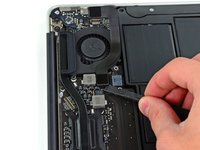
    1. MacBook Air 11" Mid 2011 팬 교체, 팬: 9 단계, 이미지 1개 중 1개
      • 스퍼저 끝을 사용하여 팬 케이블 ZIF 소켓의 유지 플랩을 조심스럽게 들어 올리세요.

      • 소켓 자체가 아닌, 경첩식 유지 플랩을 들어 올리고 있는지 확인하세요.

      댓글 쓰기

    2. MacBook Air 11" Mid 2011 팬 교체: 10 단계, 이미지 1개 중 1개
      • 팬을 상단 케이스에 고정하는 다음 세 개의 나사를 제거하세요:

      • 5.2 mm 톡스 나사 2개

      • 3.6 mm 톡스 나사 1개

      댓글 쓰기

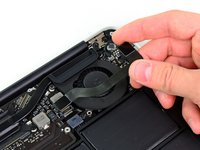
    3. MacBook Air 11" Mid 2011 팬 교체: 11 단계, 이미지 1개 중 1개
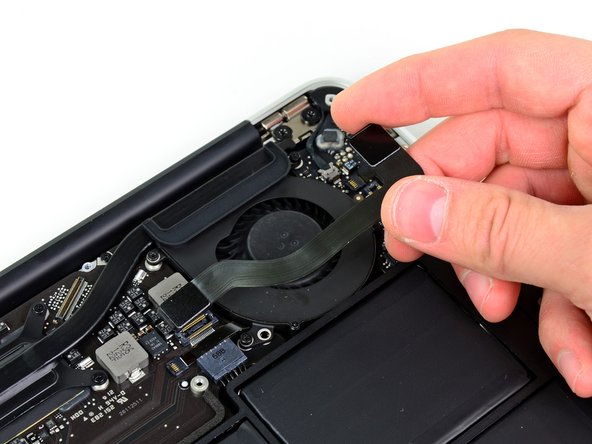
      • 팬을 상단 케이스에서 들어 올리고, Air에서 제거하는 동안 리본 케이블을 소켓에서 조심스럽게 뽑아내세요.

      댓글 쓰기

결론

기기를 재조립하려면 이 지침을 역순으로 따르세요.

취소: 해당 안내서를 완성하지 않았습니다.

다른 26명이 해당 안내서를 완성하였습니다.

작성자

3다른 기여자 명과 함께

Walter Galan

710,758 평판

안내서 1,203개를 작성함

3가이드 댓글

Step 9- I prying up on the retaining flap and accidentally broke this right off... so basically the socket came right off. Helpppp....!!

Mike G - 답글 공유

I did the same. What to do?

EW

Erik Wahlström - 답글 공유

I too broke the socket of trying to pry open the retaining flap. Yes there is a warning “Be sure you are prying up on the hinged retaining flap, not the socket itself.” But there needs to be a much better picture/description of how to DO this on step 9. Without a reference on what/where the retaining flap is, there is a big danger of breaking it. Now my computer is toast.

Paul Camp - 답글 공유

댓글 쓰기

조회 통계:

지난 24시간: 0

지난 7일: 12

지난 30일: 56

전체 시간: 23,654