주요 콘텐츠로 건너뛰기
수리 커뮤니티 가입 - 계정 만들기

이 번역은 기계에 의해 생성된 것이며, 아직 사람이 검토하지 않았습니다. 이 언어를 아세요? 리뷰 보기.

MacBook Pro 13" Retina Display Early 2015 디스플레이 어셈블리 교체

필요한 것

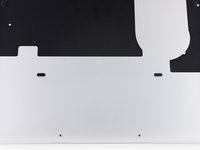
    1. MacBook Pro 13" Retina Display Early 2015 디스플레이 어셈블리 교체, 하단 케이스: 1 단계, 이미지 1개 중 1개
      이 단계에 사용된 도구:
      Magnetic Project Mat
      $19.95
      • 하단 케이스를 상단 케이스에 고정하는 다음 나사 열 개를 풀어주세요:

      • 2.3mm P5 Pentalobe/펜타로브/별나사 두 개

      • 3.0mm P5 Pentalobe/펜타로브/별나사 여덟 개

      • 이 수리를 하는 동안 각 나사를 기억하고 기기 손상을 방지하기 위해 원래 위치로 정확히 돌아가는 것을 확인하세요.

      댓글 쓰기

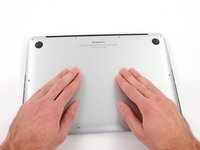
    2. MacBook Pro 13" Retina Display Early 2015 디스플레이 어셈블리 교체: 2 단계, 이미지 1개 중 1개
      • 상단 케이스와 하단 케이스 사이에 손가락을 끼워 넣으세요.

      • 상단 케이스에서 하단 케이스를 조심히 당기세요.

      댓글 쓰기

    3. MacBook Pro 13" Retina Display Early 2015 디스플레이 어셈블리 교체: 3 단계, 이미지 2개 중 1개 MacBook Pro 13" Retina Display Early 2015 디스플레이 어셈블리 교체: 3 단계, 이미지 2개 중 2개
      • 하단 케이스는 플라스틱 클립 두 개로 상단 케이스 중앙에 연결되어 있습니다.

      • 재조립하는 동안 하단 케이스 중앙을 살살 눌러 플라스틱 클립 두 개를 다시 부착하세요.

      댓글 쓰기

    1. MacBook Pro 13" Retina Display Early 2015 디스플레이 어셈블리 교체, 배터리 커넥터: 4 단계, 이미지 1개 중 1개
      • 필요하다면, 배터리 접촉 보드에 붙어있는 플라스틱 커버를 분리하세요.

      댓글 쓰기

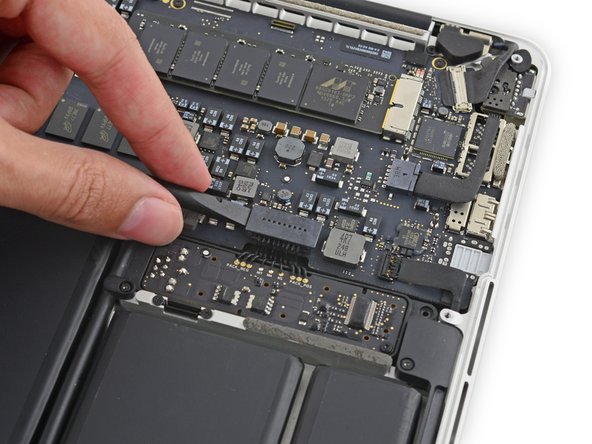
    2. MacBook Pro 13" Retina Display Early 2015 디스플레이 어셈블리 교체: 5 단계, 이미지 2개 중 1개 MacBook Pro 13" Retina Display Early 2015 디스플레이 어셈블리 교체: 5 단계, 이미지 2개 중 2개
      • Spudger/스퍼저의 평평한 끝을 사용하여 로직 보드 소켓에서 배터리 커넥터를 똑바로 들어 올리세요.

      • 소켓이 아닌 커넥터 자체만 들어 올려야 합니다. 그렇지 않으면 로직 보드를 영구적으로 손상할 수 있는 위험이 있습니다.

      댓글 쓰기

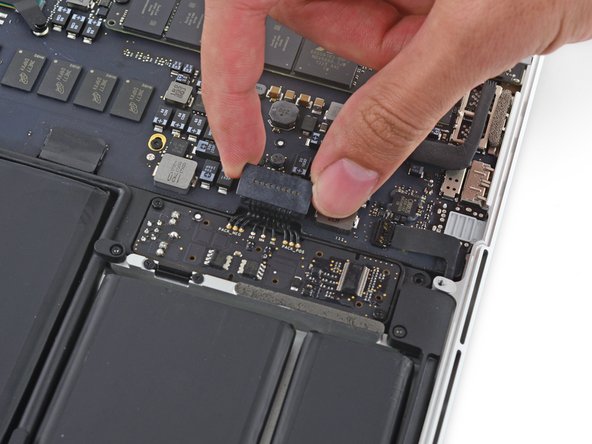
    3. MacBook Pro 13" Retina Display Early 2015 디스플레이 어셈블리 교체: 6 단계, 이미지 1개 중 1개
      • 배터리 케이블을 구부려 작업 도중 실수로 소켓에 닿지 않도록 하세요.

      댓글 쓰기

    1. MacBook Pro 13" Retina Display Early 2015 디스플레이 어셈블리 교체, 디스플레이 어셈블리: 7 단계, 이미지 3개 중 1개 MacBook Pro 13" Retina Display Early 2015 디스플레이 어셈블리 교체, 디스플레이 어셈블리: 7 단계, 이미지 3개 중 2개 MacBook Pro 13" Retina Display Early 2015 디스플레이 어셈블리 교체, 디스플레이 어셈블리: 7 단계, 이미지 3개 중 3개
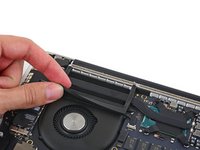
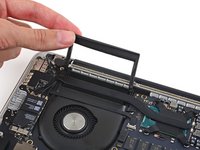
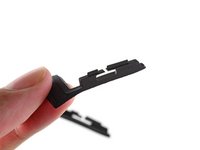
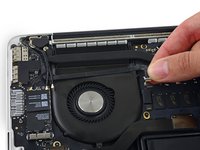
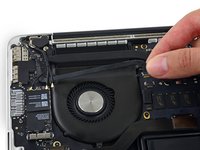
      • 방열기 가장자리에 있는 고무 팬 범퍼 버튼을 조심스럽게 벗겨내어 팬에 부착된 iSight 카메라 케이블을 노출시키세요.

      • 팬 범퍼 버튼은 방열기를 감싸고 있으며 팬 덕트 슬롯에 맞게 들어갑니다. 재조립 시 탭을 팬 덕트의 홈에 맞춰 끼우도록 주의하세요.

      댓글 쓰기

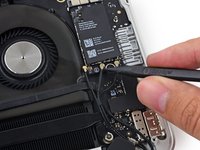
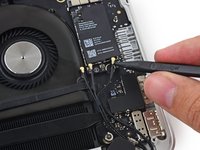
    2. MacBook Pro 13" Retina Display Early 2015 디스플레이 어셈블리 교체: 8 단계, 이미지 3개 중 1개 MacBook Pro 13" Retina Display Early 2015 디스플레이 어셈블리 교체: 8 단계, 이미지 3개 중 2개 MacBook Pro 13" Retina Display Early 2015 디스플레이 어셈블리 교체: 8 단계, 이미지 3개 중 3개
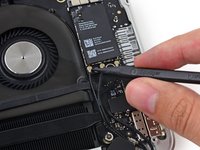
      • 스퍼저 끝을 각 안테나 케이블 커넥터 아래에 끼우고 위로 들어 올려 AirPort 보드에서 분리하세요.

      • 세 개의 케이블은 길이가 다른 검은색 슬리브로 구분되어 있습니다. 재조립 시:

      • 긴 슬리브가 있는 케이블을 가운데 소켓에 연결하세요.

      • 짧은 슬리브가 있는 케이블은 나사 옆에 연결하세요.

      • 나머지 케이블은 슬리브가 없으며 팬 옆의 마지막 빈 소켓에 연결하세요.

      댓글 쓰기

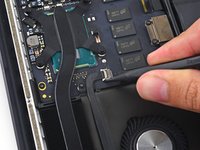
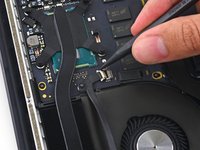
    3. MacBook Pro 13" Retina Display Early 2015 디스플레이 어셈블리 교체: 9 단계, 이미지 2개 중 1개 MacBook Pro 13" Retina Display Early 2015 디스플레이 어셈블리 교체: 9 단계, 이미지 2개 중 2개
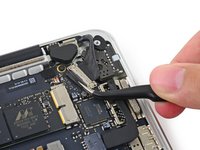
      • 스퍼저의 끝을 사용하여 iSight 카메라 케이블 커넥터의 양쪽을 밀어 로직 보드의 소켓에서 커넥터를 '조심스럽게' 분리하세요.

      댓글 쓰기

    4. MacBook Pro 13" Retina Display Early 2015 디스플레이 어셈블리 교체: 10 단계, 이미지 2개 중 1개 MacBook Pro 13" Retina Display Early 2015 디스플레이 어셈블리 교체: 10 단계, 이미지 2개 중 2개
      • 팬 하우징에서 iSight 카메라 케이블을 떼어내세요.

      댓글 쓰기

    5. MacBook Pro 13" Retina Display Early 2015 디스플레이 어셈블리 교체: 11 단계, 이미지 3개 중 1개 MacBook Pro 13" Retina Display Early 2015 디스플레이 어셈블리 교체: 11 단계, 이미지 3개 중 2개 MacBook Pro 13" Retina Display Early 2015 디스플레이 어셈블리 교체: 11 단계, 이미지 3개 중 3개
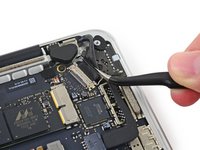
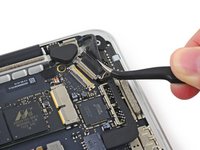
      • 검은색 플라스틱 당김 탭을 잡고 디스플레이 케이블 커넥터를 뒤집어 연 다음, 로직 보드의 소켓에서 직선으로 당겨 빼세요.

      • 재조립 시 디스플레이 커넥터 탭을 완전히 다시 장착하세요.

      댓글 쓰기

    6. MacBook Pro 13" Retina Display Early 2015 디스플레이 어셈블리 교체: 12 단계, 이미지 3개 중 1개 MacBook Pro 13" Retina Display Early 2015 디스플레이 어셈블리 교체: 12 단계, 이미지 3개 중 2개 MacBook Pro 13" Retina Display Early 2015 디스플레이 어셈블리 교체: 12 단계, 이미지 3개 중 3개
      • 오른쪽 및 왼쪽 디스플레이 힌지에서 고무 힌지 커버를 제거하세요.

      댓글 쓰기

    7. MacBook Pro 13" Retina Display Early 2015 디스플레이 어셈블리 교체: 13 단계, 이미지 2개 중 1개 MacBook Pro 13" Retina Display Early 2015 디스플레이 어셈블리 교체: 13 단계, 이미지 2개 중 2개
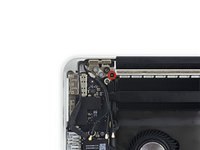
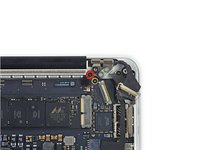
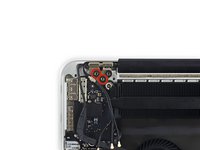
      • 알루미늄 힌지 브래킷을 고정하는 4.2 mm 톡스 나사 2개를 제거하세요(Macbook 양쪽에 하나씩 있습니다).

      댓글 쓰기

    8. MacBook Pro 13" Retina Display Early 2015 디스플레이 어셈블리 교체: 14 단계, 이미지 3개 중 1개 MacBook Pro 13" Retina Display Early 2015 디스플레이 어셈블리 교체: 14 단계, 이미지 3개 중 2개 MacBook Pro 13" Retina Display Early 2015 디스플레이 어셈블리 교체: 14 단계, 이미지 3개 중 3개
      이 단계에 사용된 도구:
      Tweezers
      $4.99
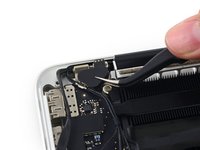
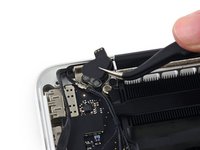
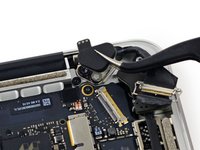
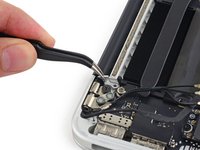
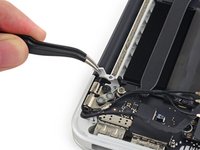
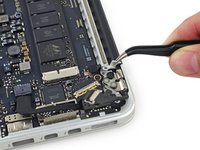
      • 집게를 사용하여 오른쪽 및 왼쪽 디스플레이 힌지에서 알루미늄 힌지 브래킷을 들어 올리세요.

      • 재조립할 때 브래킷의 수직 부분은 MacBook 중앙의 알루미늄 레일과 일직선이 되어야 합니다.

      댓글 쓰기

    9. MacBook Pro 13" Retina Display Early 2015 디스플레이 어셈블리 교체, 디스플레이 고정 톡스 나사 제거: 15 단계, 이미지 2개 중 1개 MacBook Pro 13" Retina Display Early 2015 디스플레이 어셈블리 교체, 디스플레이 고정 톡스 나사 제거: 15 단계, 이미지 2개 중 2개
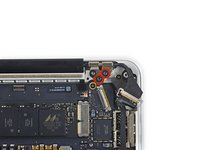
      • 디스플레이를 상단 케이스에 고정하는 외부 5.3 mm 톡스(T8) 나사 4개(양쪽에 2개씩)를 제거하세요.

      • 일부 모델은 T8 대신 T9 톡스 나사를 사용할 수 있습니다.

      • 나사 머리에 힌지 커버 접착제가 남아 있다면, 집게를 사용하여 이를 벗겨내세요.

      댓글 쓰기

    10. MacBook Pro 13" Retina Display Early 2015 디스플레이 어셈블리 교체, 디스플레이 분리: 16 단계, 이미지 2개 중 1개 MacBook Pro 13" Retina Display Early 2015 디스플레이 어셈블리 교체, 디스플레이 분리: 16 단계, 이미지 2개 중 2개
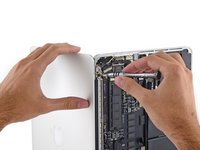
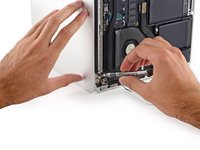
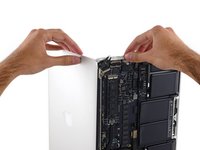
      • MacBook Pro를 90도보다 약간 더 넓게 열고, 그림과 같이 테이블 위에 세워 두세요.

      • 왼손으로 디스플레이를 잡은 상태에서 상단 디스플레이 브래킷에 남아 있는 T8 톡스 나사를 제거하세요.

      • 디스플레이와 상단 케이스의 균형을 유지하여 넘어지지 않도록 하세요. 넘어질 경우 각 부품이 손상될 수 있습니다.

      • 디스플레이를 상단 케이스에 고정하고 있는 마지막 T8 톡스 나사를 제거하세요.

      댓글 쓰기

    11. MacBook Pro 13" Retina Display Early 2015 디스플레이 어셈블리 교체, 디스플레이 분리: 17 단계, 이미지 3개 중 1개 MacBook Pro 13" Retina Display Early 2015 디스플레이 어셈블리 교체, 디스플레이 분리: 17 단계, 이미지 3개 중 2개 MacBook Pro 13" Retina Display Early 2015 디스플레이 어셈블리 교체, 디스플레이 분리: 17 단계, 이미지 3개 중 3개
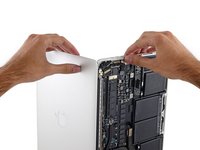
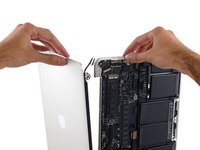
      • 오른손으로 상단 케이스를 잡고 시계 방향으로 살짝 회전시켜 디스플레이 브래킷이 상단 케이스의 가장자리에서 벗어나도록 하세요.

      • 상단 케이스에서 디스플레이를 살짝 비스듬히 돌려주세요.

      • 디스플레이가 걸리거나 케이블이 끼이지 않도록 주의하며 상단 케이스에서 디스플레이를 분리하세요.

      댓글 쓰기

결론

기기를 재조립하려면 이 지침을 역순으로 따르세요.

취소: 해당 안내서를 완성하지 않았습니다.

다른 235명이 해당 안내서를 완성하였습니다.

작성자

4다른 기여자 명과 함께

Andrew Optimus Goldheart

회원 가입일: 10/17/09

515,661 평판

안내서 406개를 작성함

iFixit iFixit 회원

Staff

123 회원들

안내서 86,233개를 작성함

60가이드 댓글

Just did this for my wife. Awesome! Thank you!

Josh Way - 답글 공유
Just complete this over lunch and it was cake - no pun. Follow the instructions and you'll be back to new in about 30 minutes. The toughest part is getting all those little screws out, so be patient and just know it's worth the squeeze. Take care, AZ
Advisor King - 답글 공유

Is display assembly for Late 2013/Mid 2014 compatible with this model?

Payton James - 답글 공유

Hi, I have same question, and I think its not fully compatible, I tried to put 2014 display on 2015 and its have issue with backlight at startup, for example if you press "ALT" at startup to chose startup disk, screen remains all the time dark only with flash light you can see its working and if you chose disk and only after some 5 seconds backlight will turn on, if I put old original broken display but with working backlight it will turn on backlight straight with the "chime" and yes with new 2014 display its not lighting up straight after chime only after some 5 seconds or so, but after that works fine.

artc - 답글 공유

Hi, last night i was watching a movie in my MBP E2015, and out of nothing, gave me "the gift" of a black screen... i tried everything i found in forums, reset SMC PRAM/NRAM, safe mode, force reboot, well, you name it, i tried it with no luck... i opened the MB and re-connected the display cable to what see if something happens, and nothing... i can only see the contents of the screen when using HDMI on a tv (i also can see stuff in the screen when pointing a flashlight in the dark screen, that makes me think its fixable) should i start thinking of replacing the whole display? any suggestion would be appreciated, thanks!

DanielD

Daniel Dugarte - 답글 공유

댓글 쓰기

조회 통계:

지난 24시간: 17

지난 7일: 127

지난 30일: 541

전체 시간: 255,794