주요 콘텐츠로 건너뛰기
수리 커뮤니티 가입 - 계정 만들기

이 번역은 기계에 의해 생성된 것이며, 아직 사람이 검토하지 않았습니다. 이 언어를 아세요? 리뷰 보기.

MacBook Pro 15" 유니바디 Mid 2010 상단 케이스 교체

필요한 것

    1. MacBook Pro 15" 유니바디 Mid 2010 상단 케이스 교체, 하단 케이스: 1 단계, 이미지 1개 중 1개
      • 하단 케이스를 상단 케이스에 고정하는 다음 나사 열 개를 풀어주세요:

      • 13.5mm (14.1mm) Phillips/십자 나사 세 개.

      • 3mm Phillips/십자 나사 일곱 개

      • 이 나사들을 풀때 나사들이 약간 기울어져 나오는 것에 주목하세요. 같은 방법으로 다시 조여야 합니다.

      댓글 쓰기

    2. MacBook Pro 15" 유니바디 Mid 2010 상단 케이스 교체: 2 단계, 이미지 1개 중 1개
      • 하단 케이스 벤트 근처를 두 손으로 들어올려 하단 케이스를 상단 케이스에 고정하는 클립 두 개를 분리하세요.

      • 하단 케이스를 분리하고 치워 놓으세요.

      댓글 쓰기

    1. MacBook Pro 15" 유니바디 Mid 2010 상단 케이스 교체, 배터리: 3 단계, 이미지 1개 중 1개
      • 배터리를 상단 케이스에 고정하는 7.4mm 3-점 나사 두 개를 풀어주세요.

      • 참고: 특정 수리는 (예. 하드 드라이브) 배터리를 분리할 필요가 없지만 배터리를 분리하면 전자 제품이 실수로 단락되는 것을 방지합니다. 배터리를 분리하지 않으면 마더보드 일부에 전기가 공급될 수 있으므로 주의하세요.

      • 하드 드라이브를 교체하기 위해 3-6 단계를 따라서 배터리를 분리할 필요는 없습니다. 그러나 전자제품에 작업하기 전에 모든 전원을 분리하는 것을 권장합니다.

      댓글 쓰기

    2. MacBook Pro 15" 유니바디 Mid 2010 상단 케이스 교체: 4 단계, 이미지 1개 중 1개
      • 손가락 끝을 사용하여 경고 라벨 모서리를 조심히 벗기고 숨겨진 3-점 나사를 드러내세요.

      • 배터리를 상단 케이스에 고정하는 마지막 7.4mm 3-점 나사를 풀어주세요.

      댓글 쓰기

    3. MacBook Pro 15" 유니바디 Mid 2010 상단 케이스 교체: 5 단계, 이미지 2개 중 1개 MacBook Pro 15" 유니바디 Mid 2010 상단 케이스 교체: 5 단계, 이미지 2개 중 2개
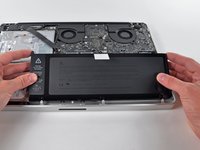
      • 플라스틱 당김 탭으로 배터리를 들어 올리고 케이스 상단의 긴 가장자리에서 멀리 미세요.

      • 아직 배터리를 완전히 분리하지 마세요.

      댓글 쓰기

    4. MacBook Pro 15" 유니바디 Mid 2010 상단 케이스 교체: 6 단계, 이미지 1개 중 1개
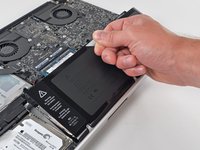
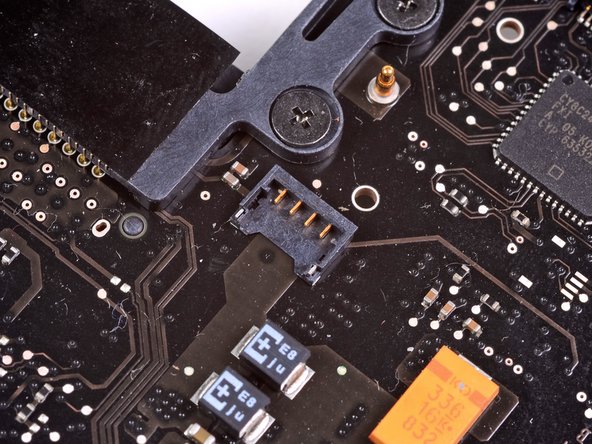
      • 배터리 케이블 커넥터에 접근할 수 있도록 배터리를 충분히 뒤로 젖히세요.

      • 배터리 케이블 커넥터를 로직 보드 소켓에서 빼고 배터리를 상단 케이스에서 분리하세요.

      • 배터리 케이블 커넥터를 로직 보드 중앙에서 빼세요.

      • 새 배터리를 설치하는 경우 설치 후 보정해야 합니다.

      • 배터리를 100% 충전한 다음 최소 두 시간 더 충전하세요. 그런 다음 플러그는 뽑고 정상적으로 사용하여 배터리를 방전하세요. 배터리 부족 경고가 나타나면 작업을 저장하고 배터리 부족으로 인해 절전 모드가 활성화될 때까지 노트북을 켜놓으세요. 최소한 5시간 이상을 기다리고 나서 노트북을 중단없이 100% 충전하세요.

      • 새 배터리를 설치한 다음 비정상적 작동 또는 문제가 발생하면 MacBook의 SMC를 재설정해야 합니다.

      댓글 쓰기

    1. MacBook Pro 15" 유니바디 Mid 2010 상단 케이스 교체, 왼쪽 팬: 7 단계, 이미지 1개 중 1개
      • 로직 보드에 왼쪽 팬을 고정하는 3.4 mm T6 톡스 나사 3개를 제거하세요.

      • 일부 모델의 경우 이 T6 톡스 나사의 길이는 3.1 mm일 수 있습니다.

      댓글 쓰기

    2. MacBook Pro 15" 유니바디 Mid 2010 상단 케이스 교체: 8 단계, 이미지 3개 중 1개 MacBook Pro 15" 유니바디 Mid 2010 상단 케이스 교체: 8 단계, 이미지 3개 중 2개 MacBook Pro 15" 유니바디 Mid 2010 상단 케이스 교체: 8 단계, 이미지 3개 중 3개
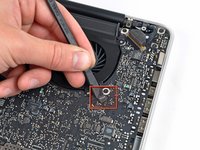
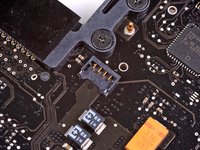
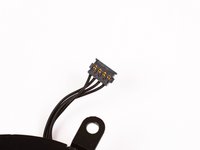
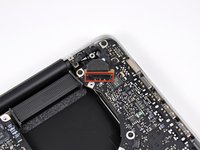
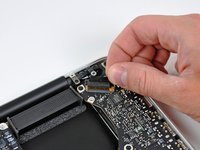
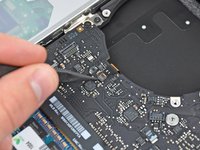
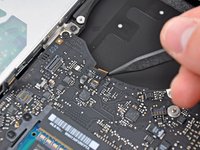
      • 스퍼저의 평평한 끝을 사용하여 로직 보드에서 왼쪽 팬 커넥터를 분리하세요.

      • 팬 케이블 배선 아래에서 스퍼저를 축 방향으로 살짝 비틀어 커넥터를 분리하면 편리합니다.

      • 팬 소켓과 팬 커넥터는 두 번째 및 세 번째 사진에서 확인할 수 있습니다. 스퍼저를 사용하여 팬 커넥터를 똑바로 들어 올려 소켓에서 분리할 때 로직 보드의 플라스틱 팬 소켓이 부러지지 않도록 주의하세요. 두 번째 사진에 표시된 로직 보드의 레이아웃은 사용자의 기기와 약간 다를 수 있지만, 팬 소켓의 형태는 동일합니다.

      댓글 쓰기

    3. MacBook Pro 15" 유니바디 Mid 2010 상단 케이스 교체, 왼쪽 팬 제거: 9 단계, 이미지 1개 중 1개
      • 상단 케이스에서 왼쪽 팬을 들어 올려 제거하세요.

      댓글 쓰기

    1. MacBook Pro 15" 유니바디 Mid 2010 상단 케이스 교체, 로직 보드: 10 단계, 이미지 1개 중 1개
      • 오른쪽 팬을 상단 케이스에 고정하고 있는 T6 톡스 나사 3개를 제거하세요.

      댓글 쓰기

    2. MacBook Pro 15" 유니바디 Mid 2010 상단 케이스 교체: 11 단계, 이미지 2개 중 1개 MacBook Pro 15" 유니바디 Mid 2010 상단 케이스 교체: 11 단계, 이미지 2개 중 2개
      • 스퍼저의 납작한 끝을 사용하여 로직 보드 소켓에서 오른쪽 팬 커넥터를 위로 들어 올려 분리하세요.

      • 팬 케이블 배선 아래에서 스퍼저를 축 방향으로 비틀면 커넥터를 쉽게 분리할 수 있습니다.

      • 상단 케이스에서 오른쪽 팬을 분리하세요.

      댓글 쓰기

    3. MacBook Pro 15" 유니바디 Mid 2010 상단 케이스 교체: 12 단계, 이미지 1개 중 1개
      • 스퍼저의 납작한 끝을 사용하여 로직 보드의 소켓에서 AirPort / Bluetooth 리본 케이블을 들어 올리세요.

      • AirPort / Bluetooth 리본 케이블을 뒤로 접어 로직 보드 작업에 방해가 되지 않게 하세요.

      댓글 쓰기

    4. MacBook Pro 15" 유니바디 Mid 2010 상단 케이스 교체: 13 단계, 이미지 1개 중 1개
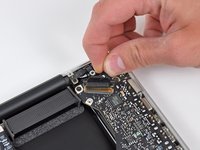
      • iSight 케이블 커넥터를 광학 드라이브 개구부 방향으로 당겨서 분리하세요.

      댓글 쓰기

    5. MacBook Pro 15" 유니바디 Mid 2010 상단 케이스 교체: 14 단계, 이미지 1개 중 1개
      • 스퍼저의 납작한 끝을 사용하여 로직 보드에서 광학 드라이브 커넥터를 위로 들어 올리세요.

      • 광학 드라이브 케이블을 뒤로 접어 로직 보드 작업에 방해가 되지 않게 하세요.

      댓글 쓰기

    6. MacBook Pro 15" 유니바디 Mid 2010 상단 케이스 교체: 15 단계, 이미지 1개 중 1개
      • 서브우퍼/오른쪽 스피커 케이블을 조심스럽게 위로 당겨 로직 보드의 소켓에서 커넥터를 분리하세요.

      댓글 쓰기

    7. MacBook Pro 15" 유니바디 Mid 2010 상단 케이스 교체: 16 단계, 이미지 1개 중 1개
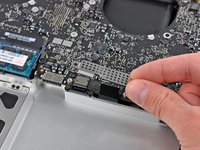
      • 스퍼저의 평평한 끝을 사용하여 하드 드라이브 케이블 커넥터를 로직 보드의 소켓에서 위로 들어 올려 분리하세요.

      댓글 쓰기

    8. MacBook Pro 15" 유니바디 Mid 2010 상단 케이스 교체: 17 단계, 이미지 2개 중 1개 MacBook Pro 15" 유니바디 Mid 2010 상단 케이스 교체: 17 단계, 이미지 2개 중 2개
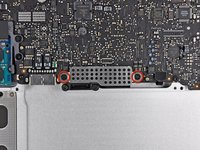
      • 로직 보드에 소형 EMI 쉴드를 고정하는 두 개의 짧은 필립스 나사를 제거하세요.

      • 로직 보드에서 EMI 쉴드를 제거하세요.

      댓글 쓰기

    9. MacBook Pro 15" 유니바디 Mid 2010 상단 케이스 교체: 18 단계, 이미지 1개 중 1개
      • 스퍼저의 평평한 끝을 사용하여 로직 보드의 소켓에서 트랙 패드 케이블 커넥터를 들어 올려 분리하세요.

      댓글 쓰기

    10. MacBook Pro 15" 유니바디 Mid 2010 상단 케이스 교체: 19 단계, 이미지 2개 중 1개 MacBook Pro 15" 유니바디 Mid 2010 상단 케이스 교체: 19 단계, 이미지 2개 중 2개
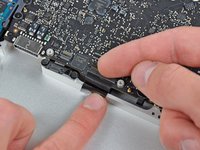
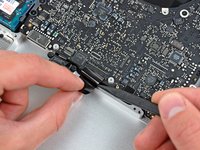
      • 손톱을 사용하여 키보드 리본 케이블 유지 플랩을 조심스럽게 들어 올리세요.

      • 소켓 자체가 아닌 유지 플랩을 들어 올리고 있는지 확인하세요.

      • 스퍼저 끝을 사용하여 키보드 리본 케이블을 소켓에서 직선 방향으로 당겨 빼내세요.

      댓글 쓰기

    11. MacBook Pro 15" 유니바디 Mid 2010 상단 케이스 교체: 20 단계, 이미지 1개 중 1개
      • 스퍼저의 납작한 끝을 사용하여 로직 보드의 소켓에서 배터리 표시등 케이블 커넥터를 들어 올려 분리하세요.

      댓글 쓰기

    12. MacBook Pro 15" 유니바디 Mid 2010 상단 케이스 교체: 21 단계, 이미지 3개 중 1개 MacBook Pro 15" 유니바디 Mid 2010 상단 케이스 교체: 21 단계, 이미지 3개 중 2개 MacBook Pro 15" 유니바디 Mid 2010 상단 케이스 교체: 21 단계, 이미지 3개 중 3개
      • 디스플레이 데이터 케이블 잠금 탭에 고정된 플라스틱 당김 탭을 잡고 컴퓨터의 DC-In 포트 방향으로 돌리세요.

      • 디스플레이 데이터 케이블을 소켓에서 똑바로 당겨 빼세요.

      • 소켓이 매우 약하므로 케이블을 위쪽으로 잡아당기지 마세요. 로직 보드 면과 평행하게 케이스 상단 모서리 방향으로 케이블을 당기세요.

      댓글 쓰기

    13. MacBook Pro 15" 유니바디 Mid 2010 상단 케이스 교체: 22 단계, 이미지 2개 중 1개 MacBook Pro 15" 유니바디 Mid 2010 상단 케이스 교체: 22 단계, 이미지 2개 중 2개
      • 스퍼저 끝부분이나 손톱을 사용하여 키보드 백라이트 리본 케이블 소켓의 유지 플랩을 위로 젖히세요.

      • 소켓 자체가 아니라 유지 플랩을 들어 올리고 있는지 확인하세요.

      • 키보드 리본 케이블을 소켓에서 곧게 잡아당겨 분리하세요.

      댓글 쓰기

    14. MacBook Pro 15" 유니바디 Mid 2010 상단 케이스 교체: 23 단계, 이미지 1개 중 1개
      • 다음 나사들을 제거하세요:

      • 로직 보드를 상단 케이스에 고정하는 3.3 mm 톡스 나사 7개.

      • DC-In 보드를 상단 케이스에 고정하는 8 mm 톡스 나사 2개.

      • 아직 로직 보드를 분리하지 마세요! 로직 보드 아래쪽에는 상단 케이스에 연결되어 있어 먼저 분리해야 하는 부품들이 있습니다.

      댓글 쓰기

    15. MacBook Pro 15" 유니바디 Mid 2010 상단 케이스 교체: 24 단계, 이미지 1개 중 1개
      • 로직 보드 어셈블리를 왼쪽에서부터 조심스럽게 들어 올리며 상단 케이스에서 분리하세요. 분리하는 과정에서 포트 쪽이 걸리지 않도록 주의하세요.

      • 로직 보드를 완전히 제거하지 마세요!

      댓글 쓰기

    16. MacBook Pro 15" 유니바디 Mid 2010 상단 케이스 교체: 25 단계, 이미지 1개 중 1개
      • 로직 보드를 들어 올려 공간을 확보한 뒤, 스퍼저를 사용하여 마이크를 상단 케이스에서 조심스럽게 분리하세요.

      댓글 쓰기

    17. MacBook Pro 15" 유니바디 Mid 2010 상단 케이스 교체: 26 단계, 이미지 1개 중 1개
      • 로직 보드를 포트 구멍에서 밀어낸 뒤, 어셈블리를 상단 케이스에서 들어 올리세요.

      • 로직 보드를 다시 설치하기 전에, 마이크를 왼쪽 스피커의 하우징 안으로 눌러 고정하는 것이 가장 쉽습니다.

      • ESD 손상을 방지하기 위해 수리 중에는 로직 보드를 부드럽고 정전기가 없는 표면 위에 올려두세요.

      댓글 쓰기

    1. MacBook Pro 15" 유니바디 Mid 2010 상단 케이스 교체, 상단 케이스: 27 단계, 이미지 2개 중 1개 MacBook Pro 15" 유니바디 Mid 2010 상단 케이스 교체, 상단 케이스: 27 단계, 이미지 2개 중 2개
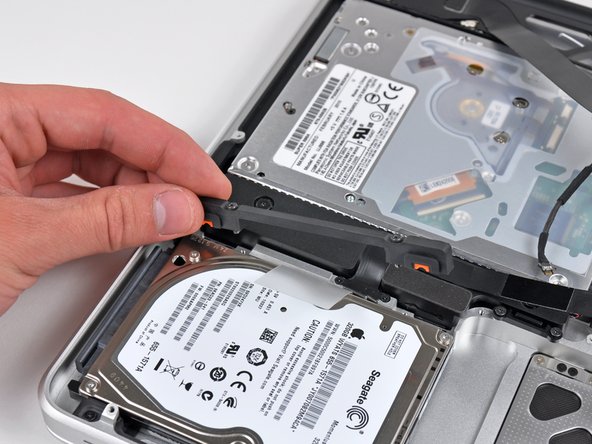
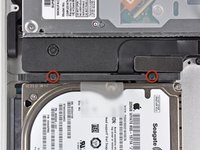
      • 하드 드라이브 브래킷을 상단 케이스에 고정하고 있는 필립스 나사 2개를 제거하세요.

      • 이 나사들은 하드 드라이브 브래킷에 고정 나사 형태로 되어 있습니다.

      • 상단 케이스에서 하드 드라이브 브래킷을 제거하세요.

      댓글 쓰기

    2. MacBook Pro 15" 유니바디 Mid 2010 상단 케이스 교체: 28 단계, 이미지 1개 중 1개
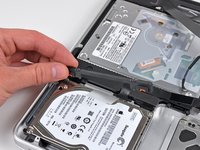
      • 부착된 당김 탭을 사용하여 하드 드라이브를 상단 케이스에서 들어 올리세요.

      • 아직 하드 드라이브 케이블에 연결되어 있으므로 완전히 제거하려고 하지 마세요.

      댓글 쓰기

    3. MacBook Pro 15" 유니바디 Mid 2010 상단 케이스 교체: 29 단계, 이미지 2개 중 1개 MacBook Pro 15" 유니바디 Mid 2010 상단 케이스 교체: 29 단계, 이미지 2개 중 2개
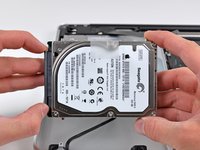
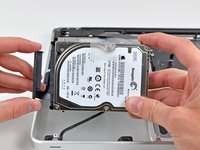
      • 하드 드라이브의 소켓에서 하드 드라이브 커넥터를 뽑으세요.

      • 케이블 자체가 아닌 커넥터를 잡고 당기세요.

      • 하드 드라이브를 분리하여 옆에 두세요.

      댓글 쓰기

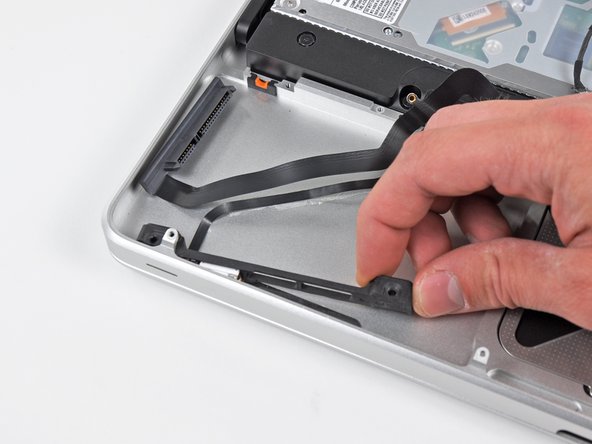
    4. MacBook Pro 15" 유니바디 Mid 2010 상단 케이스 교체: 30 단계, 이미지 1개 중 1개
      • 하드 드라이브/IR 센서 케이블을 상단 케이스에 고정하는 다음 네 개의 나사를 제거하세요:

      • 2.5 mm 필립스 나사 두 개.

      • 10 mm 필립스 나사 두 개.

      댓글 쓰기

    5. MacBook Pro 15" 유니바디 Mid 2010 상단 케이스 교체: 31 단계, 이미지 2개 중 1개 MacBook Pro 15" 유니바디 Mid 2010 상단 케이스 교체: 31 단계, 이미지 2개 중 2개
      • 상단 케이스에 고정된 IR 센서 케이블을 접착제에서 조심스럽게 떼어내세요.

      • 상단 케이스 측면에서 하드 드라이브 브래킷/IR 센서 하우징을 당겨 분리하세요.

      • 상단 케이스에서 하드 드라이브/IR 센서 케이블을 제거하세요.

      댓글 쓰기

    6. MacBook Pro 15" 유니바디 Mid 2010 상단 케이스 교체: 32 단계, 이미지 1개 중 1개
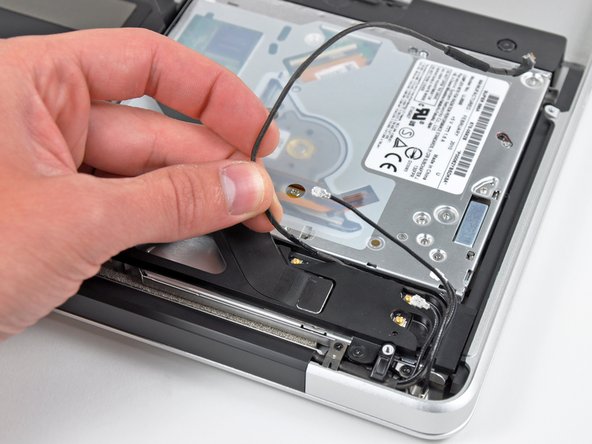
      • 스퍼저의 끝을 사용하여 3개의 AirPort/Bluetooth 커넥터 모두를 AirPort/Bluetooth 보드에서 들어 올려 분리하세요.

      댓글 쓰기

    7. MacBook Pro 15" 유니바디 Mid 2010 상단 케이스 교체: 33 단계, 이미지 2개 중 1개 MacBook Pro 15" 유니바디 Mid 2010 상단 케이스 교체: 33 단계, 이미지 2개 중 2개
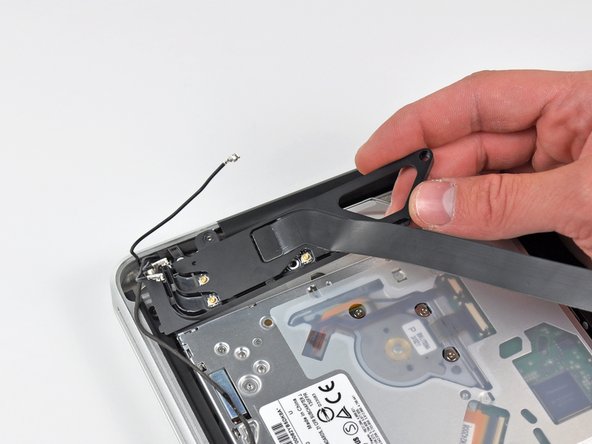
      • AirPort/Bluetooth 하우징의 채널에서 세 개의 안테나 케이블을 빼내세요.

      • AirPort/Bluetooth 하우징의 채널에서 카메라 케이블을 빼내세요.

      댓글 쓰기

    8. MacBook Pro 15" 유니바디 Mid 2010 상단 케이스 교체: 34 단계, 이미지 2개 중 1개 MacBook Pro 15" 유니바디 Mid 2010 상단 케이스 교체: 34 단계, 이미지 2개 중 2개
      • AirPort/Bluetooth 하우징을 상단 케이스에 고정하는 다음 두 개의 나사를 제거하세요:

      • 3.8 mm 필립스 나사 1개

      • 8.6 mm 필립스 나사 1개

      • 케이블이 걸리지 않도록 주의하면서 AirPort/Bluetooth 어셈블리를 상단 케이스에서 제거하세요.

      댓글 쓰기

    9. MacBook Pro 15" 유니바디 Mid 2010 상단 케이스 교체, 광학 드라이브 제거: 35 단계, 이미지 2개 중 1개 MacBook Pro 15" 유니바디 Mid 2010 상단 케이스 교체, 광학 드라이브 제거: 35 단계, 이미지 2개 중 2개
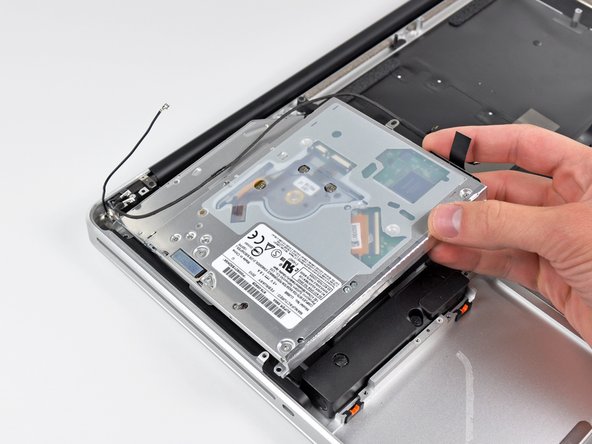
      • 광학 드라이브를 상단 케이스에 고정하고 있는 다음 세 개의 필립스 나사를 제거하세요:

      • 팬 근처 상단 케이스에 광학 드라이브 브래킷을 고정하는 4.5 mm 필립스 나사 1개.

      • 광학 드라이브 입구 근처 상단 케이스에 광학 드라이브를 고정하는 2.5 mm 필립스 나사 2개.

      • 경우에 따라 세 나사 모두 2.5 mm 나사일 수 있습니다.

      • 상단 케이스에서 광학 드라이브를 제거하세요.

      댓글 쓰기

    10. MacBook Pro 15" 유니바디 Mid 2010 상단 케이스 교체: 36 단계, 이미지 2개 중 1개 MacBook Pro 15" 유니바디 Mid 2010 상단 케이스 교체: 36 단계, 이미지 2개 중 2개
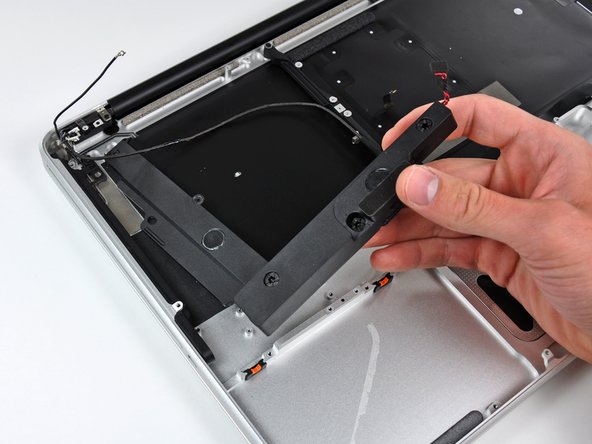
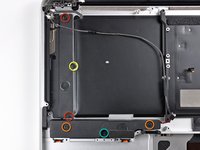
      • 서브우퍼와 오른쪽 스피커를 상단 케이스에 고정하고 있는 다음 6개의 나사를 제거하세요:

      • 3.2 mm 필립스 나사 2개.

      • 12.3 mm 필립스 나사 2개.

      • 2.5 mm 필립스 나사 1개.

      • 8.3 mm 필립스 나사 1개.

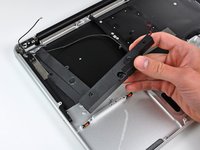
      • 상단 케이스에서 서브우퍼/오른쪽 스피커를 제거하세요.

      댓글 쓰기

    11. MacBook Pro 15" 유니바디 Mid 2010 상단 케이스 교체: 37 단계, 이미지 2개 중 1개 MacBook Pro 15" 유니바디 Mid 2010 상단 케이스 교체: 37 단계, 이미지 2개 중 2개
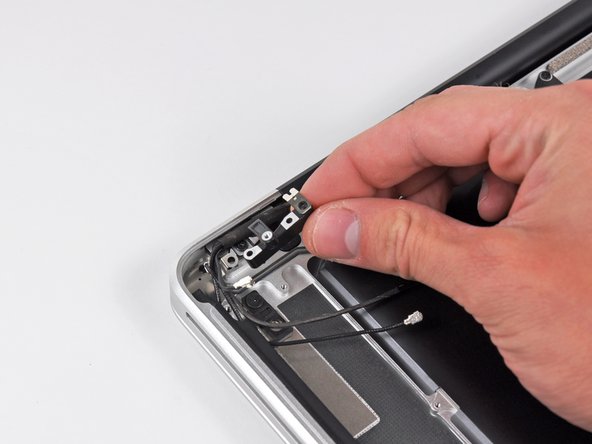
      • 안테나/카메라 케이블 고정 브래킷을 상단 케이스에 고정하고 있는 8.6 mm 필립스 나사를 제거하세요.

      • 상단 케이스에서 안테나/카메라 케이블 고정 브래킷을 제거하세요.

      댓글 쓰기

    12. MacBook Pro 15" 유니바디 Mid 2010 상단 케이스 교체: 38 단계, 이미지 2개 중 1개 MacBook Pro 15" 유니바디 Mid 2010 상단 케이스 교체: 38 단계, 이미지 2개 중 2개
      • 디스플레이 데이터 케이블 고정 브래킷을 상단 케이스에 고정하고 있는 8.6 mm 필립스 나사 1개를 제거하세요.

      • 상단 케이스에서 디스플레이 데이터 케이블 고정 브래킷을 제거하세요.

      댓글 쓰기

    13. MacBook Pro 15" 유니바디 Mid 2010 상단 케이스 교체: 39 단계, 이미지 1개 중 1개
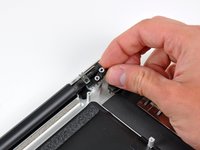
      • 디스플레이 오른쪽을 상단 케이스에 고정하고 있는 6 mm 톡스 나사 세 개 중 두 개를 제거하세요.

      • 다음 단계를 수월하게 진행할 수 있도록 디스플레이를 상단 케이스에 고정하는 나사 하나는 일부러 남겨둡니다.

      댓글 쓰기

    14. MacBook Pro 15" 유니바디 Mid 2010 상단 케이스 교체: 40 단계, 이미지 1개 중 1개
      • 디스플레이 왼쪽을 상단 케이스에 고정하고 있는 6 mm 톡스 나사 3개 중 2개를 제거하세요.

      • 다음 단계를 돕기 위해 디스플레이가 상단 케이스에 고정되도록 나사 1개는 그대로 두었습니다.

      댓글 쓰기

    15. MacBook Pro 15" 유니바디 Mid 2010 상단 케이스 교체: 41 단계, 이미지 1개 중 1개
      • MacBook Pro를 열어 디스플레이가 상단 케이스와 수직이 되도록 하세요.

      • 열린 MacBook Pro를 사진과 같이 테이블 위에 놓으세요.

      • 왼손으로 디스플레이와 상단 케이스를 함께 잡은 상태에서, 상단 디스플레이 브래킷에 남아 있는 T6 톡스 나사를 제거하세요.

      댓글 쓰기

    16. MacBook Pro 15" 유니바디 Mid 2010 상단 케이스 교체: 42 단계, 이미지 1개 중 1개
      • 왼손으로 디스플레이와 상단 케이스를 함께 잡으세요. 그렇게 하지 않으면 분리된 디스플레이나 상단 케이스가 떨어져 각 부품이 손상될 수 있습니다.

      • 디스플레이를 상단 케이스에 고정하고 있는 마지막 T6 톡스 나사를 제거하세요.

      댓글 쓰기

    17. MacBook Pro 15" 유니바디 Mid 2010 상단 케이스 교체: 43 단계, 이미지 3개 중 1개 MacBook Pro 15" 유니바디 Mid 2010 상단 케이스 교체: 43 단계, 이미지 3개 중 2개 MacBook Pro 15" 유니바디 Mid 2010 상단 케이스 교체: 43 단계, 이미지 3개 중 3개
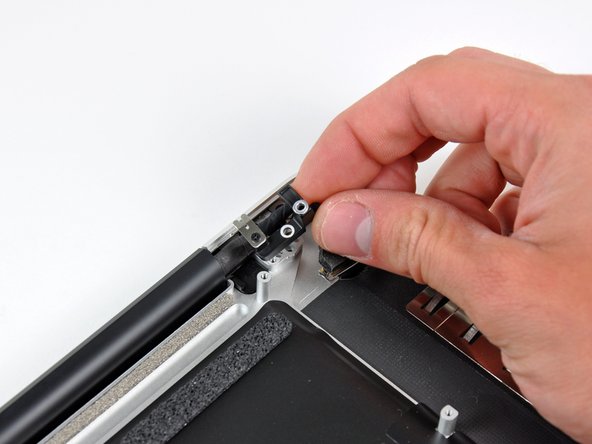
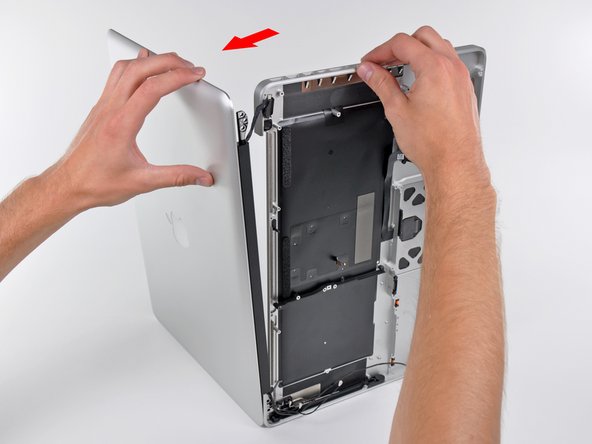
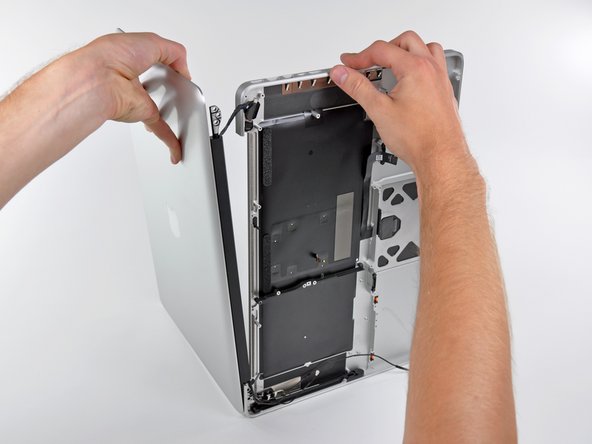
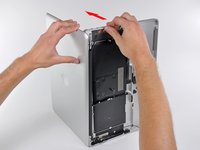
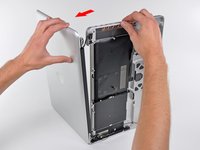
      • 오른손으로 상단 케이스를 잡고 디스플레이 상단 쪽으로 살짝 돌려, 상단 디스플레이 브래킷이 상단 케이스 가장자리에서 벗어나게 하세요.

      • 디스플레이를 상단 케이스에서 살짝 멀어지게 돌리세요.

      • 디스플레이를 위로 들어 올려 상단 케이스와 분리하세요. 이때 브래킷이나 케이블이 걸리지 않도록 주의하세요.

      댓글 쓰기

결론

기기를 재조립하려면 이 지침을 역순으로 따르세요.

취소: 해당 안내서를 완성하지 않았습니다.

다른 65명이 해당 안내서를 완성하였습니다.

8가이드 댓글

In my experience, re-inserting the battery connector to the mobo is a pain with the battery in place. There is very little room to maneuver the connector and reconnect it - after several very careful attempts, I got the connector back on, but next time I'm removing the battery.

dave - 답글 공유
Great, easy repair (at least for me).

I only had problems with a 2.5 mm phillips screw, the one holding the right speaker assembly from the side. I needed to use a drill to drill it from the center away.

So 100% success, 1 screw less.

jacopochiapparino - 답글 공유
I am having a heck of a time reinserting this keyboard ribbon cable. The first time I powered up, only the left side of the keyboard worked. I tried reinserting, and all further attempts have resulted in no keyboard response at all. The ribbon is starting to "dogear" a tiny bit in the corners, so I am hesitant to try my current technique too many more times. I'd really like to do this correctly. Has anyone had luck slightly removing the logic board to aid in getting a better angle on inserting the cable? Any help would be appreciated!!!

rylandkoopus - 답글 공유

A number of these steps are unnecessary to replace the upper case. For example, there is no reason why the hard drive needs to be removed. After getting to the steps where the upper display hinges are removed, I couldn't see any reason why the logic board needed removal. My advice would be to disconnect the battery. Then perform Step 21 (disconnecting the display cable). Then perform Step 32 (disconnect Airport/Bluetooth antenna cables). Then proceed to Step 37 and complete the guide from there. If you encounter any part that's in your way (perhaps the edge of the logic board might prevent the upper display case from being pulled away from the lower case), just go back through this guide and follow the directions to remove only that particular part. But just be aware that quite a few steps in this guide are not necessary, and it is certainly not true that "Replacing the upper case requires removal of nearly every component inside your MacBook Pro 15" Unibody Mid 2010."

Chris Dahler - 답글 공유

The hard drive and logic board are installed in the upper case. How could you not remove them? You'd be rebuilding your computer with the new upper case, without a logic board or keyboard. You aren't confusing the upper case for the display, are you? This guide is about replacing the top case, which is the part where the keyboard is, not the display.

John M - 답글 공유

댓글 쓰기

조회 통계:

지난 24시간: 4

지난 7일: 31

지난 30일: 124

전체 시간: 102,245