주요 콘텐츠로 건너뛰기
수리 커뮤니티 가입 - 계정 만들기

이 번역은 기계에 의해 생성된 것이며, 아직 사람이 검토하지 않았습니다. 이 언어를 아세요? 리뷰 보기.

MacBook 유니바디 모델 A1278 DC-In 보드 교체

필요한 것

    1. MacBook 유니바디 모델 A1278 DC-In 보드 교체, 액세스 도어: 1 단계, 이미지 1개 중 1개
      • 케이스가 닫힌 상태에서 유니바디의 윗면이 바닥을 향하도록 평평한 표면에 놓으세요.

      • 액세스 도어 분리 래치의 홈이 파인 부분을 눌러 자유로운 끝부분을 잡으세요. 분리 래치가 수직이 될 때까지 들어 올리세요.

      댓글 쓰기

    2. MacBook 유니바디 모델 A1278 DC-In 보드 교체: 2 단계, 이미지 1개 중 1개
      • 이제 액세스 도어가 충분히 올라와 유니바디에서 들어 올려 분리할 수 있습니다.

      댓글 쓰기

    1. MacBook 유니바디 모델 A1278 DC-In 보드 교체, 배터리: 3 단계, 이미지 1개 중 1개
      • 진행하기 전에 액세스 도어 해제 래치가 수직 상태인지 확인하세요.

      • 흰색 플라스틱 당김 탭을 잡고 배터리를 위로 들어 올려 유니바디에서 빼내세요.

      댓글 쓰기

    1. MacBook 유니바디 모델 A1278 DC-In 보드 교체, 하단 케이스: 4 단계, 이미지 1개 중 1개
      • 하단 케이스를 섀시에 고정하는 다음 여덟 개의 나사를 제거하세요:

      • 3 mm 필립스 나사 1개.

      • 13.5 mm 필립스 나사 3개.

      • 3.5 mm 필립스 나사 4개.

      댓글 쓰기

    2. MacBook 유니바디 모델 A1278 DC-In 보드 교체: 5 단계, 이미지 1개 중 1개
      • 양손을 사용하여 하단 케이스를 들어 올려 상단 케이스에서 분리하세요.

      댓글 쓰기

    1. MacBook 유니바디 모델 A1278 DC-In 보드 교체, 미드 월: 6 단계, 이미지 1개 중 1개
      • 미드 월을 상단 케이스에 고정하고 있는 10.3 mm 필립스 나사 4개를 제거하세요.

      댓글 쓰기

    2. MacBook 유니바디 모델 A1278 DC-In 보드 교체: 7 단계, 이미지 1개 중 1개
      • 상단 케이스에서 미드 월을 들어 올려 분리하세요.

      댓글 쓰기

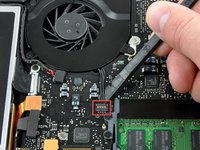
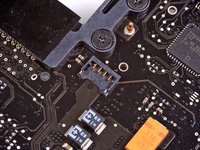
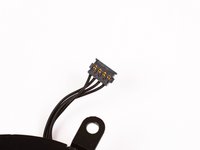
    1. MacBook 유니바디 모델 A1278 DC-In 보드 교체, 팬 커넥터 분리: 8 단계, 이미지 3개 중 1개 MacBook 유니바디 모델 A1278 DC-In 보드 교체, 팬 커넥터 분리: 8 단계, 이미지 3개 중 2개 MacBook 유니바디 모델 A1278 DC-In 보드 교체, 팬 커넥터 분리: 8 단계, 이미지 3개 중 3개
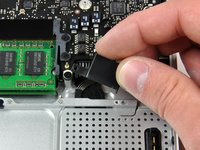
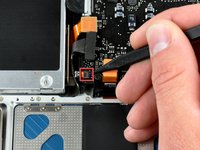
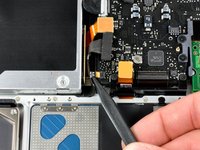
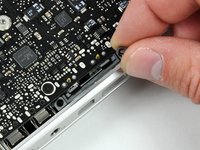
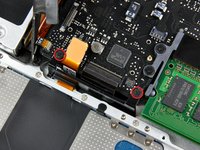
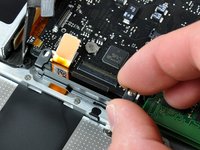
      • 스퍼저를 사용하여 팬 커넥터를 로직 보드에서 수직으로 들어 올려 분리하세요.

      • 커넥터를 분리할 때는 팬 케이블 배선 아래에서 스퍼저를 축 방향으로 비틀면 편리합니다.

      • 두 번째와 세 번째 사진에서 팬 소켓과 팬 커넥터를 확인할 수 있습니다. 스퍼저를 사용하여 팬 커넥터를 소켓에서 수직으로 들어 올릴 때, 로직 보드의 플라스틱 팬 소켓이 부러지지 않도록 주의하세요. 두 번째 사진에 보이는 로직 보드의 배치는 사용 중인 기기와 약간 다를 수 있지만, 팬 소켓의 형태는 동일합니다.

      댓글 쓰기

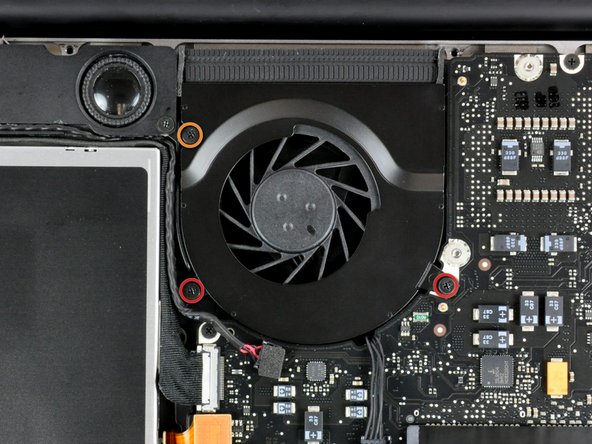
    2. MacBook 유니바디 모델 A1278 DC-In 보드 교체: 9 단계, 이미지 1개 중 1개
      • 팬을 상단 케이스에 고정하고 있는 다음 세 개의 나사를 제거하세요:

      • 5 mm 필립스 나사 2개.

      • 7 mm 필립스 나사 1개.

      • 세 개의 나사 중 더 긴 나사는 팬의 왼쪽 상단 모서리에 위치합니다.

      댓글 쓰기

    3. MacBook 유니바디 모델 A1278 DC-In 보드 교체: 10 단계, 이미지 1개 중 1개
      • 상단 케이스에서 팬을 들어 올려 분리하세요.

      댓글 쓰기

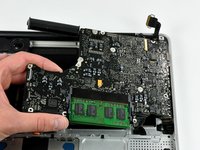
    1. MacBook 유니바디 모델 A1278 DC-In 보드 교체, 로직 보드: 11 단계, 이미지 1개 중 1개
      • 다음 몇 단계에서는 로직 보드를 상단 케이스에 연결하는 하이라이트된 케이블을 분리합니다.

      • 커넥터마다 방식이 다르므로, 이어지는 단계에서 각 커넥터를 분리하는 방법을 자세히 설명합니다.

      댓글 쓰기

    2. MacBook 유니바디 모델 A1278 DC-In 보드 교체: 12 단계, 이미지 2개 중 1개 MacBook 유니바디 모델 A1278 DC-In 보드 교체: 12 단계, 이미지 2개 중 2개
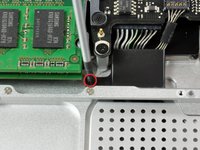
      • 배터리 케이블 덮개를 상단 케이스에 고정하는 필립스 나사 1개를 제거하세요.

      • 상단 케이스에서 배터리 케이블 덮개를 제거하세요.

      댓글 쓰기

    3. MacBook 유니바디 모델 A1278 DC-In 보드 교체: 13 단계, 이미지 1개 중 1개
      • 스퍼저를 사용하여 로직 보드에서 배터리 잔량 표시기 케이블 커넥터를 수직으로 들어 올려 분리하세요.

      댓글 쓰기

    4. MacBook 유니바디 모델 A1278 DC-In 보드 교체: 14 단계, 이미지 1개 중 1개
      이 단계에 사용된 도구:
      Tweezers
      $4.99
      • 배터리 케이블 커넥터를 로직 보드에서 직선으로 당겨 분리하세요.

      • 손가락으로 케이블을 잡을 수 없다면 스퍼저와 집게를 사용하여 분리하는 것이 도움이 될 수 있습니다.

      댓글 쓰기

    5. MacBook 유니바디 모델 A1278 DC-In 보드 교체, 키보드 리본 케이블 연결 해제: 15 단계, 이미지 3개 중 1개 MacBook 유니바디 모델 A1278 DC-In 보드 교체, 키보드 리본 케이블 연결 해제: 15 단계, 이미지 3개 중 2개 MacBook 유니바디 모델 A1278 DC-In 보드 교체, 키보드 리본 케이블 연결 해제: 15 단계, 이미지 3개 중 3개
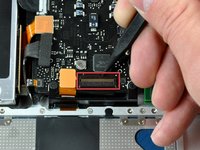
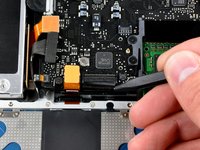
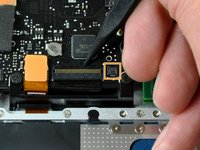
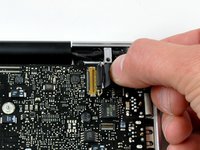
      • 스퍼저 끝을 사용하여 키보드 리본 케이블 유지 플랩을 들어 올리세요.

      • 키보드 리본 케이블을 소켓에서 똑바로 당겨 빼내세요.

      • 키보드 리본 케이블 오른쪽의 작은 커넥터에 다른 작은 검은색 리본 케이블이 연결되어 있다면, 위와 같은 방식으로 제거하세요.

      댓글 쓰기

    6. MacBook 유니바디 모델 A1278 DC-In 보드 교체: 16 단계, 이미지 1개 중 1개
      • 스퍼저의 납작한 끝을 사용하여 로직 보드에서 트랙 패드 커넥터를 똑바로 들어 올려 분리하세요.

      댓글 쓰기

    7. MacBook 유니바디 모델 A1278 DC-In 보드 교체: 17 단계, 이미지 2개 중 1개 MacBook 유니바디 모델 A1278 DC-In 보드 교체: 17 단계, 이미지 2개 중 2개
      • 스퍼저 끝을 사용하여 잠금 레버를 위로 젖혀 IR 센서 리본 케이블을 소켓에서 분리하세요.

      • 스퍼저 끝을 사용하여 IR 센서 리본 케이블을 로직 보드에서 직선 방향으로 당겨 빼내세요.

      댓글 쓰기

    8. MacBook 유니바디 모델 A1278 DC-In 보드 교체: 18 단계, 이미지 1개 중 1개
      • 스퍼저의 평평한 끝을 사용하여 로직 보드에서 하드 드라이브 케이블 커넥터를 똑바로 들어 올려 분리하세요.

      댓글 쓰기

    9. MacBook 유니바디 모델 A1278 DC-In 보드 교체: 19 단계, 이미지 1개 중 1개
      • 스퍼저의 평평한 끝을 사용하여 광학 드라이브 케이블 커넥터를 로직 보드에서 똑바로 들어 올려 분리하세요.

      댓글 쓰기

    10. MacBook 유니바디 모델 A1278 DC-In 보드 교체: 20 단계, 이미지 1개 중 1개
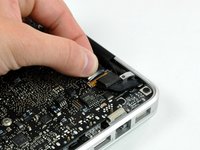
      • 디스플레이 데이터 케이블의 수 커넥터를 소켓에서 똑바로 당겨 분리하세요.

      댓글 쓰기

    11. MacBook 유니바디 모델 A1278 DC-In 보드 교체: 21 단계, 이미지 1개 중 1개
      • 스퍼저의 평평한 끝을 사용하여 로직 보드에서 서브우퍼 케이블 커넥터를 똑바로 들어 올려 분리하세요.

      댓글 쓰기

    12. MacBook 유니바디 모델 A1278 DC-In 보드 교체: 22 단계, 이미지 2개 중 1개 MacBook 유니바디 모델 A1278 DC-In 보드 교체: 22 단계, 이미지 2개 중 2개
      • 디스플레이 케이블 커넥터 잠금 탭에 부착된 플라스틱 당김 탭을 잡고 컴퓨터의 DC-in 포트 쪽으로 회전시키세요.

      • 디스플레이 케이블 커넥터를 소켓에서 똑바로 당겨 분리하세요.

      댓글 쓰기

    13. MacBook 유니바디 모델 A1278 DC-In 보드 교체: 23 단계, 이미지 2개 중 1개 MacBook 유니바디 모델 A1278 DC-In 보드 교체: 23 단계, 이미지 2개 중 2개
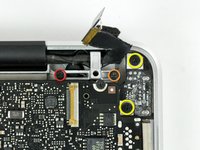
      • 디스플레이 데이터 케이블 브래킷을 상단 케이스에 고정하는 다음 두 개의 나사를 제거하세요:

      • 7mm 필립스 나사 1개.

      • 5mm 필립스 나사 1개.

      • DC-in 보드에서 7mm 필립스 나사 2개를 제거하세요.

      • 상단 케이스에서 디스플레이 데이터 케이블 브래킷을 들어 올리세요.

      댓글 쓰기

    14. MacBook 유니바디 모델 A1278 DC-In 보드 교체: 24 단계, 이미지 2개 중 1개 MacBook 유니바디 모델 A1278 DC-In 보드 교체: 24 단계, 이미지 2개 중 2개
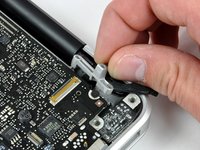
      • 필립스 나사가 있다면, 하단 케이스 클립을 상단 케이스에 고정하고 있는 4mm 필립스 나사 2개를 제거하세요.

      • 하단 케이스 클립을 들어 올려 상단 케이스에서 분리하세요.

      댓글 쓰기

    15. MacBook 유니바디 모델 A1278 DC-In 보드 교체: 25 단계, 이미지 2개 중 1개 MacBook 유니바디 모델 A1278 DC-In 보드 교체: 25 단계, 이미지 2개 중 2개
      • 키보드 플렉스 브래킷을 상단 케이스에 고정하는 5mm 필립스 나사 2개를 제거하세요.

      • 상단 케이스에서 키보드 플렉스 브래킷을 들어 올려 분리하세요.

      댓글 쓰기

    16. MacBook 유니바디 모델 A1278 DC-In 보드 교체: 26 단계, 이미지 1개 중 1개
      • 스퍼저 끝을 사용하여 상단 케이스에서 마이크를 분리하세요.

      댓글 쓰기

    17. MacBook 유니바디 모델 A1278 DC-In 보드 교체: 27 단계, 이미지 2개 중 1개 MacBook 유니바디 모델 A1278 DC-In 보드 교체: 27 단계, 이미지 2개 중 2개
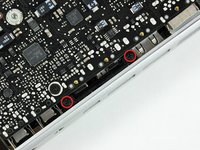
      • 로직 보드를 상단 케이스에 고정하는 다음 5개의 나사를 제거하세요:

      • 3mm 필립스 나사 4개.

      • 3.5mm 필립스 나사 1개.

      • 로직 보드의 왼쪽 가장자리를 들어 올려 상단 케이스에서 빼내세요.

      댓글 쓰기

    1. MacBook 유니바디 모델 A1278 DC-In 보드 교체, DC-In 보드: 28 단계, 이미지 1개 중 1개
      • 로직 보드에서 DC-In 보드 커넥터를 소켓으로부터 똑바로 당겨 분리하세요.

      댓글 쓰기

결론

기기를 재조립하려면 이 지침을 역순으로 따르세요.

취소: 해당 안내서를 완성하지 않았습니다.

다른 48명이 해당 안내서를 완성하였습니다.

작성자

3다른 기여자 명과 함께

Walter Galan

711,056 평판

안내서 1,203개를 작성함

1가이드 댓글

Hello, how I know that DC-In Board it´s the problem and not other part of my macbook? The magsafe is ok. Thanks!

pablo - 답글 공유

댓글 쓰기

조회 통계:

지난 24시간: 2

지난 7일: 37

지난 30일: 104

전체 시간: 99,548