이 번역은 기계에 의해 생성된 것이며, 아직 사람이 검토하지 않았습니다. 이 언어를 아세요? 리뷰 보기.

Oukitel WP5 Pro 대체 스크린 교체

최종 수정일 2026년 8월 4일
조회수: 5천
통계 보기:
- 지난 24시간
- 7
- 지난 7일:
- 50
- 지난 30일:
- 261
- 전체 시간:
- 4,997
댓글: 4
2 comments on steps, 2 guide comments.
Go to guide comments완료함: 4 5
4명이 이 안내서를 "완료"로 표시했습니다. 다음은 귀하의 차례입니까?
5명이 이 안내서를 "완료"로 표시했습니다. 귀하를 포함해서요 — 수고하셨어요!
즐겨찾기: 0 1
해당 안내서에 좋아요를 누르고 구독한 사람이 아직 없습니다. 첫 번째 주인공이 되시겠습니까?
1명이 이 안내서를 즐겨찾기 (및 구독) 했습니다 — 바로 귀하입니다!
글머리 기호!
더 나은 마크업 및 글머리 기호 색/형식 조정은 해당 안내서를 더욱 깔끔하게 만들것 입니다!
커뮤니티-기여 안내서
이 안내서는 저희 커뮤니티의 멋진 회원이 작성하였습니다. iFixit 직원이 작성하지 않습니다.
소개
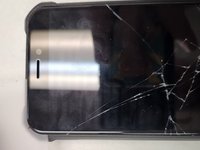
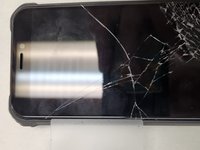
1단계로 이동하기 ↓이 안내서는 Oukitel WP5 Pro의 대체 스크린 교체 단계를 설명합니다. WP5와 WP5 Pro는 동일한 대체 스크린 모델을 사용하므로(iPhone 12/iPhone 12 Pro도 함께 참조), WP5의 수리 절차도 유사할 가능성이 높습니다. 하지만 해당 기기에는 이 모델과는 다른 수리 요건이 있을 수 있으므로 수리 시 각별히 주의하시기 바랍니다.
필요한 것
부품
도구


-
-
이 단계에 사용된 도구:T5 Torx Screwdriver$5.49
-
톡스 T5 스크루드라이버를 사용하여 왼쪽 측면 지지 패널의 나사 세 개를 푸세요.
-
왼쪽 측면 지지 패널을 분리하세요.
 FixBot에 문의하기
-
-
이 단계에 사용된 도구:T5 Torx Screwdriver$5.49
-
톡스 스크루 드라이버를 사용하여 오른쪽 지지 패널의 나사 3개를 풀어 주세요.
-
오른쪽 지지 패널을 제거하세요.
-
-
이 단계에 사용된 도구:iFixit Opening Tool$1.99
-
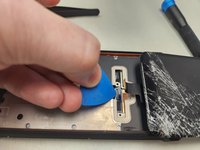
측면 지지 패널을 제거하면, 내장 케이스의 고무 재질 측면이 충분히 유연해져 스크린을 안전하게 들어 올릴 수 있습니다.
-
양쪽 중 한쪽부터 들어 올리기 시작하고, 충분한 틈이 생기면 플라스틱 카드를 밀어 넣은 뒤 오프닝 픽을 제거하세요.
-
-
이 단계에 사용된 도구:Plastic Cards$2.99
-
카드를 삽입한 측면부터 플라스틱 카드를 상단 방향으로 밀어 넣으세요.
-
반대편을 따라 하단 방향으로 계속 진행하세요.
-
-
-
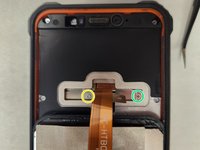
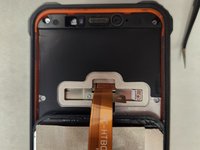
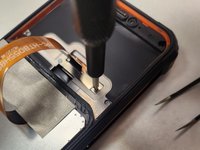
PH0 스크루드라이버를 사용하여 LCD 케이블을 고정하고 있는 브래킷의 긴 나사를 제거하세요.
-
PH0 스크루드라이버를 사용하여 LCD 케이블을 고정하고 있는 브래킷의 짧은 나사를 제거하세요.
-
-
-
이 단계에 사용된 도구:Tweezers$4.99
-
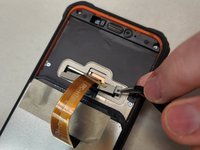
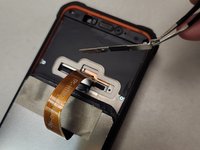
집게를 사용하여 LCD 리본 케이블을 고정하고 있는 브래킷을 조심스럽게 제거하세요.
-
-
-
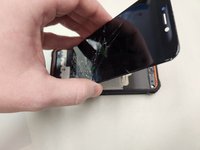
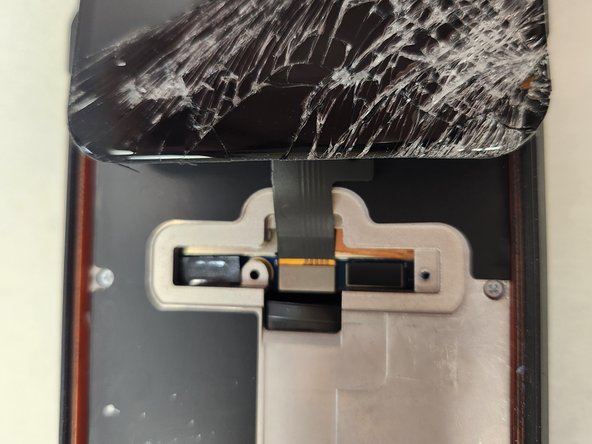
리본 케이블 커넥터에 더 쉽게 접근할 수 있도록 화면을 반대 방향으로 부드럽게 뒤집으세요.
-
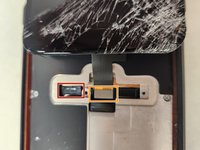
여는 픽을 사용하여 배터리 커넥터를 부드럽게 분리하세요.
-
여는 픽을 사용하여 LCD 커넥터를 부드럽게 분리하세요.
-
-
-
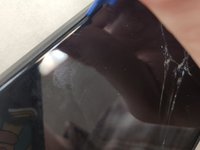
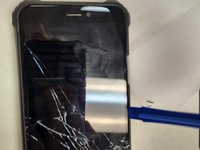
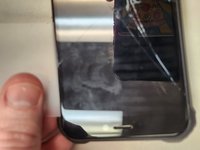
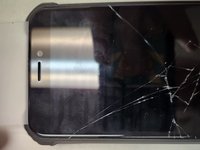
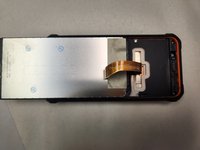
스크린 결합부 가장자리에 남아 있는 유리 파편을 각별히 주의해서 제거하세요. WP5 Pro는 접착제가 아닌 압력으로 스크린을 고정하므로, 새 스크린이 들어가야 할 홈에 작은 유리 파편이라도 남아 있으면 새 스크린이 손상될 수 있습니다.
-
새 스크린을 설치할 때는 고무 측면 패널을 바깥쪽으로 부드럽게 구부려 스크린이 제자리에 들어갈 공간을 확보하도록 각별히 주의하세요.
-
-













기기를 재조립하려면 이 지침을 역순으로 따르세요. 새 스크린을 제자리에 끼울 때는 천천히 작업하며 모서리 부분을 신경 써 주세요. 약간의 과도한 압력으로도 새 스크린이 파손될 수 있습니다.
다른 4명이 해당 안내서를 완성하였습니다.

2가이드 댓글
Ciol danke. Und wie wechselt man den usb port
Cool danke. Und wie wechsel ich den usb port komme da nicht ran, weil ich die gummi ecken nicht abbekommen
