주요 콘텐츠로 건너뛰기
수리 커뮤니티 가입 - 계정 만들기

이 번역은 기계에 의해 생성된 것이며, 아직 사람이 검토하지 않았습니다. 이 언어를 아세요? 리뷰 보기.

Samsung Galaxy S7 Edge 디스플레이 어셈블리 교체

필요한 것

    1. Samsung Galaxy S7 Edge 디스플레이 어셈블리 교체, SIM 카드 제거: 1 단계, 이미지 3개 중 1개 Samsung Galaxy S7 Edge 디스플레이 어셈블리 교체, SIM 카드 제거: 1 단계, 이미지 3개 중 2개 Samsung Galaxy S7 Edge 디스플레이 어셈블리 교체, SIM 카드 제거: 1 단계, 이미지 3개 중 3개
      • SIM 카드 여는 도구, SIM 이젝트 비트 또는 종이 클립을 휴대폰 상단 가장자리에 있는 작은 구멍에 삽입하세요.

      • 상단 가장자리에는 구멍이 두 개 있습니다. 긴 직사각형 컷아웃 내부에 있는 구멍이 올바른 구멍입니다.

      • 여는 도구를 안쪽으로 눌러 트레이를 꺼내세요.

      • 휴대폰에서 SIM/SD 카드 콤보 트레이를 분리하세요.

      댓글 쓰기

    1. Samsung Galaxy S7 Edge 디스플레이 어셈블리 교체, 후면 유리: 2 단계, 이미지 1개 중 1개
      • 휴대폰을 열면 방수 기능이 저하됩니다. 계속 진행하기 전에 교체용 접착제를 준비해 두거나, 접착제를 교체하지 않고 휴대폰을 재조립할 경우 액체가 닿지 않도록 주의하세요.

      • iOpener 가열하기 후 휴대폰의 긴 모서리에 약 2분간 올려두세요.

      • 휴대폰이 충분히 따뜻해지도록 iOpener를 여러 번 다시 가열하여 올려두어야 할 수도 있습니다. 과열을 방지하려면 iOpener 사용 지침을 따르세요.

      • 헤어 드라이기, 열선총 또는 핫플레이트를 사용할 수도 있지만, OLED 디스플레이와 내장 배터리는 모두 열에 의해 손상될 수 있으므로 휴대폰이 과열되지 않도록 주의하세요.

      댓글 쓰기

    2. Samsung Galaxy S7 Edge 디스플레이 어셈블리 교체: 3 단계, 이미지 1개 중 1개
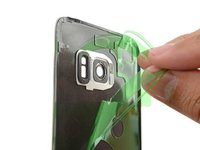
      • 뒷면 커버가 따뜻해지면, 곡면 가장자리를 피하여 가열된 폰 가장자리에 최대한 가깝게 흡착 컵을 부착하세요.

      • 곡면 유리 부분에는 흡착 컵이 잘 붙지 않습니다.

      • 폰의 뒷면 커버에 금이 간 경우 흡착 컵이 붙지 않을 수 있습니다. 강력 테이프로 들어 올리거나, 흡착 컵을 순간접착제로 고정하고 굳힌 다음 진행하세요.

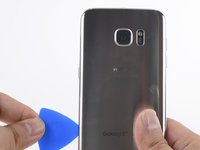
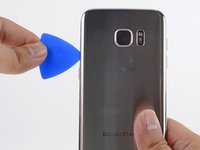
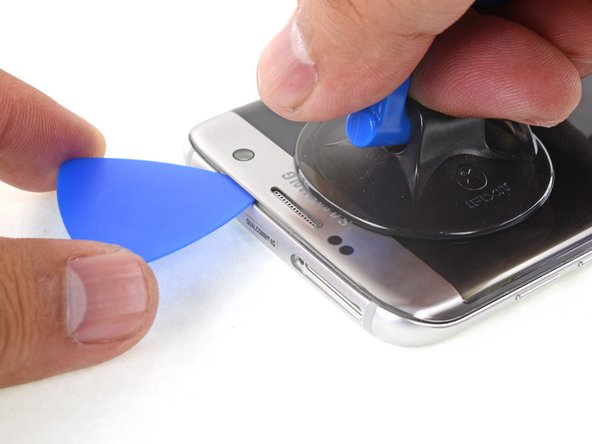
      • 흡착 컵을 들어 올리고 후면 유리 아래로 여는 픽을 삽입하세요.

      • 유리가 곡면 형태이므로, 폰의 평면과 평행하게 삽입하지 말고 위쪽으로 밀어 넣어야 합니다.

      • 어려움이 있다면 열을 더 가해 접착제를 충분히 부드럽게 한 후 다시 시도하세요. 접착제는 매우 빠르게 식으므로 여러 번 가열해야 할 수도 있습니다.

      댓글 쓰기

    3. Samsung Galaxy S7 Edge 디스플레이 어셈블리 교체: 4 단계, 이미지 1개 중 1개
      • 픽이 유리 안으로 단단히 삽입되었다면, iOpener를 다시 데워 적용하여 접착제를 부드럽게 만드세요.

      댓글 쓰기

    4. Samsung Galaxy S7 Edge 디스플레이 어셈블리 교체: 5 단계, 이미지 2개 중 1개 Samsung Galaxy S7 Edge 디스플레이 어셈블리 교체: 5 단계, 이미지 2개 중 2개
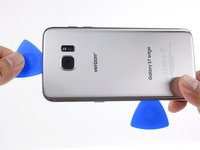
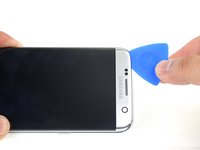
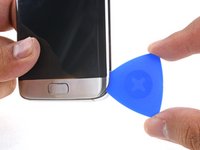
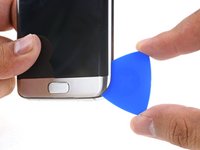
      • 여는 픽을 스마트폰 측면을 따라 밀어 올려 접착제를 분리하세요.

      • 여는 픽 끝이 틈새에서 빠지지 않도록 천천히 진행하세요. 밀어내기 어렵다면 iOpener로 열을 다시 가하세요.

      • 다음 단계로 넘어갈 때 여는 픽을 제자리에 둔 채 두 번째 픽을 잡으세요. 여는 픽을 삽입해 두면 분리한 접착제가 다시 붙는 것을 방지할 수 있습니다.

      댓글 쓰기

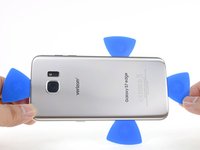
    5. Samsung Galaxy S7 Edge 디스플레이 어셈블리 교체: 6 단계, 이미지 3개 중 1개 Samsung Galaxy S7 Edge 디스플레이 어셈블리 교체: 6 단계, 이미지 3개 중 2개 Samsung Galaxy S7 Edge 디스플레이 어셈블리 교체: 6 단계, 이미지 3개 중 3개
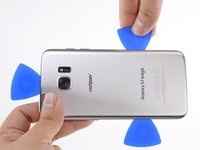
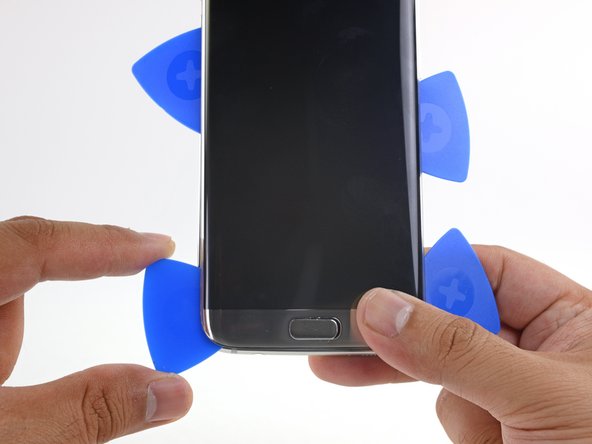
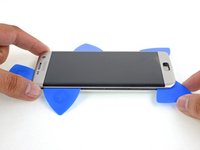
      • 휴대폰의 나머지 세 면에 대해서도 이전의 가열 및 절단 절차를 반복하세요.

      • 접착제가 다시 붙지 않도록 다음 면으로 진행할 때마다 여는 픽을 각 면에 하나씩 끼워 두세요.

      댓글 쓰기

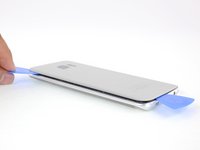
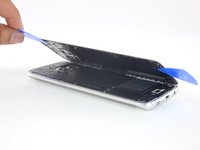
    6. Samsung Galaxy S7 Edge 디스플레이 어셈블리 교체: 7 단계, 이미지 2개 중 1개 Samsung Galaxy S7 Edge 디스플레이 어셈블리 교체: 7 단계, 이미지 2개 중 2개
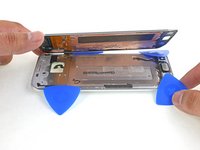
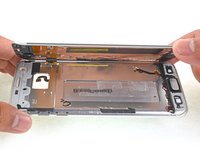
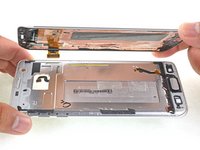
      • 유리를 들어 올려 휴대폰에서 분리하세요.

      댓글 쓰기

    7. Samsung Galaxy S7 Edge 디스플레이 어셈블리 교체, 뒷면 커버 설치: 8 단계, 이미지 2개 중 1개 Samsung Galaxy S7 Edge 디스플레이 어셈블리 교체, 뒷면 커버 설치: 8 단계, 이미지 2개 중 2개
      이 단계에 사용된 도구:
      Tweezers
      $4.99
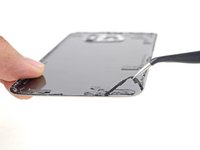
      • 새 뒷면 커버를 설치하려면:

      • 집게를 사용하여 기기 본체에 남아 있는 접착제를 떼어내세요. 그런 다음 고농도 이소프로필 알코올(90% 이상)과 보풀이 없는 천을 사용하여 접착 부위를 닦아내고 새 접착제를 붙일 준비를 하세요.

      • 새 후면 글라스의 접착제 뒷면을 떼어내고, 글라스의 한쪽 가장자리를 기기 본체에 조심스럽게 맞춘 뒤 글라스를 꾹 눌러 기기에 부착하세요.

      • 기존 뒷면 커버를 다시 설치하거나 미리 설치된 접착제가 없는 뒷면 커버를 사용하는 경우 이 안내서를 따르세요.

      • 새 접착제를 설치하고 기기를 다시 밀봉하기 전에 반드시 전원을 켜고 수리가 제대로 되었는지 확인하세요.

      • 원한다면 접착제를 교체하지 않고 뒷면 커버를 다시 설치할 수 있습니다. 뒷면 커버가 평평하게 닫히지 않게 방해할 수 있는 큰 접착제 덩어리는 제거하세요. 설치 후, 뒷면 커버에 열을 가하고 압력을 가하여 고정하세요. 방수는 되지 않겠지만, 접착제는 보통 뒷면 커버를 고정하기에 충분할 정도로 강력합니다.

      댓글 쓰기

    1. Samsung Galaxy S7 Edge 디스플레이 어셈블리 교체, 라우드스피커 어셈블리: 9 단계, 이미지 1개 중 1개
      • 3.5 mm 필립스 나사 12개를 풀어 주세요.

      댓글 쓰기

    2. Samsung Galaxy S7 Edge 디스플레이 어셈블리 교체: 10 단계, 이미지 2개 중 1개 Samsung Galaxy S7 Edge 디스플레이 어셈블리 교체: 10 단계, 이미지 2개 중 2개
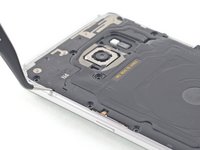
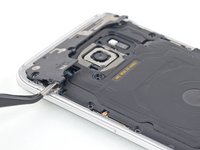
      • 상단 안테나 왼쪽 하단의 작은 홈을 이용해 안테나를 들어 올려 폰에서 분리하세요.

      • 상단 안테나를 제거하세요.

      댓글 쓰기

    3. Samsung Galaxy S7 Edge 디스플레이 어셈블리 교체: 11 단계, 이미지 1개 중 1개
      • 무선 충전 코일을 들어 올려 기기에서 분리하세요.

      댓글 쓰기

    4. Samsung Galaxy S7 Edge 디스플레이 어셈블리 교체: 12 단계, 이미지 1개 중 1개
      • 스피커를 들어 올려 휴대폰에서 분리하세요.

      댓글 쓰기

    1. Samsung Galaxy S7 Edge 디스플레이 어셈블리 교체, 배터리 분리: 13 단계, 이미지 2개 중 1개 Samsung Galaxy S7 Edge 디스플레이 어셈블리 교체, 배터리 분리: 13 단계, 이미지 2개 중 2개
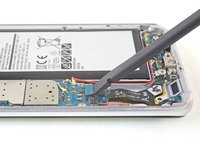
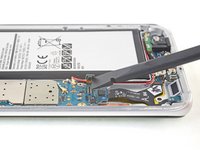
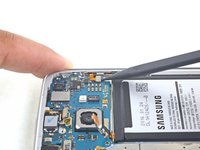
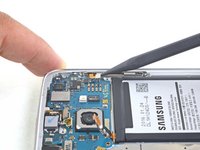
      • 스퍼저의 납작한 끝을 사용하여 배터리 커넥터를 분리하세요.

      댓글 쓰기

    1. Samsung Galaxy S7 Edge 디스플레이 어셈블리 교체, 디스플레이 어셈블리: 14 단계, 이미지 2개 중 1개 Samsung Galaxy S7 Edge 디스플레이 어셈블리 교체, 디스플레이 어셈블리: 14 단계, 이미지 2개 중 2개
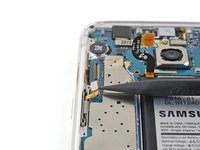
      • 스퍼저의 평평한 끝부분을 사용하여 디스플레이 케이블을 분리하세요.

      댓글 쓰기

    2. Samsung Galaxy S7 Edge 디스플레이 어셈블리 교체: 15 단계, 이미지 2개 중 1개 Samsung Galaxy S7 Edge 디스플레이 어셈블리 교체: 15 단계, 이미지 2개 중 2개
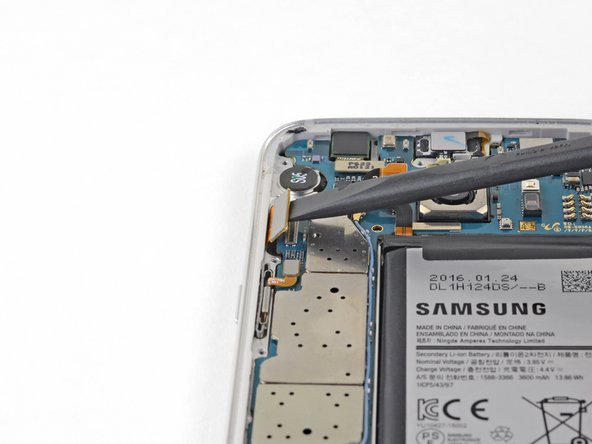
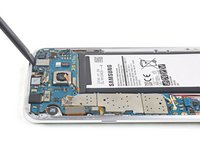
      • 스퍼저의 뾰족한 끝을 사용하여 전원 버튼 케이블을 분리하세요.

      댓글 쓰기

    3. Samsung Galaxy S7 Edge 디스플레이 어셈블리 교체: 16 단계, 이미지 3개 중 1개 Samsung Galaxy S7 Edge 디스플레이 어셈블리 교체: 16 단계, 이미지 3개 중 2개 Samsung Galaxy S7 Edge 디스플레이 어셈블리 교체: 16 단계, 이미지 3개 중 3개
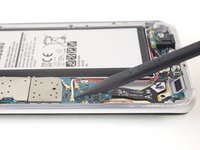
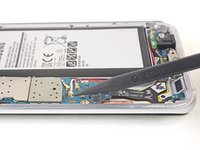
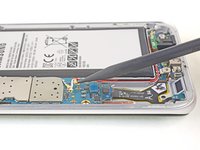
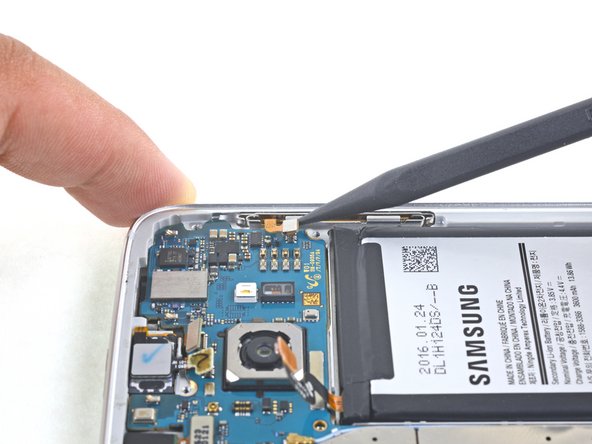
      • 스퍼저의 뾰족한 끝을 사용하여 빨간색과 흰색 안테나 케이블을 분리하세요.

      댓글 쓰기

    4. Samsung Galaxy S7 Edge 디스플레이 어셈블리 교체: 17 단계, 이미지 2개 중 1개 Samsung Galaxy S7 Edge 디스플레이 어셈블리 교체: 17 단계, 이미지 2개 중 2개
      • 스퍼저의 납작한 끝을 사용하여 홈 버튼 커넥터를 분리하세요.

      댓글 쓰기

    5. Samsung Galaxy S7 Edge 디스플레이 어셈블리 교체: 18 단계, 이미지 3개 중 1개 Samsung Galaxy S7 Edge 디스플레이 어셈블리 교체: 18 단계, 이미지 3개 중 2개 Samsung Galaxy S7 Edge 디스플레이 어셈블리 교체: 18 단계, 이미지 3개 중 3개
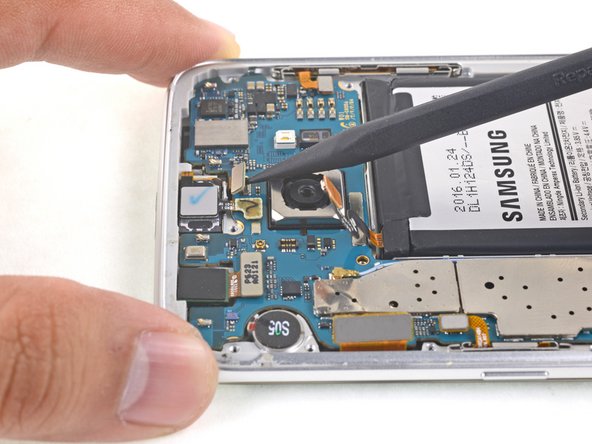
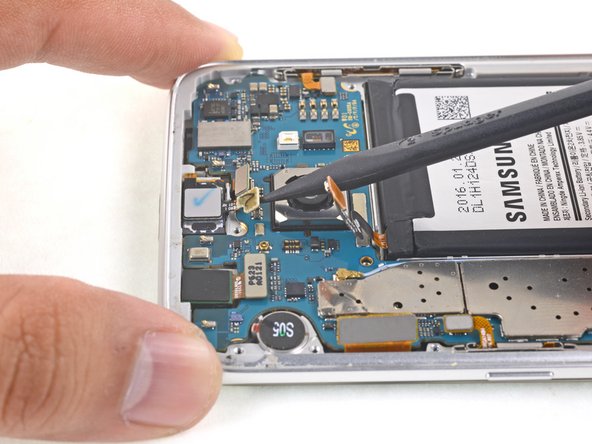
      • 스퍼저의 뾰족한 끝을 사용하여 전면 센서 배열 케이블을 분리하세요.

      댓글 쓰기

    6. Samsung Galaxy S7 Edge 디스플레이 어셈블리 교체: 19 단계, 이미지 2개 중 1개 Samsung Galaxy S7 Edge 디스플레이 어셈블리 교체: 19 단계, 이미지 2개 중 2개
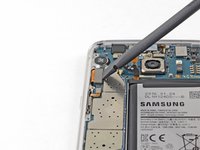
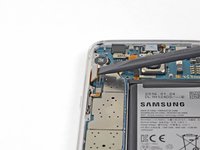
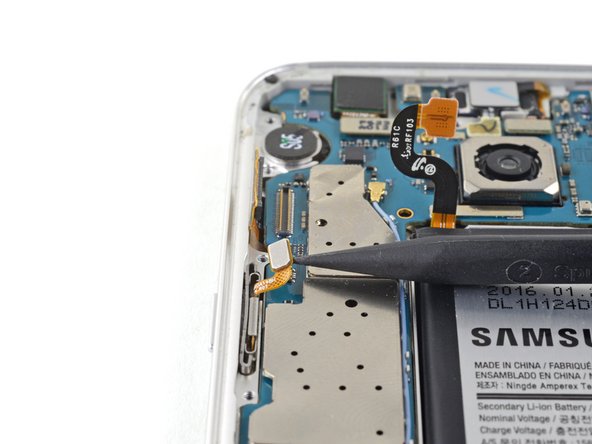
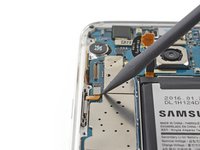
      • 스퍼저의 뾰족한 끝을 사용하여 볼륨 버튼 케이블을 연결 해제하세요.

      댓글 쓰기

    7. Samsung Galaxy S7 Edge 디스플레이 어셈블리 교체: 20 단계, 이미지 3개 중 1개 Samsung Galaxy S7 Edge 디스플레이 어셈블리 교체: 20 단계, 이미지 3개 중 2개 Samsung Galaxy S7 Edge 디스플레이 어셈블리 교체: 20 단계, 이미지 3개 중 3개
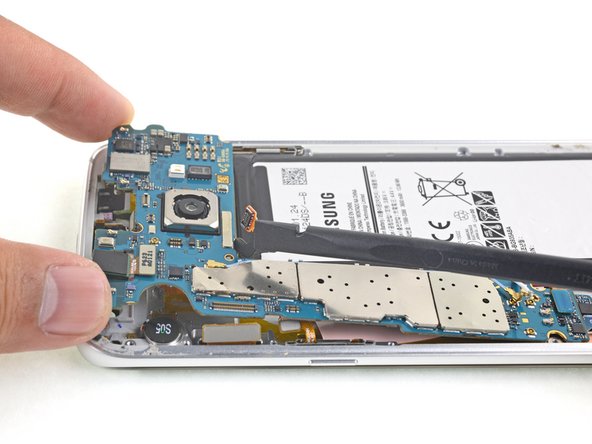
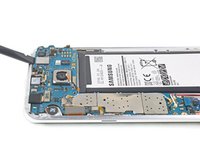
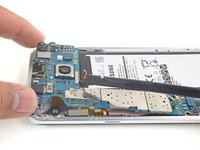
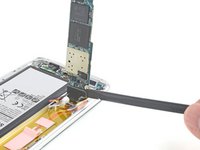
      • 마더보드를 완전히 들어 올리지 마세요. 케이블로 서브 보드와 여전히 연결되어 있습니다.

      • 스퍼저의 납작한 끝을 사용하여 마더보드를 조심스럽게 들어 올리세요.

      • 마더보드의 가장자리를 잡고 천천히 들어 올리면서, 스퍼저를 이용해 케이블이 걸리지 않도록 밀어내세요.

      댓글 쓰기

    8. Samsung Galaxy S7 Edge 디스플레이 어셈블리 교체: 21 단계, 이미지 2개 중 1개 Samsung Galaxy S7 Edge 디스플레이 어셈블리 교체: 21 단계, 이미지 2개 중 2개
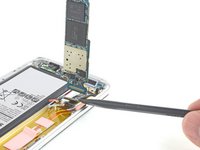
      • 스퍼저의 평평한 끝을 사용하여 마더보드 아래쪽에서 도터보드 리본 케이블을 분리하세요.

      • 마더보드를 제거하세요.

      댓글 쓰기

    9. Samsung Galaxy S7 Edge 디스플레이 어셈블리 교체: 22 단계, 이미지 1개 중 1개
      • iOpener를 가열하여 디스플레이 상단 가장자리에 올리세요.

      • 기기가 충분히 따뜻해질 때까지 iOpener를 여러 번 다시 가열하여 올려야 할 수도 있습니다. iOpener 지침을 따라 과열을 방지하세요.

      • 헤어 드라이기, 열선총 또는 핫플레이트를 사용할 수도 있지만, 기기가 과열되지 않도록 주의하세요. OLED 디스플레이와 내장 배터리 모두 열 손상에 취약합니다.

      • 접착제가 부드러워지기를 기다리는 동안, 다음 단계를 읽어보고 어디를 들어 올릴지 미리 확인해 보세요.

      댓글 쓰기

    10. Samsung Galaxy S7 Edge 디스플레이 어셈블리 교체: 23 단계, 이미지 3개 중 1개 Samsung Galaxy S7 Edge 디스플레이 어셈블리 교체: 23 단계, 이미지 3개 중 2개 Samsung Galaxy S7 Edge 디스플레이 어셈블리 교체: 23 단계, 이미지 3개 중 3개
      • 디스플레이 어셈블리 가장자리는 매우 강력한 폼 접착 테이프(foam adhesive)로 고정되어 있습니다.

      • 강력한 양면 테이프가 전체 구리 표면을 덮고 있습니다.

      • 다음 단계에서는 휴대전화 손상을 방지하기 위해 특정 영역에서 각별한 주의가 필요합니다:

      • 정전식 버튼은 디스플레이에 부착되어 있으며 매우 쉽게 찢어질 수 있습니다. 수리를 위해 반드시 재사용해야 합니다.

      • OLED 디스플레이 패널과 디스플레이 리본 케이블은 새 디스플레이로 교체되지만, 정전식 버튼은 재사용해야 하므로 손상되지 않도록 극도로 주의하세요.

      • 정전식 버튼이나 리본 케이블이 파손된 경우, 새 정전식 버튼이 포함된 도터보드 어셈블리를 교체할 수 있습니다.

      댓글 쓰기

    11. Samsung Galaxy S7 Edge 디스플레이 어셈블리 교체: 24 단계, 이미지 3개 중 1개 Samsung Galaxy S7 Edge 디스플레이 어셈블리 교체: 24 단계, 이미지 3개 중 2개 Samsung Galaxy S7 Edge 디스플레이 어셈블리 교체: 24 단계, 이미지 3개 중 3개
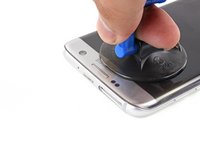
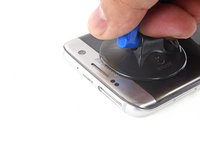
      • 가장자리가 따뜻해지면, speaker grille(스피커 그릴)을 덮지 않도록 최대한 위쪽 가장자리에 가깝게 흡착 컵을 붙이세요.

      • 디스플레이가 심하게 깨진 경우, 디스플레이 위에 테이프를 붙이고 강한 테이프로 디스플레이 들어 올리기를 시도해 보세요.

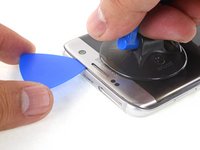
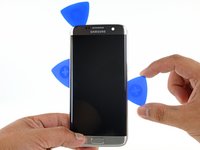
      • 흡착 컵을 당겨 디스플레이 위쪽 가장자리 아래에 작은 틈을 만드세요.

      • 상당한 힘이 필요할 수 있지만, 도구를 삽입할 수 있을 정도로만 아주 살짝 틈을 벌리면 됩니다.

      • 틈새에 여는 픽을 삽입하세요. 0.25인치(약 6mm) 이상 깊숙이 삽입하지 않도록 주의하세요.

      • 접착력이 강해 여러 번 시도해야 할 수 있습니다. iOpener 가열 지침을 따르고, 여는 픽을 삽입할 수 있을 때까지 가열-흡착-들어 올리기 과정을 반복하세요.

      댓글 쓰기

    12. Samsung Galaxy S7 Edge 디스플레이 어셈블리 교체: 25 단계, 이미지 1개 중 1개
      • 여는 픽을 그대로 둔 상태에서, iOpener를 윗부분 가장자리에 다시 한 번 올려 접착제를 부드럽게 하세요.

      댓글 쓰기

    13. Samsung Galaxy S7 Edge 디스플레이 어셈블리 교체: 26 단계, 이미지 2개 중 1개 Samsung Galaxy S7 Edge 디스플레이 어셈블리 교체: 26 단계, 이미지 2개 중 2개
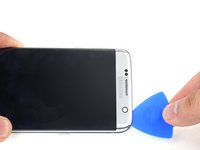
      • 여는 픽을 디스플레이의 상단 가장자리를 따라 밀어 넣으세요. 이때 0.25인치(약 6mm)보다 깊게 들어가지 않도록 주의하세요.

      • 픽을 너무 깊게 넣으면 전면 카메라나 이어 피스 스피커가 손상될 수 있습니다.

      • 디스플레이 접착제가 다시 붙지 않도록 픽을 상단 가장자리에 그대로 두세요.

      댓글 쓰기

    14. Samsung Galaxy S7 Edge 디스플레이 어셈블리 교체, 디스플레이 분리: 27 단계, 이미지 2개 중 1개 Samsung Galaxy S7 Edge 디스플레이 어셈블리 교체, 디스플레이 분리: 27 단계, 이미지 2개 중 2개
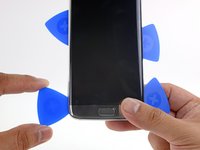
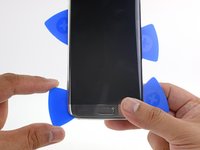
      • 폰의 긴 가장자리들에 대해 이전의 가열 및 절단 절차를 반복하세요. 하단 가장자리는 아직 절단하지 마세요.

      • 디스플레이를 프레임에 고정하는 넓은 영역의 디스플레이 접착제가 있습니다. 천천히 그리고 체계적으로 작업하여 접착제를 최대한 많이 잘라내세요.

      • 접착제가 다시 붙지 않도록 다음 가장자리로 이동하면서 각 가장자리에 여는 픽을 그대로 두세요.

      • 디스플레이 케이블은 오른쪽 중간 지점 바로 위에 위치해 있으며, 너무 깊게 지렛대 원리를 사용하면 픽에 걸릴 수 있습니다.

      댓글 쓰기

    15. Samsung Galaxy S7 Edge 디스플레이 어셈블리 교체: 28 단계, 이미지 2개 중 1개 Samsung Galaxy S7 Edge 디스플레이 어셈블리 교체: 28 단계, 이미지 2개 중 2개
      • 오른쪽 하단 모서리에 여는 픽을 삽입하세요.

      • 픽을 천천히 밀어 넣으세요. 픽의 날카로운 모서리를 위쪽으로 지렛대처럼 활용하여 디스플레이 뒷면을 따라 미끄러지듯 이동시키세요.

      • 이렇게 하면 버튼 케이블을 손상시키지 않고 디스플레이와 정전식 버튼 사이의 접착제를 자를 수 있습니다.

      • 오른쪽 모서리의 접착제가 다 잘렸다면, 접착제가 다시 붙지 않도록 픽을 그대로 두세요.

      댓글 쓰기

    16. Samsung Galaxy S7 Edge 디스플레이 어셈블리 교체: 29 단계, 이미지 2개 중 1개 Samsung Galaxy S7 Edge 디스플레이 어셈블리 교체: 29 단계, 이미지 2개 중 2개
      • 기기 왼쪽 하단 모서리에 여는 픽을 삽입하세요.

      • 여는 픽을 천천히 밀어 넣으세요. 여는 픽의 날카로운 끝부분을 위로 들어 올려 디스플레이 뒷면을 따라 미끄러지듯 이동시키세요.

      • 왼쪽 모서리의 디스플레이 접착제가 잘리면, 디스플레이 접착제가 다시 붙지 않도록 픽을 그대로 두세요.

      댓글 쓰기

    17. Samsung Galaxy S7 Edge 디스플레이 어셈블리 교체: 30 단계, 이미지 2개 중 1개 Samsung Galaxy S7 Edge 디스플레이 어셈블리 교체: 30 단계, 이미지 2개 중 2개
      • 여는 픽을 사용하여 홈 버튼 주변의 접착제와 남아 있는 모든 접착제를 잘라내세요.

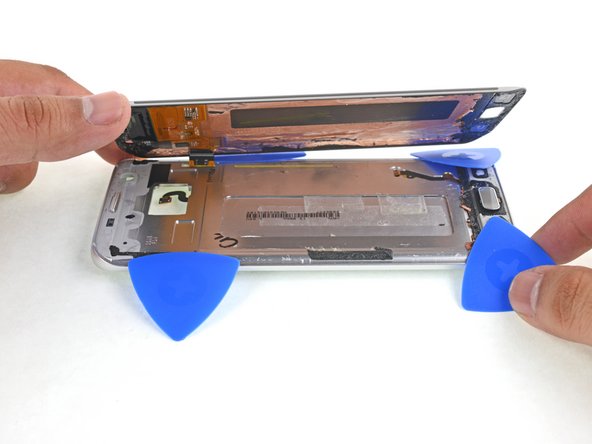
      • 디스플레이 케이블 반대쪽 가장자리부터 시작하여 휴대폰을 살짝 여세요.

      • 디스플레이 어셈블리를 제거하지 마세요. 중간 프레임을 통과하여 디스플레이에 연결된 디스플레이 케이블이 있습니다.

      댓글 쓰기

    18. Samsung Galaxy S7 Edge 디스플레이 어셈블리 교체, 디스플레이 어셈블리 제거: 31 단계, 이미지 2개 중 1개 Samsung Galaxy S7 Edge 디스플레이 어셈블리 교체, 디스플레이 어셈블리 제거: 31 단계, 이미지 2개 중 2개
      • 디스플레이 어셈블리를 중간 프레임에서 들어 올려, 디스플레이 케이블을 중간 프레임의 구멍을 통해 조심스럽게 통과시키세요.

      • 디스플레이 어셈블리를 제거하세요.

      댓글 쓰기

    19. Samsung Galaxy S7 Edge 디스플레이 어셈블리 교체: 32 단계, 이미지 1개 중 1개
      • 자세한 디스플레이 접착제 도포 안내서를 확인해 보세요.

      • 새 디스플레이를 장착하기 전에 기존 접착제의 흔적을 프레임에서 모두 제거하는 것이 매우 중요하며, 이때 작은 유리 파편이 남아 있지 않도록 각별히 주의하세요.

      • 프레임에서 접착제와 유리 조각을 모두 제거한 후, 90% 이상의 이소프로필 알코올과 보풀이 없는 천 또는 커피 필터를 사용하여 접착 부위를 닦아내세요. 왕복하지 말고 한 방향으로만 닦으세요.

      • 이렇게 하면 남아 있는 접착제 잔여물을 제거하고 새 디스플레이를 부착할 수 있도록 표면을 준비할 수 있습니다.

      • 프레임이 휘어 있거나 접착제 또는 유리 잔여물이 남아 있으면 새 디스플레이가 제대로 장착되지 않아 손상될 수 있습니다.

      • 새 스크린을 고정하는 가장 좋은 방법은 맞춤형 양면테이프를 사용하는 것입니다. 스크린 뒷면에 테이프를 붙인 다음, 디스플레이 케이블을 조심스럽게 프레임 통로로 통과시키세요. 스크린을 정렬하고 제자리에 꾹 눌러 고정하세요.

      댓글 쓰기

결론

기기를 재조립하려면 이 지침을 역순으로 따르세요.

취소: 해당 안내서를 완성하지 않았습니다.

다른 136명이 해당 안내서를 완성하였습니다.

작성자

4다른 기여자 명과 함께

Arthur Shi

회원 가입일: 01/03/18

349,468 평판

안내서 930개를 작성함

iFixit iFixit 회원

Staff

122 회원들

안내서 86,625개를 작성함

38가이드 댓글

Excellent guide, really enjoyed following the instructions. A job well done :-D

Craig Naidoo - 답글 공유

How do you get the glass backing off without it shattering at all?

Simeon - 답글 공유
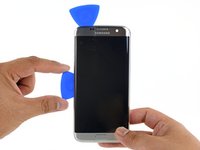
There is no fool proof method. Apply liberal amounts of heat. Be careful when slicing near the corners. If your back has micro-fractures already, chances are your back will crack along the fracture.

Arthur Shi - 답글 공유
No matter how long I try to heat the back panel with an iOpener, I cannot seem to get the glue warm enough… Any advice on how to better unglue this thing?

Jérémie Corbier - 답글 공유

Hi Jérémie,

The glue is pretty strong on this phone. You can try using a heat gun if you have one, or a hair dryer. You can also try the bottom edge instead of the long edge- sometimes the glue is not as strong there.

Arthur Shi - 답글 공유

댓글 쓰기

조회 통계:

지난 24시간: 7

지난 7일: 117

지난 30일: 365

전체 시간: 160,596