주요 콘텐츠로 건너뛰기
수리 커뮤니티 가입 - 계정 만들기

이 번역은 기계에 의해 생성된 것이며, 아직 사람이 검토하지 않았습니다. 이 언어를 아세요? 리뷰 보기.

Steam Deck 스크린 교체

필요한 것

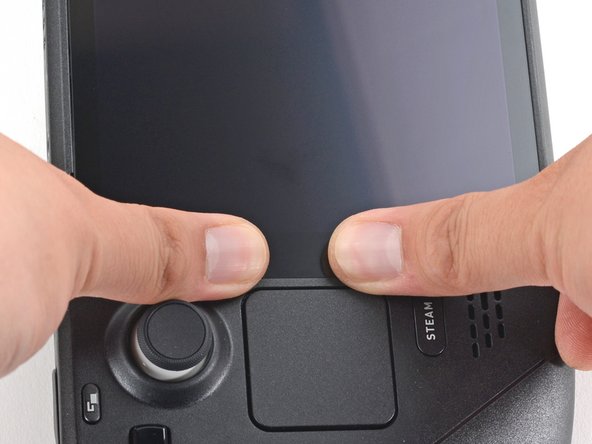
    1. Steam Deck 스크린 교체, Steam Deck 분해 준비하기: 1 단계, 이미지 3개 중 1개 Steam Deck 스크린 교체, Steam Deck 분해 준비하기: 1 단계, 이미지 3개 중 2개 Steam Deck 스크린 교체, Steam Deck 분해 준비하기: 1 단계, 이미지 3개 중 3개
      • 충전된 리튬이온 폴리머 배터리에 실수로 구멍을 내면 위험할 수 있기 때문에, 수리하기 전에 스팀덱을 켜서 배터리를 25% 이하로 방전하세요.
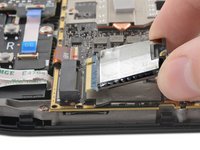
      • 추가 예방책으로, Valve는 내부 수리를 시작하기 전에 스팀덱 BIOS에서 배터리 저장 모드로 설정하라고 추천합니다.방법은 이곳에서 확인하세요.

      • 스팀덱을 끄고 모든 케이블을 뽑아주세요.

      • 마이크로 SD카드가 설치되어 있다면, 스팀덱을 열기 전에 반드시 분리하세요. 마이크로 SD카드가 설치된 채로 후면 커버를 분리하려 하면, 마이크로 SD카드는 부러져서 반으로 쪼개질 수 있습니다.

      • 수리하는 동안 썸스틱을 보호하고 흔들림을 방지하기 위해 스팀덱을 케이스에 뒤집어 놓으면 도움이 될 수 있습니다.
      댓글 쓰기
    2. Steam Deck 스크린 교체, 후면 커버 나사 풀기: 2 단계, 이미지 1개 중 1개
      이 단계에 사용된 도구:
      FixMat
      $36.95
      • Phillips/십자 드라이버로 후면 커버를 고정하는 나사 여덟 개를 풀어주세요:

      • 9.5mm 길이 거친 스레드 나사 네 개

      • 5.8mm 길이 파인 스레드 나사 네 개

      • 규격에도 불구하고 십자 드라이버는 크기와 모양이 다양할 수 있으며—같은 크기로 표시된 두 개의 드라이버가 동일한 나사에 다르게 맞을 수도 있습니다. 나사 머리에 가장 잘 맞는 크기를 사용하세요.

      • 수리하는 동안 각 나사를 추적하여 분리한 나사가 원래 위치로 정확히 들어가는지 확인하여 스팀덱을 손상하지 않도록 하세요.

      댓글 쓰기

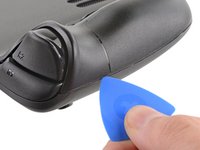
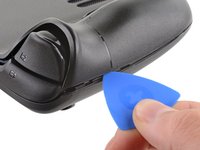
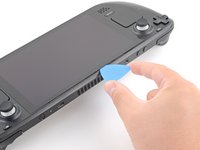
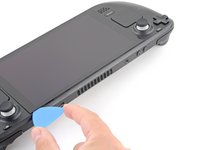
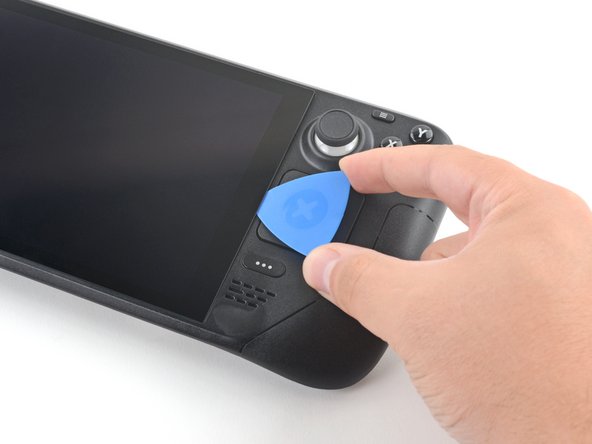
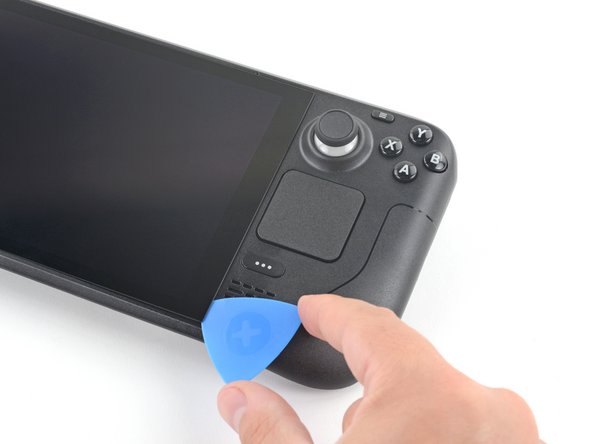
    3. Steam Deck 스크린 교체, 후면 커버 클립 풀기: 3 단계, 이미지 2개 중 1개 Steam Deck 스크린 교체, 후면 커버 클립 풀기: 3 단계, 이미지 2개 중 2개
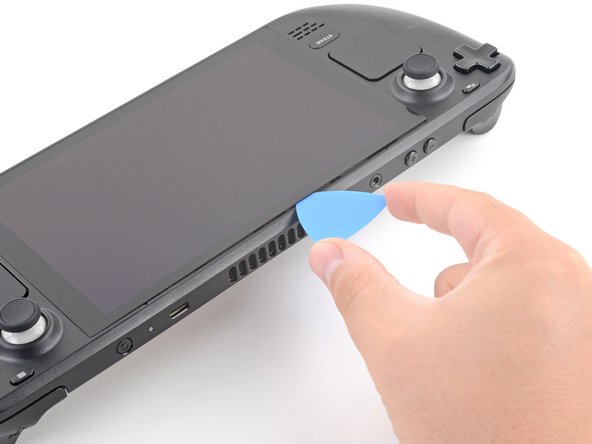
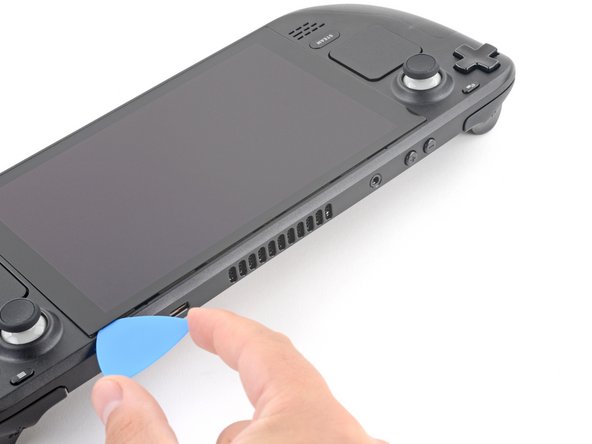
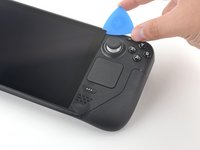
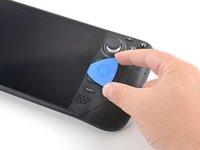
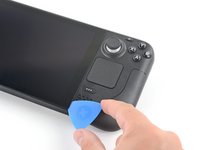
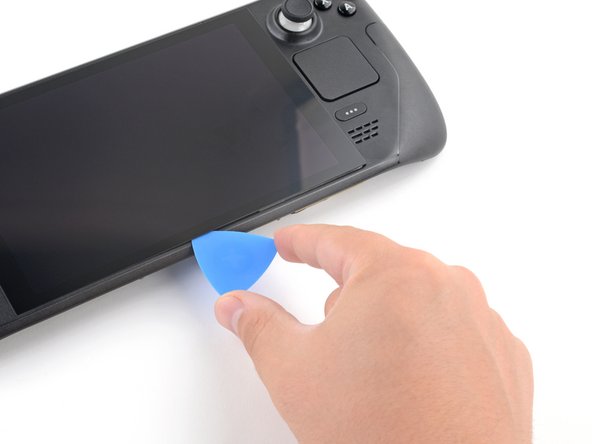
      • 우측 그립의 가장자리를 따라 후면 커버와 전면 쉘 사이의 얇은 틈에 여는 픽을 끼우세요.

      • 그립의 이음새에 픽을 끼우는 것이 어렵다면, 먼저 긴 가장자리의 상단 또는 하단에서 시작하여 픽을 그립쪽으로 밀어 보세요.

      • 후면 커버를 들어올려 잠금 클립에서 분리하세요.

      댓글 쓰기

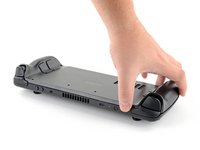
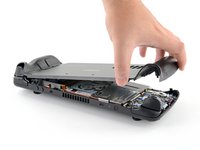
    4. Steam Deck 스크린 교체, 후면 커버 분리하기: 4 단계, 이미지 3개 중 1개 Steam Deck 스크린 교체, 후면 커버 분리하기: 4 단계, 이미지 3개 중 2개 Steam Deck 스크린 교체, 후면 커버 분리하기: 4 단계, 이미지 3개 중 3개
      • 일단 한쪽 클립을 분리하면 나머지 클립들은 쉽게 분리됩니다.

      • 후면 커버에 방금 만든 틈을 잡고 위로 잡아당겨서 기기에서 멀게하며 긴쪽 가장자리의 클립을 분리하세요

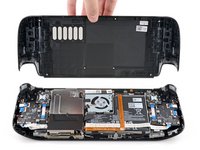
      • 후면 커버를 분리하세요.

      댓글 쓰기

    1. Steam Deck 스크린 교체, 숨겨진 쉴드 나사 드러내기: 5 단계, 이미지 2개 중 1개 Steam Deck 스크린 교체, 숨겨진 쉴드 나사 드러내기: 5 단계, 이미지 2개 중 2개
      이 단계에 사용된 도구:
      Tweezers
      $4.99
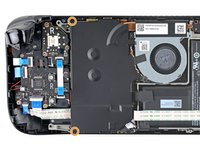
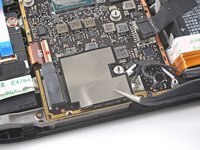
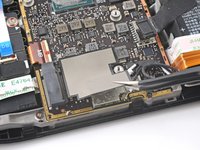
      • 검정색 마더보드 커버가 있는 리프레시한 Steam 데크 버전을 구입했다면 이 단계를 건너뛰세요.

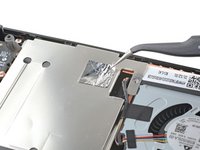
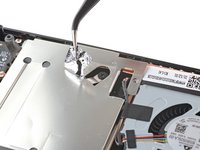
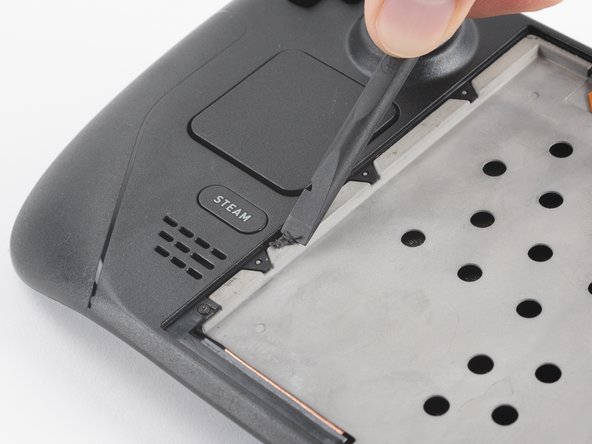
      • 집게(tweezers)를 사용하여 보드 쉴드의 숨겨진 나사를 가리고 있는 호일 테이프의 일부를 제거하세요.

      • 가능하면 이 호일 테이프를 재사용해야 합니다. 테이프가 찢어지지 않도록 하세요. 필요하다면 알루미늄 호일 테이프를 잘라서 대체할 수 있습니다.

      댓글 쓰기

    2. Steam Deck 스크린 교체, 쉴드 나사 풀기: 6 단계, 이미지 2개 중 1개 Steam Deck 스크린 교체, 쉴드 나사 풀기: 6 단계, 이미지 2개 중 2개
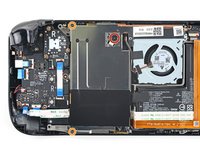
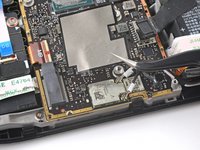
      • Phillips/십자 드라이버로 보드 쉴드를 고정하고 있는 나사 세 개를 풀어주세요:

      • 3.4mm 나사 한 개

      • 3.7mm 나사 두 개

      • 리프레시한 스팀 데크에는 왼편 가장자리에 3.7mm 나사 두 개만 있습니다.

      댓글 쓰기

    3. Steam Deck 스크린 교체, 쉴드 분리하기: 7 단계, 이미지 3개 중 1개 Steam Deck 스크린 교체, 쉴드 분리하기: 7 단계, 이미지 3개 중 2개 Steam Deck 스크린 교체, 쉴드 분리하기: 7 단계, 이미지 3개 중 3개
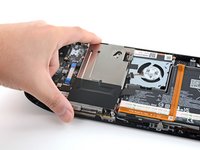
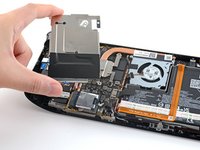
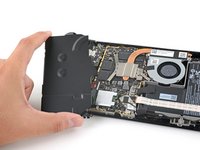
      • 보드 쉴드를 분리하세요.

      • Steam Deck의 연식에 따라 이 보호막은 아래 열 패드에 달라붙을 수 있습니다.

      • 재조립할 때, 반드시 팬 케이블이 보드 쉴드 옆으로 놓이도록 하여 보드 쉴드 밑에 깔리지 않도록 하세요.

      댓글 쓰기

    4. Steam Deck 스크린 교체, 배터리 분리하기: 8 단계, 이미지 3개 중 1개 Steam Deck 스크린 교체, 배터리 분리하기: 8 단계, 이미지 3개 중 2개 Steam Deck 스크린 교체, 배터리 분리하기: 8 단계, 이미지 3개 중 3개
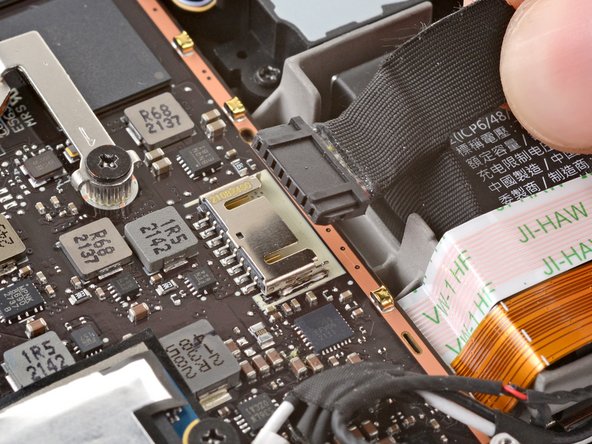
      • 배터리 케이블의 당김 탭을 잡고 마더보드에서 잡아당겨 분리하세요.

      • 대안으로 spudger/스퍼저의 납작한 끝이나 깨끗한 손톱을 사용하여 커넥터를 소켓에서 부드럽게 밀어낸 다음 손으로 완전히 분리하세요.

      댓글 쓰기

    1. Steam Deck 스크린 교체, SSD 나사 분리하기: 9 단계, 이미지 1개 중 1개
      • SSD를 고정하고 있는 3.4mm 나사를 Phillips/십자 드라이버로 풀어주세요.

      댓글 쓰기

    2. Steam Deck 스크린 교체, SSD 분리하기: 10 단계, 이미지 2개 중 1개 Steam Deck 스크린 교체, SSD 분리하기: 10 단계, 이미지 2개 중 2개
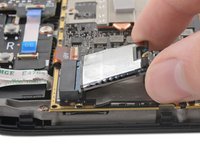
      • SSD 나사를 풀고나면 SSD가 낮은 각도로 튀어 오릅니다.

      • SSD의 끝을 잡고 M.2 보드 커넥터에서 뽑아 분리하세요.

      • 재조립할 떄, 먼저 SSD를 보드 커넥터에 낮은 각도로 끼운고 나서 원래의 수평 위치에 놓고 SSD 나사를 조여 고정하세요.

      댓글 쓰기

    1. Steam Deck 스크린 교체, 방열판 스티커 떼어내기: 11 단계, 이미지 3개 중 1개 Steam Deck 스크린 교체, 방열판 스티커 떼어내기: 11 단계, 이미지 3개 중 2개 Steam Deck 스크린 교체, 방열판 스티커 떼어내기: 11 단계, 이미지 3개 중 3개
      이 단계에 사용된 도구:
      Tweezers
      $4.99
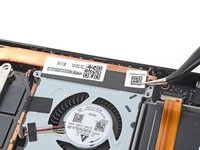
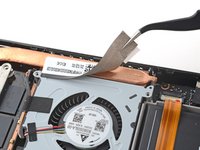
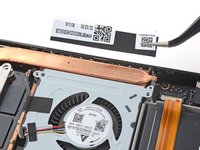
      • 집게를 사용하여 팬 상단 가장자리에서 스티커를 떼어내세요.

      • 가능하면 스티커를 다시 사용할 수 있도록 뜯거나 찢지 마세요. 필요하다면 접착제를 녹이기 위해서 약간의 열을 가하세요.

      • 스티커가 찢어질 것 같으면 집게를 사용하여 손가락으로 잡을 수 있을 만큼 한쪽 가장자리를 떼어낸 다음 나머지는 손으로 떼어내세요.

      댓글 쓰기

    1. Steam Deck 스크린 교체, 히트싱크 나사 제거: 12 단계, 이미지 2개 중 1개 Steam Deck 스크린 교체, 히트싱크 나사 제거: 12 단계, 이미지 2개 중 2개
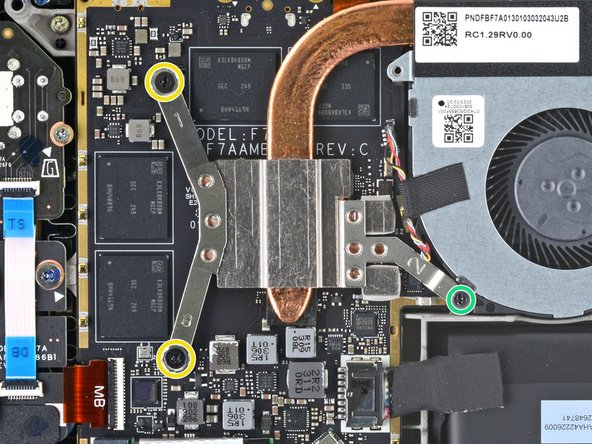
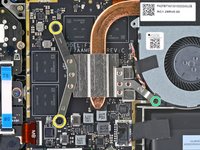
      • 기존 Steam Deck의 경우: 필립스 드라이버를 사용하여 히트싱크를 마더보드에 고정하는 나사 두 개를 풀고 제거하세요:

      • 3.5 mm 고정 나사 1개

      • 3.4 mm 나사 1개

      • 세 번째 히트싱크 나사는 분해 과정 앞부분에서 이미 제거되었으니 안심하세요. 이 나사는 숨겨진 보드 실드 나사 역할도 겸합니다.

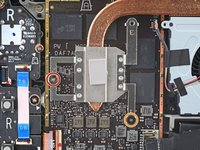
      • 개선된 Steam Deck의 경우: 필립스 드라이버를 사용하여 히트싱크를 마더보드에 고정하는 나사 세 개를 제거하세요:

      • 2.9 mm 나사 2개

      • 3.7 mm 나사 1개

      • 두 버전 모두 재조립 시, 히트싱크에 각인된 순서 (1, 2, 3)에 맞춰 나사를 조이세요.

      댓글 쓰기

    2. Steam Deck 스크린 교체, 방열판 분리하기: 13 단계, 이미지 3개 중 1개 Steam Deck 스크린 교체, 방열판 분리하기: 13 단계, 이미지 3개 중 2개 Steam Deck 스크린 교체, 방열판 분리하기: 13 단계, 이미지 3개 중 3개
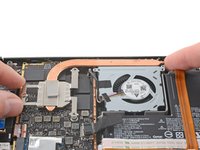
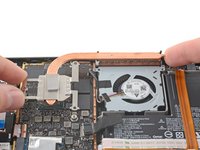
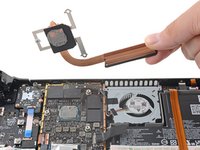
      • 방열판을 들어 올려 분리하세요.

      • 방열판을 재설치하기 전에, 이 안내서를 따라 방열판과 APU를 청소하고 서멀 페이스트를 다시 바르세요.

      댓글 쓰기

    1. Steam Deck 스크린 교체, 팬 연결 해제: 14 단계, 이미지 2개 중 1개 Steam Deck 스크린 교체, 팬 연결 해제: 14 단계, 이미지 2개 중 2개
      이 단계에 사용된 도구:
      Tweezers
      $4.99
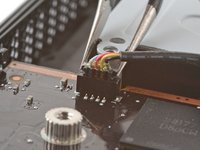
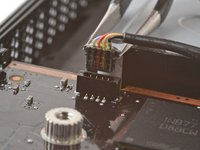
      • 집게를 사용하여 팬 커넥터의 가장자리를 잡고 위로 당겨 마더보드에서 분리하세요.

      • 팬 케이블을 당길 때는 전선 자체가 아닌 커넥터를 잡고 당기세요.

      댓글 쓰기

    2. Steam Deck 스크린 교체, Wi-Fi 실드 테이프 제거: 15 단계, 이미지 3개 중 1개 Steam Deck 스크린 교체, Wi-Fi 실드 테이프 제거: 15 단계, 이미지 3개 중 2개 Steam Deck 스크린 교체, Wi-Fi 실드 테이프 제거: 15 단계, 이미지 3개 중 3개
      • 집게를 사용하여 Wi-Fi 실드 테이프를 들어 올려 제거하세요.

      • 가능하면 재사용할 수 있도록 테이프가 찢어지지 않게 주의하세요. 접착력을 약하게 하려면 약간의 열을 가하는 것이 좋습니다.

      댓글 쓰기

    3. Steam Deck 스크린 교체, 스피커 연결 해제: 16 단계, 이미지 2개 중 1개 Steam Deck 스크린 교체, 스피커 연결 해제: 16 단계, 이미지 2개 중 2개
      • 집게를 사용하여 스피커 커넥터의 가장자리를 잡고 위로 당겨 마더보드에서 연결을 해제하세요.

      • 스피커 케이블은 배선 자체가 아닌 커넥터를 잡고 당기세요.

      댓글 쓰기

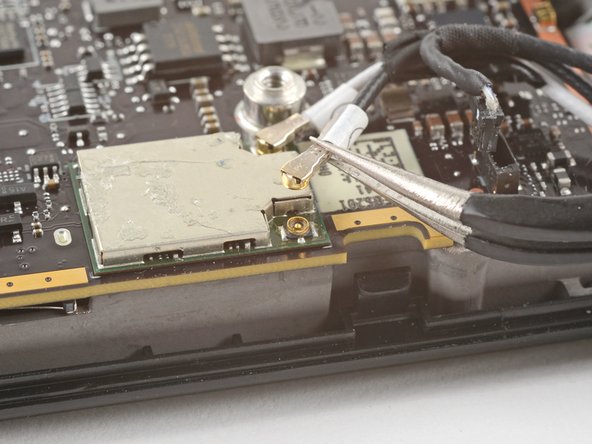
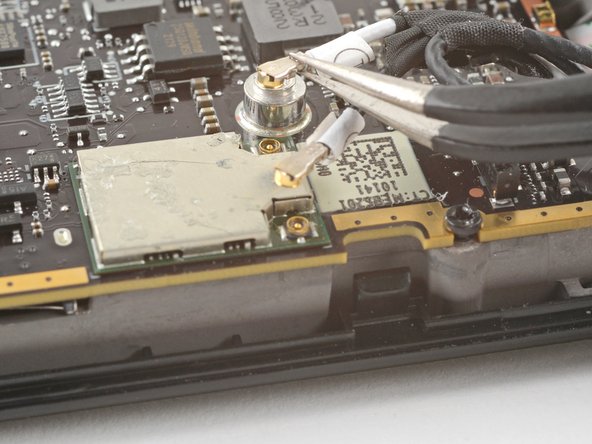
    4. Steam Deck 스크린 교체, Wi-Fi 연결 해제: 17 단계, 이미지 3개 중 1개 Steam Deck 스크린 교체, Wi-Fi 연결 해제: 17 단계, 이미지 3개 중 2개 Steam Deck 스크린 교체, Wi-Fi 연결 해제: 17 단계, 이미지 3개 중 3개
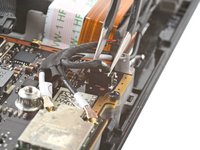
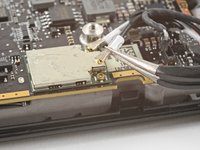
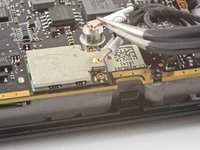
      • 최신 Steam Deck 모델의 경우 Wi-Fi 모듈이 SSD 옆에 위치해 있습니다.

      • 집게를 사용하여 안테나 커넥터의 밑부분을 잡으세요.

      • 케이블을 분리하려면 똑바로 위로 당기세요.

      • 두 번째 안테나 케이블도 동일하게 반복하세요.

      • 재조립 시, 두 안테나 케이블이 모두 올바른 커넥터에 다시 연결되었는지 확인하세요. 케이블의 라벨은 Wi-Fi 모듈의 표시와 일치합니다.

      • 각 케이블을 다시 연결하려면 커넥터를 소켓 바로 위에 맞춘 다음, 딸깍 소리가 날 때까지 아래로 눌러 끼우세요.

      댓글 쓰기

    5. Steam Deck 스크린 교체, 디스플레이 연결 해제: 18 단계, 이미지 3개 중 1개 Steam Deck 스크린 교체, 디스플레이 연결 해제: 18 단계, 이미지 3개 중 2개 Steam Deck 스크린 교체, 디스플레이 연결 해제: 18 단계, 이미지 3개 중 3개
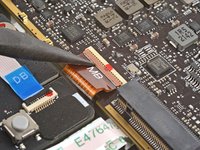
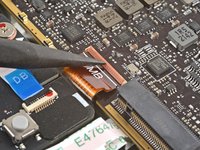
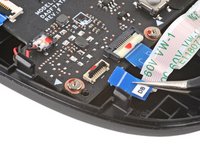
      • 스퍼저의 뾰족한 끝을 사용하여 디스플레이 케이블의 ZIF 커넥터에 있는 작은 잠금 탭을 들어 올리세요.

      • 집게를 사용하여 커넥터에서 케이블을 밀어 빼내세요.

      • 케이블 자체를 잡지 말고 당김 탭을 잡고 케이블을 분리하세요.

      댓글 쓰기

    6. Steam Deck 스크린 교체, 오디오 케이블 연결 해제: 19 단계, 이미지 2개 중 1개 Steam Deck 스크린 교체, 오디오 케이블 연결 해제: 19 단계, 이미지 2개 중 2개
      • 개선된 버전의 Steam Deck에는 이 오디오 케이블이 없습니다. 개선된 버전을 가지고 있다면 다음 세 단계를 건너뛰세요.

      • 스퍼저의 뾰족한 끝을 사용하여 오디오 케이블의 ZIF 커넥터에 있는 작은 잠금 플랩을 들어 올리세요.

      댓글 쓰기

    7. Steam Deck 스크린 교체: 20 단계, 이미지 2개 중 1개 Steam Deck 스크린 교체: 20 단계, 이미지 2개 중 2개
      • 집게를 사용하여 커넥터에서 케이블을 밀어 빼세요.

      • 케이블 자체가 아닌 당김 탭을 잡고 케이블을 당기세요.

      댓글 쓰기

    8. Steam Deck 스크린 교체: 21 단계, 이미지 3개 중 1개 Steam Deck 스크린 교체: 21 단계, 이미지 3개 중 2개 Steam Deck 스크린 교체: 21 단계, 이미지 3개 중 3개
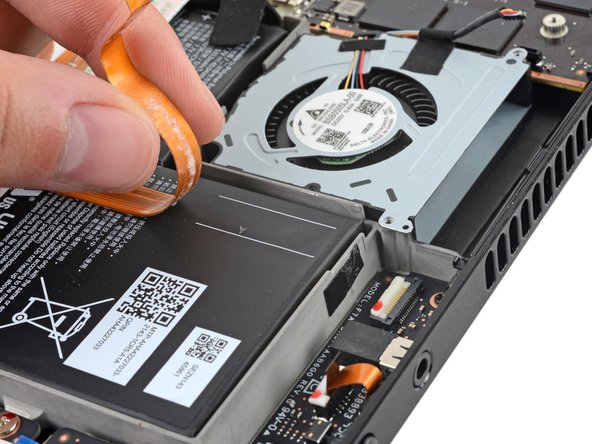
      • 오디오 케이블을 배터리에서 조심스럽게 떼어내세요.

      • 오디오 케이블은 약간의 접착제로 배터리에 고정되어 있습니다.

      • 접착제가 잘 떨어지지 않으면 케이블에 무리한 힘을 가하지 마세요. iOpener나 헤어 드라이기를 사용하여 오디오 케이블에 가볍게 열을 가하면 접착제가 부드러워집니다.

      댓글 쓰기

    9. Steam Deck 스크린 교체, 버튼 보드 연결 해제: 22 단계, 이미지 3개 중 1개 Steam Deck 스크린 교체, 버튼 보드 연결 해제: 22 단계, 이미지 3개 중 2개 Steam Deck 스크린 교체, 버튼 보드 연결 해제: 22 단계, 이미지 3개 중 3개
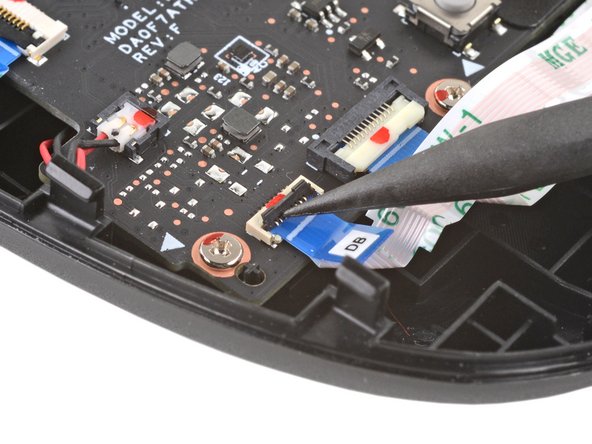
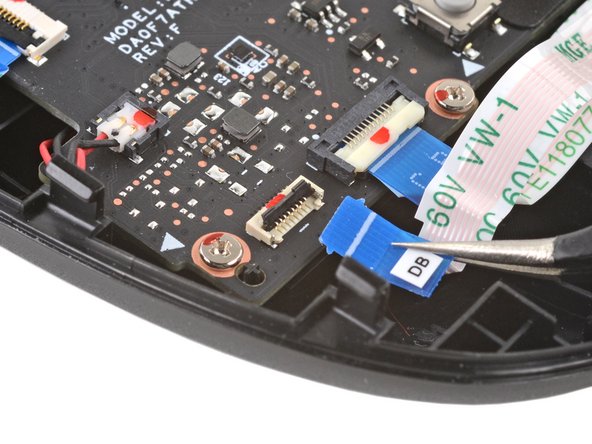
      • 스퍼저의 뾰족한 끝을 사용하여 버튼 보드 케이블의 ZIF 커넥터에 있는 작은 잠금 탭을 들어 올리세요.

      • 집게를 사용하여 커넥터에서 케이블을 밀어 빼내세요.

      • 케이블 자체를 잡지 말고 파란색 당김 탭을 잡으세요.

      댓글 쓰기

    10. Steam Deck 스크린 교체, 마더보드 나사 제거: 23 단계, 이미지 1개 중 1개
      • 필립스 드라이버를 사용하여 마더보드를 고정하고 있는 3.7 mm 필립스 나사 3개를 제거하세요.

      댓글 쓰기

    11. Steam Deck 스크린 교체, 마더보드 제거: 24 단계, 이미지 3개 중 1개 Steam Deck 스크린 교체, 마더보드 제거: 24 단계, 이미지 3개 중 2개 Steam Deck 스크린 교체, 마더보드 제거: 24 단계, 이미지 3개 중 3개
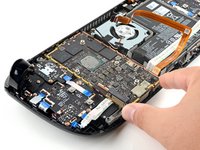
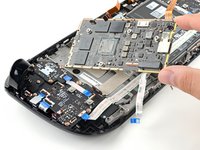
      • 마더보드를 제거하세요.

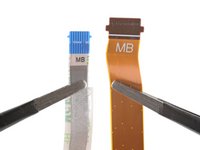
      • 오디오 및 버튼 보드 케이블은 ZIF 커넥터를 사용하여 마더보드 아래쪽에 연결되어 있습니다.

      댓글 쓰기

    1. Steam Deck 스크린 교체, 디스플레이 커넥터 노출하기: 25 단계, 이미지 2개 중 1개 Steam Deck 스크린 교체, 디스플레이 커넥터 노출하기: 25 단계, 이미지 2개 중 2개
      이 단계에 사용된 도구:
      Tweezers
      $4.99
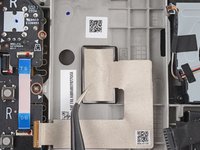
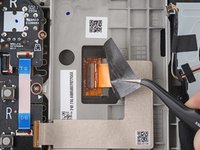
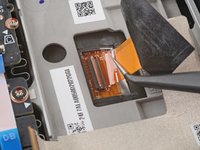
      • 집게를 사용하여 디스플레이 커넥터를 덮고 있는 스티커를 조심스럽게 벗겨내세요.

      • 가능하면 스티커가 찢어지지 않도록 주의하여 재사용할 수 있게 하세요. 필요하다면 열을 약간 가해 접착제를 부드럽게 만드세요.

      댓글 쓰기

    2. Steam Deck 스크린 교체, 디스플레이 연결 분리: 26 단계, 이미지 3개 중 1개 Steam Deck 스크린 교체, 디스플레이 연결 분리: 26 단계, 이미지 3개 중 2개 Steam Deck 스크린 교체, 디스플레이 연결 분리: 26 단계, 이미지 3개 중 3개
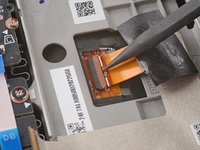
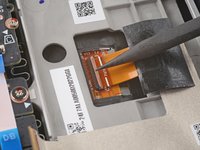
      • 스퍼저의 뾰족한 끝을 사용하여 디스플레이 케이블 ZIF 커넥터의 작은 잠금 플랩을 들어 올리세요.

      • 집게를 사용하여 케이블을 커넥터에서 밀어 빼내세요.

      댓글 쓰기

    1. Steam Deck 스크린 교체, 디스플레이 접착제 가열하기: 27 단계, 이미지 1개 중 1개
      • iOpener 준비하기를 디스플레이 상단 가장자리에 1분 동안 올려두세요.

      • 헤어 드라이기나 열선총을 사용할 수도 있지만, Steam Deck이 과열되지 않도록 주의하세요. 디스플레이와 내장 배터리는 모두 열에 의해 손상될 수 있습니다.

      댓글 쓰기

    2. Steam Deck 스크린 교체, 흡착 컵 부착하기: 28 단계, 이미지 3개 중 1개 Steam Deck 스크린 교체, 흡착 컵 부착하기: 28 단계, 이미지 3개 중 2개 Steam Deck 스크린 교체, 흡착 컵 부착하기: 28 단계, 이미지 3개 중 3개
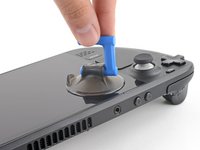
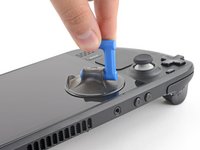
      • 흡착 컵을 디스플레이의 왼쪽 상단 모서리에 최대한 가장자리 쪽으로 붙이고, 꾹 눌러서 흡착되도록 합니다.

      • 화면이 심하게 깨졌다면 투명 포장용 테이프를 한 겹 붙이면 흡착 컵이 더 잘 붙을 수 있습니다. 또는 흡착 컵 대신 매우 강력한 테이프를 사용할 수도 있습니다. 그래도 해결되지 않으면, 깨진 유리에 순간접착제를 사용하여 흡착 컵을 붙일 수 있습니다.

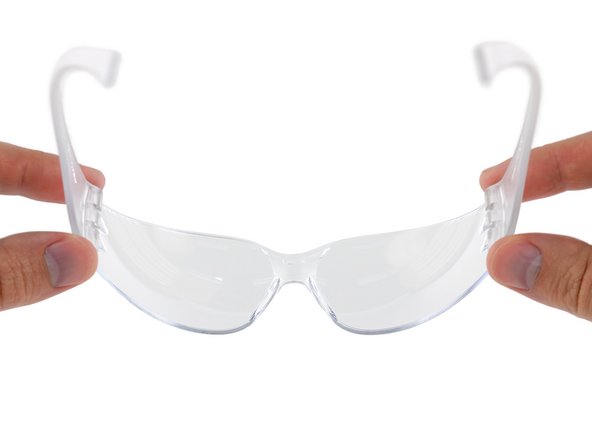
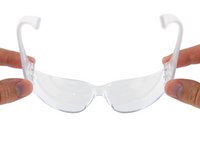
      • 유리 파편은 분해를 어렵게 만들거나, 더 나아가 부상을 입힐 수도 있습니다. Steam Deck의 화면이 깨졌다면, 수리 중에 떨어져 나갈 수 있는 유리 조각으로부터 눈을 보호하기 위해 보안경을 착용하는 것을 고려하세요.

      댓글 쓰기

    3. Steam Deck 스크린 교체, 여는 픽 삽입: 29 단계, 이미지 3개 중 1개 Steam Deck 스크린 교체, 여는 픽 삽입: 29 단계, 이미지 3개 중 2개 Steam Deck 스크린 교체, 여는 픽 삽입: 29 단계, 이미지 3개 중 3개
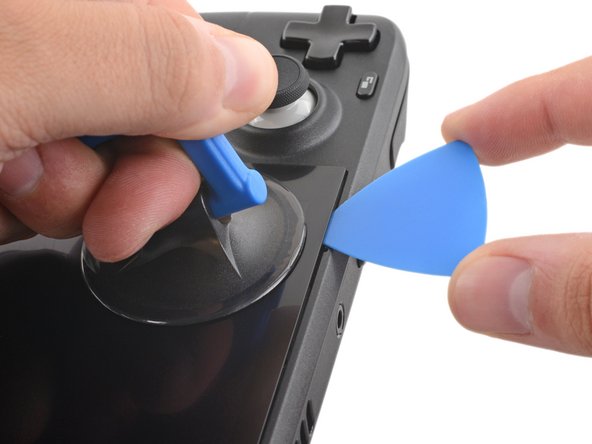
      • 흡착 컵을 강하고 일정하게 잡아당겨 디스플레이와 프레임 사이에 틈을 만드세요.

      • 여는 픽 끝을 틈새에 삽입하세요.

      • 픽을 3 mm(약 1/8인치) 이상 깊숙이 넣지 마세요. 디스플레이 패널, 주변 조명 센서 또는 아래의 약한 케이블이 손상될 위험이 있습니다.

      댓글 쓰기

    4. Steam Deck 스크린 교체, 접착제 자르기 시작하기: 30 단계, 이미지 3개 중 1개 Steam Deck 스크린 교체, 접착제 자르기 시작하기: 30 단계, 이미지 3개 중 2개 Steam Deck 스크린 교체, 접착제 자르기 시작하기: 30 단계, 이미지 3개 중 3개
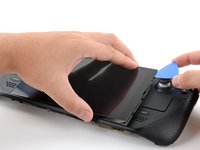
      • 여는 픽을 상단 가장자리를 따라 밀어 넣어 접착제를 자르세요.

      댓글 쓰기

    5. Steam Deck 스크린 교체, 디스플레이 접착제 가열하기: 31 단계, 이미지 1개 중 1개
      • 디스플레이 오른쪽 가장자리를 1분 동안 가열하세요.

      댓글 쓰기

    6. Steam Deck 스크린 교체, 오른쪽 측면 접착제 자르기: 32 단계, 이미지 3개 중 1개 Steam Deck 스크린 교체, 오른쪽 측면 접착제 자르기: 32 단계, 이미지 3개 중 2개 Steam Deck 스크린 교체, 오른쪽 측면 접착제 자르기: 32 단계, 이미지 3개 중 3개
      • 여는 픽을 오른쪽 가장자리를 따라 밀어 넣어 접착제를 자르세요.

      댓글 쓰기

    7. Steam Deck 스크린 교체, 디스플레이 접착제 가열하기: 33 단계, 이미지 1개 중 1개
      • 디스플레이 하단 가장자리를 1분 동안 가열하세요.

      댓글 쓰기

    8. Steam Deck 스크린 교체, 하단 접착제 분리하기: 34 단계, 이미지 2개 중 1개 Steam Deck 스크린 교체, 하단 접착제 분리하기: 34 단계, 이미지 2개 중 2개
      • 여는 픽을 하단 가장자리를 따라 밀어 넣어 접착제를 분리하세요.

      댓글 쓰기

    9. Steam Deck 스크린 교체, 디스플레이 접착제 가열: 35 단계, 이미지 1개 중 1개
      • 디스플레이 왼쪽 가장자리를 1분 동안 가열하세요.

      • 여는 픽을 왼쪽 가장자리를 따라 밀어 넣어 접착제를 자르세요.

      댓글 쓰기

    10. Steam Deck 스크린 교체, 디스플레이 들어 올리기: 36 단계, 이미지 3개 중 1개 Steam Deck 스크린 교체, 디스플레이 들어 올리기: 36 단계, 이미지 3개 중 2개 Steam Deck 스크린 교체, 디스플레이 들어 올리기: 36 단계, 이미지 3개 중 3개
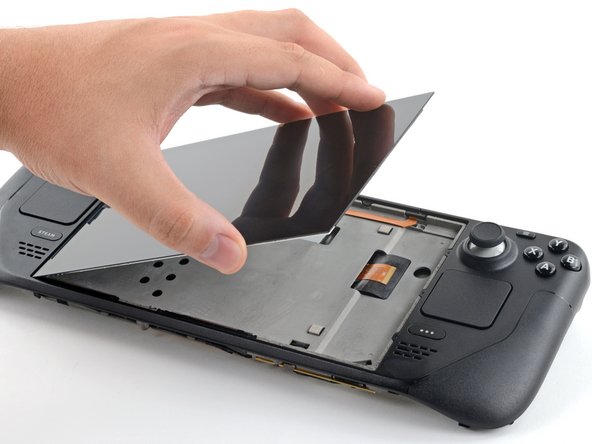
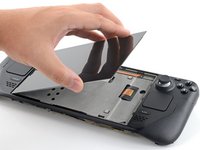
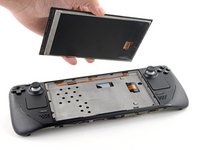
      • 디스플레이 가장자리를 따라 접착제를 모두 제거했다면, 오른쪽 가장자리를 조심스럽게 들어 올려 책을 펼치듯 여세요.

      • 디스플레이를 분리하세요.

      댓글 쓰기

    11. Steam Deck 스크린 교체, 접착 테이프와 위치 확인하기: 37 단계, 이미지 3개 중 1개 Steam Deck 스크린 교체, 접착 테이프와 위치 확인하기: 37 단계, 이미지 3개 중 2개 Steam Deck 스크린 교체, 접착 테이프와 위치 확인하기: 37 단계, 이미지 3개 중 3개
      • 재조립 중:

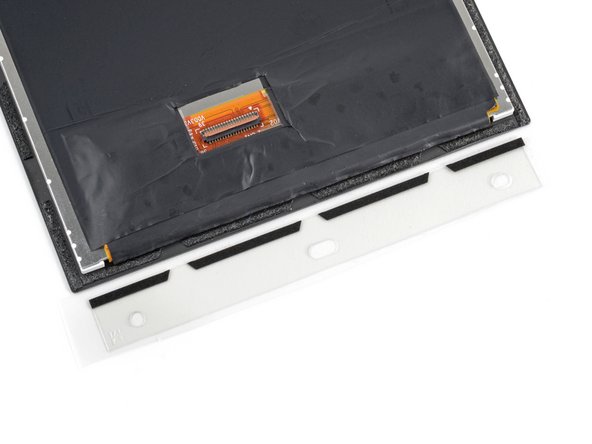
      • 새 디스플레이 접착제를 살펴보고 각 테이프를 디스플레이의 해당 측면에 맞추세요.

      댓글 쓰기

    12. Steam Deck 스크린 교체, 표면 준비하기: 38 단계, 이미지 2개 중 1개 Steam Deck 스크린 교체, 표면 준비하기: 38 단계, 이미지 2개 중 2개
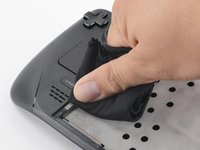
      • 접착력을 높이기 위해 모든 접착면을 깨끗하게 닦아주세요.

      • 스퍼저의 평평한 끝부분이나 플라스틱 여는 도구를 사용하여 큰 접착제 덩어리를 제거하세요.

      • 금속 도구는 표면에 흠집을 낼 수 있으므로 사용하지 마세요.

      댓글 쓰기

    13. Steam Deck 스크린 교체: 39 단계, 이미지 2개 중 1개 Steam Deck 스크린 교체: 39 단계, 이미지 2개 중 2개
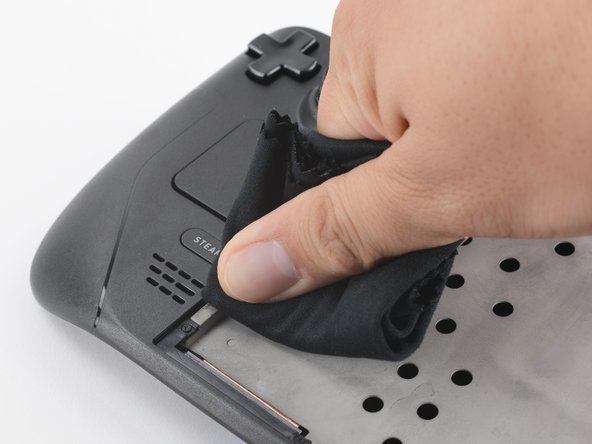
      • 접착제 제거제 또는 이소프로필 알코올(90% 이상)을 사용하여 남은 잔여물을 제거하세요. 보풀이 없는 천이나 커피 필터를 사용하여 접착제 잔여물이 모두 제거될 때까지 한 방향으로 닦아내세요.

      • 이소프로필 알코올은 일반적으로 전자 기기에 사용해도 안전하지만, 특정 폼 접착제를 녹일 수 있습니다. 청소 시 알코올이 흘러내리지 않도록 주의하고, 너무 많이 사용하지 마세요.

      • 남은 이소프로필 알코올이 완전히 증발한 후에 재조립을 진행하세요.

      댓글 쓰기

    14. Steam Deck 스크린 교체, 접착제 라이너 제거: 40 단계, 이미지 2개 중 1개 Steam Deck 스크린 교체, 접착제 라이너 제거: 40 단계, 이미지 2개 중 2개
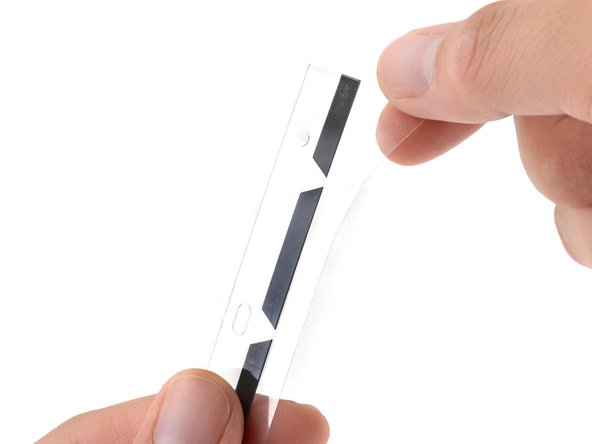
      • 라이너를 벗기기 전에 접착면이 부착될 표면의 위치를 확인하세요.

      • 접착 테이프가 부착될 위치를 확실히 파악했다면 라이너를 벗겨 버리고 아래의 접착제를 노출시키세요.

      • 노출된 접착제는 주의해서 다루세요. 대부분의 경우, 접착 테이프를 잘못된 위치에 붙이면 다시 떼어내어 재부착할 수 없습니다.

      댓글 쓰기

    15. Steam Deck 스크린 교체, 접착 테이프 정렬 및 부착: 41 단계, 이미지 3개 중 1개 Steam Deck 스크린 교체, 접착 테이프 정렬 및 부착: 41 단계, 이미지 3개 중 2개 Steam Deck 스크린 교체, 접착 테이프 정렬 및 부착: 41 단계, 이미지 3개 중 3개
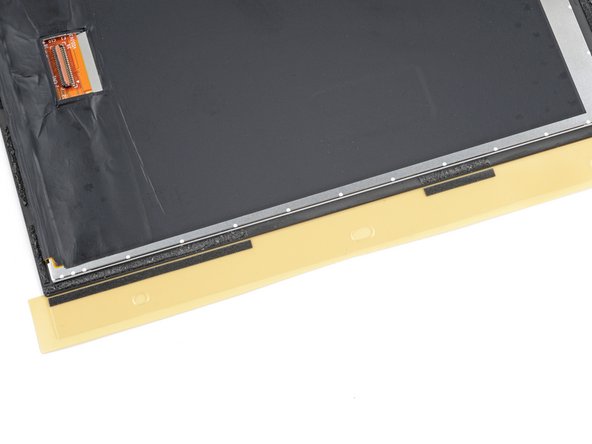
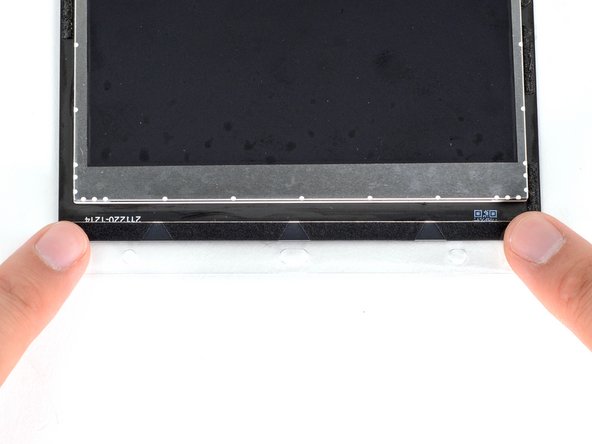
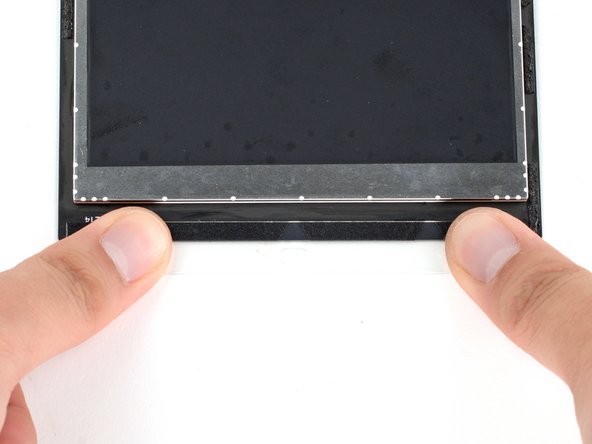
      • 노출된 접착 테이프의 탭을 잡고 접착 테이프 가장자리를 디스플레이의 바깥쪽 가장자리에 조심스럽게 맞추세요.

      • 기존 디스플레이를 참고하여 새로운 접착 테이프를 새 디스플레이 가장자리의 어디에 붙여야 할지 확인하세요.

      • 정렬에 주의하세요. 대부분의 경우 접착 테이프가 잘못 붙으면 떼어내어 다시 붙일 수 없습니다.

      • 표면 위에 접착 테이프를 놓고 손가락으로 꾹 눌러 고정하세요.

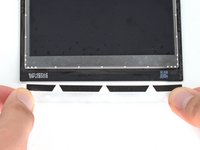
      • 나머지 세 개의 디스플레이 접착 테이프에 대해서도 이전 두 단계를 반복하세요.

      댓글 쓰기

    16. Steam Deck 스크린 교체, 마지막 접착제 라이너 떼어내기: 42 단계, 이미지 1개 중 1개
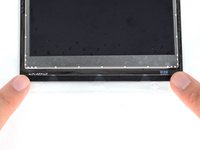
      • 네 개의 접착 테이프에 남아 있는 플라스틱 라이너를 모두 떼어내 버려서 아래의 접착면이 드러나게 하세요.

      • 개의 디스플레이 접착제 스트립 모두에 대해 이 과정을 반복하세요. 이때 노출된 접착면이 손에 닿지 않도록 주의하세요.

      댓글 쓰기

    17. Steam Deck 스크린 교체, 새 디스플레이 설치: 43 단계, 이미지 2개 중 1개 Steam Deck 스크린 교체, 새 디스플레이 설치: 43 단계, 이미지 2개 중 2개
      • 새 디스플레이를 중간 프레임의 제자리에 놓고 가장자리를 따라 20-30초 동안 꾹 눌러 디스플레이 접착제가 잘 붙도록 하세요.

      댓글 쓰기

결론

기기를 재조립하려면 이 지침을 역순으로 따르세요.

전자 폐기물은 R2 또는 e-Stewards 인증 재활용 업체에 가져다 주세요.

수리가 계획대로 되지 않으셨나요? 기본 문제 해결을 시도하거나, Steam Deck 답변 커뮤니티에 도움을 요청하세요.

취소: 해당 안내서를 완성하지 않았습니다.

다른 115명이 해당 안내서를 완성하였습니다.

다음 번역가들에게 특별히 감사 드립니다:

en ko

100%

Translation Bot님은 저희가 세상을 수리하는데 동참하신 분입니다! 기여하시겠습니까?
번역 시작하기 ›

작성자

6다른 기여자 명과 함께

Carsten Frauenheim

회원 가입일: 03/10/20

167,978 평판

안내서 439개를 작성함

iFixit iFixit 회원

Staff

123 회원들

안내서 39,471개를 작성함

45가이드 댓글

Attempted this tonight after smashing the screen on my deck. Easy to follow and worked flawlessly first time. Thank you

Matt Willis - 답글 공유

On peut mettre un autre ecran OLED ou autre ?

lapartdesanges50 - 답글 공유

Non. Le matériel ne prend en charge qu'un écran très similaire ou identique à l'original.

Forge - 답글 공유

This guide is gold standard. Not once did I think “why didn’t they mention this?”

Lenny Zappa - 답글 공유

Woop Woop Fixed my screen after my anker powerbank fell on it

trevor.davis.1990 - 답글 공유

댓글 쓰기

조회 통계:

지난 24시간: 85

지난 7일: 564

지난 30일: 3,042

전체 시간: 252,034