주요 콘텐츠로 건너뛰기
수리 커뮤니티 가입 - 계정 만들기

Xbox One 무선 컨트롤러 모델 1708 하단 마더보드 교체

필요한 것

    1. Xbox One 무선 컨트롤러 모델 1708 하단 마더보드 교체, 커버 플레이트: 1 단계, 이미지 2개 중 1개 Xbox One 무선 컨트롤러 모델 1708 하단 마더보드 교체, 커버 플레이트: 1 단계, 이미지 2개 중 2개
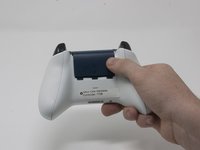
      • 컨트롤러 윗면 덮개를 상단 방향으로 밀어서 분리하세요.

      • 배터리 또는 배터리 팩을 배터리 수납부에서 들어 올리세요.

      댓글 쓰기

    2. Xbox One 무선 컨트롤러 모델 1708 하단 마더보드 교체: 2 단계, 이미지 2개 중 1개 Xbox One 무선 컨트롤러 모델 1708 하단 마더보드 교체: 2 단계, 이미지 2개 중 2개
      • 컨트롤러 상단 틈새에 플라스틱 여는 도구를 삽입하고, 여는 도구를 사용하여 컨트롤러 하단까지 부드럽게 밀어 넣으세요.

      • 여는 도구를 계속 사용하여 컨트롤러에서 측면 플레이트를 부드럽게 들어 올려 분리하세요.

      • 반대쪽 측면 플레이트도 동일한 과정으로 반복하세요.

      댓글 쓰기

    3. Xbox One 무선 컨트롤러 모델 1708 하단 마더보드 교체: 3 단계, 이미지 1개 중 1개
      • 배터리 라벨을 부드럽게 떼어내거나 배터리 함의 스티커 중앙에 구멍을 뚫어 숨겨진 나사를 확인하세요.

      • 컨트롤러 뒷면에서 9mm 톡스 보안 나사 5개를 제거하세요.

      댓글 쓰기

    4. Xbox One 무선 컨트롤러 모델 1708 하단 마더보드 교체: 4 단계, 이미지 2개 중 1개 Xbox One 무선 컨트롤러 모델 1708 하단 마더보드 교체: 4 단계, 이미지 2개 중 2개
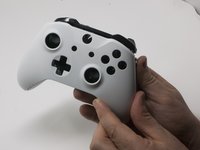
      • 컨트롤러의 앞면 케이스가 위를 향하도록 놓으세요.

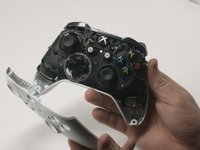
      • 컨트롤러에서 앞면 케이스를 들어 올려 분리하세요.

      댓글 쓰기

    5. Xbox One 무선 컨트롤러 모델 1708 하단 마더보드 교체: 5 단계, 이미지 1개 중 1개
      • 컨트롤러를 뒤집어 뒷면 플레이트를 부드럽게 들어 올리세요.

      • 럼블 모터는 쉽게 떨어져 마더보드 손상을 유발할 수 있으므로 주의하세요.

      댓글 쓰기

    6. Xbox One 무선 컨트롤러 모델 1708 하단 마더보드 교체, 럼블/쇼크 모터를 테이프로 고정하기: 6 단계, 이미지 3개 중 1개 Xbox One 무선 컨트롤러 모델 1708 하단 마더보드 교체, 럼블/쇼크 모터를 테이프로 고정하기: 6 단계, 이미지 3개 중 2개 Xbox One 무선 컨트롤러 모델 1708 하단 마더보드 교체, 럼블/쇼크 모터를 테이프로 고정하기: 6 단계, 이미지 3개 중 3개
      • 럼블/쇼크 모터를 테이프로 고정하세요.

      • 이렇게 하면 모터가 떨어지는 것을 방지할 수 있습니다.

      댓글 쓰기

    1. Xbox One 무선 컨트롤러 모델 1708 하단 마더보드 교체, 방향 패드: 7 단계, 이미지 1개 중 1개
      • 기기를 뒤집고 방향 패드를 컨트롤러에서 부드럽게 당겨서 분리하세요.

      댓글 쓰기

    1. Xbox One 무선 컨트롤러 모델 1708 하단 마더보드 교체, 조이스틱 캡: 8 단계, 이미지 1개 중 1개
      • 컨트롤러에서 조이스틱을 당겨서 빼내세요.

      댓글 쓰기

    1. Xbox One 무선 컨트롤러 모델 1708 하단 마더보드 교체, 상단 마더보드: 9 단계, 이미지 1개 중 1개
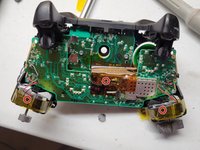
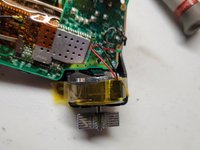
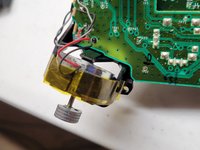
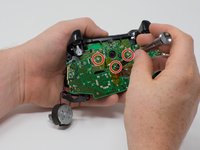
      • 진동 모터가 프레임에서 빠지면, 배선이 마더보드에서 분리될 수 있습니다. 모터를 다시 부착하려면 배선을 납땜해야 합니다.

      • 기기를 뒤집고 왼쪽 하단과 오른쪽 하단 모서리에 있는 7mm 톡스-6 나사 2개를 제거하세요.

      댓글 쓰기

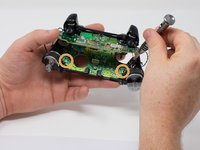
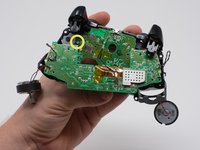
    2. Xbox One 무선 컨트롤러 모델 1708 하단 마더보드 교체, 디솔더링 필요: 10 단계, 이미지 3개 중 1개 Xbox One 무선 컨트롤러 모델 1708 하단 마더보드 교체, 디솔더링 필요: 10 단계, 이미지 3개 중 2개 Xbox One 무선 컨트롤러 모델 1708 하단 마더보드 교체, 디솔더링 필요: 10 단계, 이미지 3개 중 3개
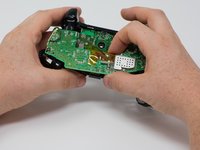
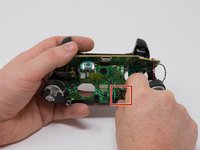
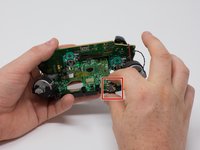
      • 양손으로 상단 마더보드와 하단 마더보드를 단단히 잡고 부드럽게 당겨서 분리하세요.

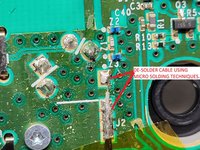
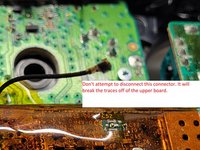
      • 상단 마더보드가 여전히 하단 마더보드에 연결되어 있습니다. 상단 마더보드를 완전히 분리하려면 인두기가 필요합니다.

      • 경고: 금색으로 된 쉴드 커넥터는 매우 약해서 파손될 위험이 있으니 분리하지 마세요. 이 커넥터는 두 보드 사이를 연결하고 있습니다.

      • 커넥터를 분리하려고 시도하는 대신 하단 보드에서 쉴드 케이블의 납을 제거(디솔더링)하세요. 마이크로 솔더링 기술을 사용하여 디솔더링을 진행하세요.

      댓글 쓰기

    1. Xbox One 무선 컨트롤러 모델 1708 하단 마더보드 교체, 3.5 mm 오디오 포트: 11 단계, 이미지 2개 중 1개 Xbox One 무선 컨트롤러 모델 1708 하단 마더보드 교체, 3.5 mm 오디오 포트: 11 단계, 이미지 2개 중 2개
      • 하단 메인보드에서 오디오 포트를 분리하세요.

      댓글 쓰기

    1. Xbox One 무선 컨트롤러 모델 1708 하단 마더보드 교체, 하단 마더보드: 12 단계, 이미지 3개 중 1개 Xbox One 무선 컨트롤러 모델 1708 하단 마더보드 교체, 하단 마더보드: 12 단계, 이미지 3개 중 2개 Xbox One 무선 컨트롤러 모델 1708 하단 마더보드 교체, 하단 마더보드: 12 단계, 이미지 3개 중 3개
      • 마더보드 하단 중앙에서 70mm 톡스 나사 3개를 제거하세요.

      • 마더보드 하단 럼블 모터 옆에 있는 70mm 톡스 나사 2개를 제거하세요.

      • 마더보드 하단 왼쪽 측면에 위치한 70mm 톡스 나사 1개를 제거하세요.

      댓글 쓰기

    2. Xbox One 무선 컨트롤러 모델 1708 하단 마더보드 교체: 13 단계, 이미지 1개 중 1개
      • 플라스틱 스퍼저를 사용하여 전면 고정 핀에서 플라스틱 클립을 들어 올리세요.

      • 플라스틱 클립을 위쪽으로 밀어 분리하세요.

      댓글 쓰기

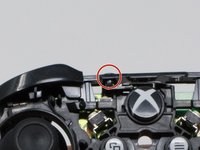
    3. Xbox One 무선 컨트롤러 모델 1708 하단 마더보드 교체: 14 단계, 이미지 2개 중 1개 Xbox One 무선 컨트롤러 모델 1708 하단 마더보드 교체: 14 단계, 이미지 2개 중 2개
      • 스퍼저를 사용하여 왼쪽 및 오른쪽 범퍼 양 끝의 작은 후크를 해제하세요.

      • 후크를 해제한 후, 페이스 플레이트를 컨트롤러 뒷면에서 분리할 때 주의하세요. 커넥트/동기화 버튼(두 번째 이미지 참조)은 이 페이스 플레이트에 고정되어 있어 이 단계를 수행하면 느슨해지게 됩니다.

      댓글 쓰기

    4. Xbox One 무선 컨트롤러 모델 1708 하단 마더보드 교체: 15 단계, 이미지 1개 중 1개
      • 마더보드에 연결된 배선이 뽑히지 않도록, 마더보드를 노트북을 열듯이 프레임에서 들어 올리세요.

      댓글 쓰기

결론

기기를 재조립하려면 이 지침을 역순으로 따르세요.

취소: 해당 안내서를 완성하지 않았습니다.

다른 32명이 해당 안내서를 완성하였습니다.

다음 번역가들에게 특별히 감사 드립니다:

en ko

100%

Translation Bot님은 저희가 세상을 수리하는데 동참하신 분입니다! 기여하시겠습니까?
번역 시작하기 ›

작성자

8다른 기여자 명과 함께

Jesse Wilson

회원 가입일: 09/25/17

2,217 평판

안내서 1개를 작성함

Cal Poly, Team S18-G3, Forte Fall 2017 Cal Poly, Team S18-G3, Forte Fall 2017 회원

CPSU-FORTE-F17S18G3

4 회원들

안내서 84개를 작성함

15가이드 댓글

Just to clarify you don’t need to do any soldering. If you are careful enough with the top mobo and rumble motors the wires should stay connected and you can take out the bottom mobo fairly easily. I saw some youtube videos that imply that you do need to disconnect and solder them back. Not the case!

James Williamson - 답글 공유

What is the wire that connects the two motherboards together with the copper adaptor for? When taking mine apart, the wire came loose from that tiny copper piece and is unrepairable. I think it's for the Bluetooth functionality. The wire used looks to have a very tiny wire inside itself surrounded with what looks to be ground wire. It's the black one in the middle.

crunchychipmunk90 - 답글 공유

It will clip back into place if you align it properly.its similar to the antenna clip of motherboard in a iPhone 4 you don’t need to solder it just lift and be careful when reattaching it don’t force it if it bends you are screwed. But when lined up right minimal pressure will snap back into place.

dankweedkilla - 답글 공유

I’ve tried many different angles and pressures to get that thing back in, the pin doesn’t look bent but it just won’t go back in.

Jason Bogart - 답글 공유

does anyone know part number for controller in which the mother and daughter board are connected with a ribbon cable? this one has a plug

i need to replace the ribbon cable connector. thoughts.

steve - 답글 공유

댓글 쓰기
조회 통계:

지난 24시간: 14

지난 7일: 111

지난 30일: 428

전체 시간: 39,906