주요 콘텐츠로 건너뛰기
수리 커뮤니티 가입 - 계정 만들기

이 번역은 기계에 의해 생성된 것이며, 아직 사람이 검토하지 않았습니다. 이 언어를 아세요? 리뷰 보기.

iMac Intel 17" 광학 드라이브 교체

필요한 것

    1. iMac Intel 17" 광학 드라이브 교체, 액세스 도어: 1 단계, 이미지 2개 중 1개 iMac Intel 17" 광학 드라이브 교체, 액세스 도어: 1 단계, 이미지 2개 중 2개
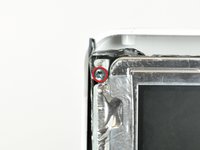
      • iMac의 액세스 도어를 고정하고 있는 2개의 필립스 고정 나사를 풉니다.

      • iMac에서 액세스 도어를 분리합니다.

      • 수리를 시작하기 전에, 전원 코드를 뽑고 전원 스위치를 20~30초 동안 길게 눌러 내부 커패시터의 전하를 방전시키세요.
      댓글 쓰기

    1. iMac Intel 17" 광학 드라이브 교체, 전면 베젤: 2 단계, 이미지 1개 중 1개
      • 다음 나사 4개를 제거하세요:

      • 6 mm 톡스 나사 3개.

      • 8 mm 톡스 나사 1개.

      댓글 쓰기

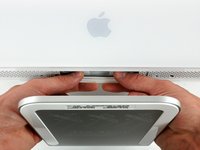
    2. iMac Intel 17" 광학 드라이브 교체, 전면 베젤 분리: 3 단계, 이미지 2개 중 1개 iMac Intel 17" 광학 드라이브 교체, 전면 베젤 분리: 3 단계, 이미지 2개 중 2개
      • iMac을 뒤집어 스탠드 쪽이 아래로 향하도록 평평한 바닥에 놓으세요.

      • iMac에서 전면 베젤을 들어 올리려면 다음 동작을 동시에 수행하세요:

      • 엄지손가락으로 RAM 암(ARM)을 안쪽으로 누르면서 iMac을 아래로 고정하세요.

      • 검지손가락으로 전면 베젤의 작은 연결 부위를 자신 쪽으로 당기세요.

      • 검지손가락으로 전면 베젤을 위로 당기세요.

      • 작은 연결 부위가 RAM 암에서 완전히 빠져나오면, 전면 베젤의 하단 가장자리를 들어 올려 후면 케이스의 하단 가장자리에서 분리하세요.

      댓글 쓰기

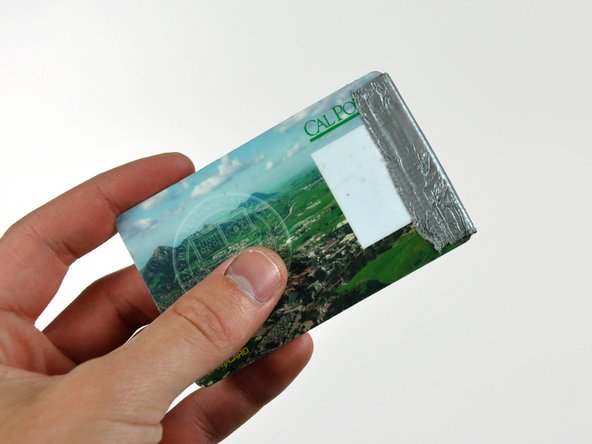
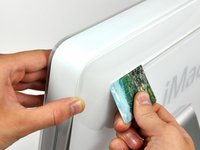
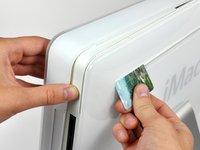
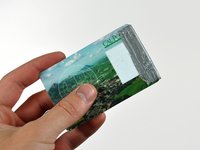
    3. iMac Intel 17" 광학 드라이브 교체: 4 단계, 이미지 3개 중 1개 iMac Intel 17" 광학 드라이브 교체: 4 단계, 이미지 3개 중 2개 iMac Intel 17" 광학 드라이브 교체: 4 단계, 이미지 3개 중 3개
      이 단계에 사용된 도구:
      Plastic Cards
      $2.99
      • iMac을 다시 똑바로 세워 스탠드 위에 놓으세요.

      • 후면 케이스 상단 근처의 통풍구 슬롯 모서리에 플라스틱 카드를 삽입하세요.

      • 카드를 iMac 상단 쪽으로 밀어 넣어 전면 베젤 걸쇠를 해제하세요.

      • 전면 베젤을 후면 케이스에서 분리하세요.

      • 전면 베젤의 반대편에도 이 과정을 반복하세요.

      • 걸쇠를 해제하기 어렵다면 액세스 카드 상단에 덕트 테이프를 여러 겹 붙여 보세요.

      • 베젤이 분리되지 않으면 하단 가장자리를 후면 케이스 쪽으로 다시 누른 다음, 이 개방 과정을 반복하세요.

      댓글 쓰기

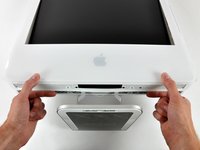
    4. iMac Intel 17" 광학 드라이브 교체: 5 단계, 이미지 1개 중 1개
      • iMac의 스탠드 면이 아래로 향하도록 테이블 위에 놓으세요.

      • 베젤 하단 가장자리를 들어 올려 iMac 본체에서 바깥쪽으로 회전시키세요. 이때 RAM 암에 걸리지 않도록 주의하세요.

      • 베젤을 iMac 본체 위쪽에 놓으세요.

      댓글 쓰기

    5. iMac Intel 17" 광학 드라이브 교체: 6 단계, 이미지 1개 중 1개
      • 필요한 경우, 마이크와 카메라 케이블에 감겨 있는 캡톤 테이프 조각을 제거하세요(폐기해도 괜찮습니다).

      댓글 쓰기

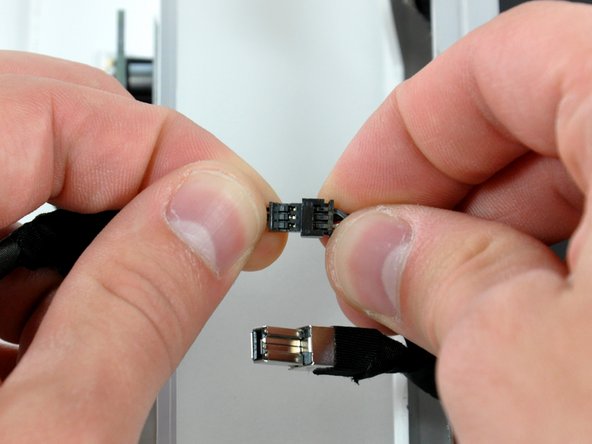
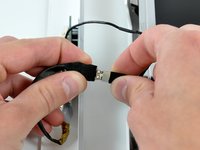
    6. iMac Intel 17" 광학 드라이브 교체: 7 단계, 이미지 2개 중 1개 iMac Intel 17" 광학 드라이브 교체: 7 단계, 이미지 2개 중 2개
      • 카메라와 마이크 케이블을 모두 분리하세요.

      댓글 쓰기

    1. iMac Intel 17" 광학 드라이브 교체, 디스플레이: 8 단계, 이미지 1개 중 1개
      • 후면 케이스에서 하단 EMI 쉴드를 들어 올리세요.

      • 쉴드는 세 면만 들어 올리면 됩니다. 디스플레이에 계속 붙어 있게 두세요.

      • EMI 쉴드가 방해되지 않도록 테이프로 디스플레이에 고정하면 작업하기 편리합니다.

      댓글 쓰기

    2. iMac Intel 17" 광학 드라이브 교체: 9 단계, 이미지 2개 중 1개 iMac Intel 17" 광학 드라이브 교체: 9 단계, 이미지 2개 중 2개
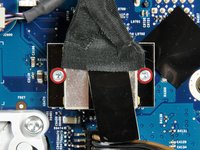
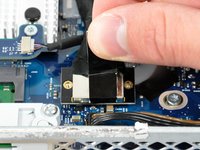
      • 디스플레이 데이터 케이블을 로직 보드에 고정하는 4.8 mm 톡스 나사 2개를 제거하세요.

      • 디스플레이 데이터 케이블 커넥터를 검은색 당김 탭으로 잡고 로직 보드에서 똑바로 들어 올려 분리하세요.

      댓글 쓰기

    3. iMac Intel 17" 광학 드라이브 교체: 10 단계, 이미지 1개 중 1개
      • 24인치 iMac의 인버터 케이블은 왼쪽으로 당겨 분리합니다.

      • 인버터 케이블 커넥터를 로직 보드의 소켓에서 똑바로 위로 당겨 분리하세요.

      댓글 쓰기

    4. iMac Intel 17" 광학 드라이브 교체: 11 단계, 이미지 1개 중 1개
      • 디스플레이의 두 수직 가장자리에서 알루미늄 EMI 테이프를 벗겨내세요.

      • 재조립할 때, 디스플레이를 iMac의 후면 케이스 안으로 내리기 전에 여러 개의 작은 테이프 조각을 사용하여 디스플레이 설치 공간의 좌우 가장자리를 따라 있는 EMI 쉴드를 젖혀두면 작업이 수월합니다.

      댓글 쓰기

    5. iMac Intel 17" 광학 드라이브 교체, 디스플레이 분리: 12 단계, 이미지 2개 중 1개 iMac Intel 17" 광학 드라이브 교체, 디스플레이 분리: 12 단계, 이미지 2개 중 2개
      이 단계에 사용된 도구:
      TR10 Torx Security Screwdriver
      $5.99
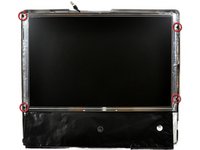
      • EMI 쉴드가 디스플레이 아래로 늘어지게 두세요.

      • 디스플레이를 후면 케이스에 고정하고 있는 8 mm 길이, 머리 두께 2 mm인 굵은 나사산의 T10 톡스 나사 4개를 제거하세요.

      • 이 나사들은 안쪽으로 깊숙이 들어가 있으므로, 이 도구와 같이 가느다란 스크루드라이버를 사용하는 것이 필수적입니다. 비트 드라이버는 이 작업에 사용하기에는 너무 짧은 경향이 있습니다.

      • 나사가 iMac 내부로 떨어지지 않도록 자석 스크루드라이버를 사용하는 것을 강력하게 권장합니다.

      댓글 쓰기

    6. iMac Intel 17" 광학 드라이브 교체, 디스플레이 들어 올리기: 13 단계, 이미지 1개 중 1개
      • 디스플레이를 아래쪽 가장자리부터 들어 올리고 몸쪽으로 당겨 상단 가장자리에 붙어 있는 EMI 쉴드를 떼어내세요.

      • 분리하는 동안 케이블이 걸리지 않도록 주의하세요.

      댓글 쓰기

    1. iMac Intel 17" 광학 드라이브 교체, 광학 드라이브: 14 단계, 이미지 1개 중 1개
      • 광학 드라이브 클립을 로직 보드에 고정하는 7 mm T10 톡스 나사 2개를 제거하세요.

      댓글 쓰기

    2. iMac Intel 17" 광학 드라이브 교체, 광학 드라이브 클립 제거: 15 단계, 이미지 1개 중 1개
      • 광학 드라이브 클립을 제거하세요.

      댓글 쓰기

    3. iMac Intel 17" 광학 드라이브 교체: 16 단계, 이미지 1개 중 1개
      • 로직 보드의 소켓에서 광학 드라이브 열 센서 케이블 커넥터를 잡아당겨 분리하세요.

      댓글 쓰기

    4. iMac Intel 17" 광학 드라이브 교체, 광학 드라이브 제거: 17 단계, 이미지 2개 중 1개 iMac Intel 17" 광학 드라이브 교체, 광학 드라이브 제거: 17 단계, 이미지 2개 중 2개
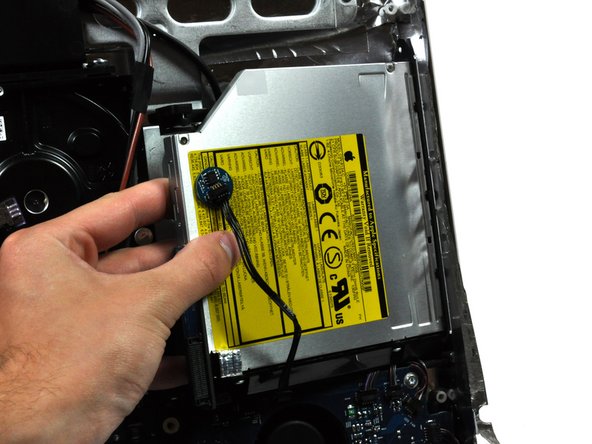
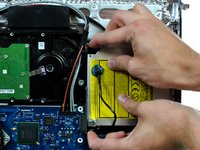
      • 광학 드라이브 브래킷의 양쪽 귀 부분을 함께 누르면서 드라이브를 몸 쪽으로 당기세요.

      • 드라이브를 당길 때 로직 보드가 함께 들리지 않도록 광학 드라이브 커넥터 근처의 로직 보드를 눌러 고정하는 것이 도움이 될 수 있습니다.

      • 광학 드라이브를 후면 패널 측면에서 당겨 분리한 후 iMac에서 꺼내세요.

      댓글 쓰기

    1. iMac Intel 17" 광학 드라이브 교체, 광학 드라이브: 18 단계, 이미지 2개 중 1개 iMac Intel 17" 광학 드라이브 교체, 광학 드라이브: 18 단계, 이미지 2개 중 2개
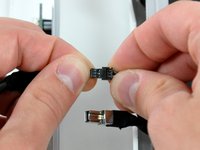
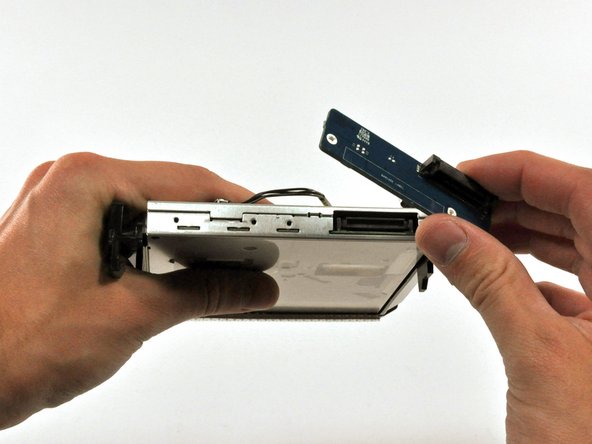
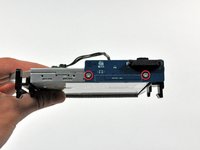
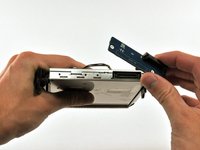
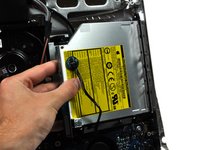
      • 광학 드라이브에 커넥터 보드를 고정하고 있는 두 개의 T6 톡스 나사를 제거하세요.

      • 광학 드라이브에서 커넥터 보드를 당겨 분리하세요.

      댓글 쓰기

    2. iMac Intel 17" 광학 드라이브 교체: 19 단계, 이미지 2개 중 1개 iMac Intel 17" 광학 드라이브 교체: 19 단계, 이미지 2개 중 2개
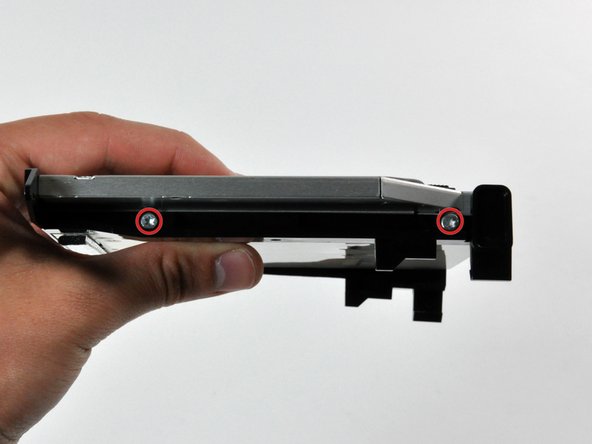
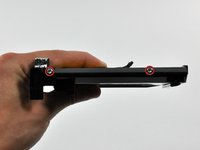
      • 광학 드라이브의 양쪽에서 T10 톡스 나사 2개씩, 총 4개를 제거하세요.

      댓글 쓰기

    3. iMac Intel 17" 광학 드라이브 교체: 20 단계, 이미지 1개 중 1개
      • 스퍼저의 납작한 끝을 사용하여 광학 드라이브 밑면에서 EMI 개스킷을 제거하세요.

      • 이 부품을 새 드라이브로 옮기는 것을 잊지 마세요.

      댓글 쓰기

    4. iMac Intel 17" 광학 드라이브 교체: 21 단계, 이미지 2개 중 1개 iMac Intel 17" 광학 드라이브 교체: 21 단계, 이미지 2개 중 2개
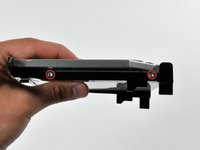
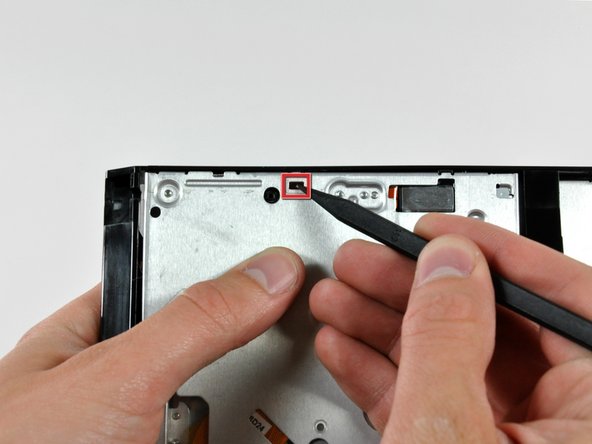
      • 스퍼저의 뾰족한 끝을 사용하여 광학 드라이브 브래킷 탭을 광학 드라이브 하단에 있는 슬롯 밖으로 밀어내세요.

      댓글 쓰기

    5. iMac Intel 17" 광학 드라이브 교체: 22 단계, 이미지 1개 중 1개
      • 스퍼저의 날카로운 끝을 사용하여 광학 드라이브 브래킷 탭을 광학 드라이브 측면의 슬롯에서 눌러 분리하세요.

      댓글 쓰기

    6. iMac Intel 17" 광학 드라이브 교체: 23 단계, 이미지 1개 중 1개
      • 광학 드라이브 브래킷 탭을 광학 드라이브 상단의 슬롯에서 밀어 빼내세요.

      댓글 쓰기

    7. iMac Intel 17" 광학 드라이브 교체: 24 단계, 이미지 1개 중 1개
      • 광학 드라이브를 브래킷에서 당겨서 분리하세요. 이때 슬롯에 걸려 있을 수 있는 탭에 주의하세요.

      댓글 쓰기

    8. iMac Intel 17" 광학 드라이브 교체: 25 단계, 이미지 1개 중 1개
      • 스퍼저의 납작한 끝을 사용하여 광학 드라이브 상단에서 EMI 개스킷을 제거하세요.

      • 새 드라이브로 옮기는 것을 잊지 마세요.

      댓글 쓰기

    9. iMac Intel 17" 광학 드라이브 교체: 26 단계, 이미지 1개 중 1개
      • 스퍼저의 평평한 끝을 사용하여 광학 드라이브를 고정하고 있는 접착제에서 광학 드라이브 온도 센서를 조심스럽게 들어 올리세요.

      • 이 센서를 새 드라이브로 옮기는 것을 잊지 마세요.

      • 광학 드라이브 내부에 디스크나 다른 무언가가 끼어 있다면, 해결을 위한 안내서가 준비되어 있습니다.

      댓글 쓰기

결론

기기를 재조립하려면 이 지침을 역순으로 따르세요.

취소: 해당 안내서를 완성하지 않았습니다.

다른 26명이 해당 안내서를 완성하였습니다.

작성자

4다른 기여자 명과 함께

Walter Galan

711,201 평판

안내서 1,203개를 작성함

2가이드 댓글

There are two things not mentioned in this guide (which is, all-in-all very good)

1. There is a short lead connected through the EMI shielding at the top of the IMac to th right (inside vie) of the camera board, to a very small daughter card marked Apple 820 2009-A 2006 srewed to the inside upper ABS case surface by a single 1mm torx screw. The lead s othere end goes to the power board. Check this has not been severed. I extended mine.

2. The Super drive DVD drive is very difficult to re-position because apart from the mounting frame ears mentioned, there are two "dowels" moulded into the ABS bezel. If these are not correctly aligned when fitting, then the CD/DVD will not eject because of the mis-alinement. The ears can be difficult to release because the unit is forced against the logic board at the point where the board to drive connector is situated.

nick watts - 답글 공유

I didn't buy a DVD I'm taking it out of my other 27" IMAC I'm hoping this works as there was no mention of what drive to use buy but this is an excellent guide and I hope others have easier time also I'm replacing the screen new>(LP171WU1 (TL)(A3) LINES in it from walmart $54.00 and got a deal on V4 adapter. Thank you all for this info .

vtails - 답글 공유

댓글 쓰기

조회 통계:

지난 24시간: 2

지난 7일: 19

지난 30일: 105

전체 시간: 35,082