주요 콘텐츠로 건너뛰기
수리 커뮤니티 가입 - 계정 만들기

이 번역은 기계에 의해 생성된 것이며, 아직 사람이 검토하지 않았습니다. 이 언어를 아세요? 리뷰 보기.

iPad Pro 11" 4세대 스크린 교체

필요한 것

    1. iPad Pro 11" 4세대 스크린 교체, iPad 준비하기: 1 단계, 이미지 1개 중 1개
      • 이 수리를 시도하기 전에 배터리가 완전히 방전되었는지 확인하십시오. 이 기기의 배터리 연결은 매우 민감하며, 여러 가지 이유로 인해 보드에 전원이 공급되지 않도록 주의해야 합니다.
      • 모든 전원코드와 케이블을 분리한 뒤 iPad를 완전히 종료하세요.

      댓글 쓰기
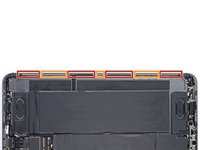
    2. iPad Pro 11" 4세대 스크린 교체, 중요 정보: 2 단계, 이미지 3개 중 1개 iPad Pro 11" 4세대 스크린 교체, 중요 정보: 2 단계, 이미지 3개 중 2개 iPad Pro 11" 4세대 스크린 교체, 중요 정보: 2 단계, 이미지 3개 중 3개
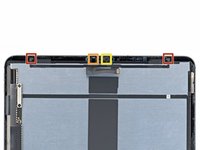
      • 이 수리를 시도하기 전에 반드시 확인해야 할 중요하고 민감한 연결 부위들이 있습니다. 색상이 표시된 각 상자는 화면 바로 아래에 위치한 중요한 부품을 나타냅니다.

      • LCD 노출 가장자리

      • 화면 자석

      • 카메라 모듈, 주변 조명 센서, 근접 센서 및 마이크

      • 디스플레이 케이블

      댓글 쓰기
    3. iPad Pro 11" 4세대 스크린 교체, 오른쪽 가장자리 가열하기: 3 단계, 이미지 1개 중 1개
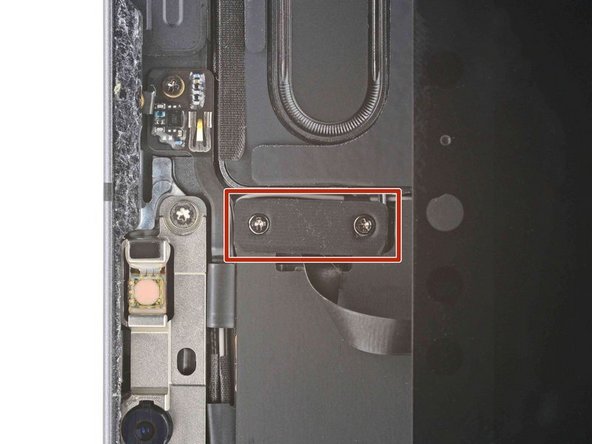
      이 단계에 사용된 도구:
      Clampy - Anti-Clamp
      $24.95
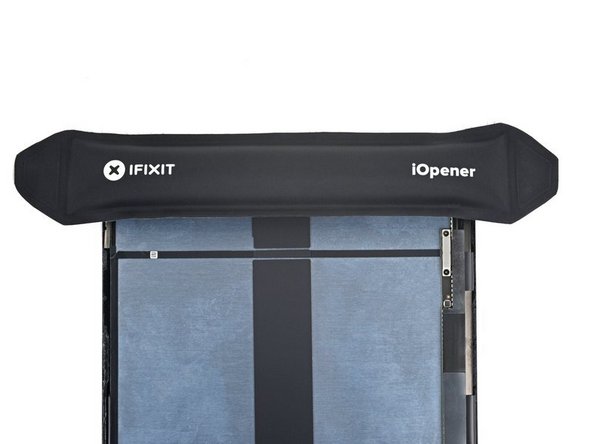
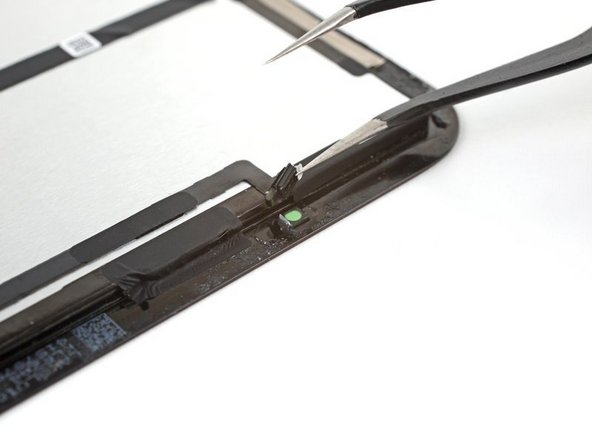
      • 가열한 iOpener를 화면의 오른쪽 가장자리에 2분간 올려 두세요.

      • 헤어 드라이기나 열선총을 사용할 수 있지만, 디스플레이의 특정 부분이 과열되지 않도록 각별히 주의해야 합니다.

      • iFixit의 새로운 Anti-Clamp를 사용하는 다른 열기 방법도 있습니다.

      댓글 쓰기

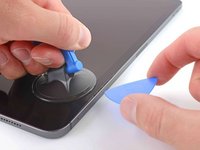
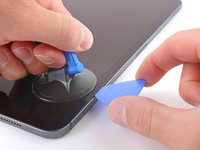
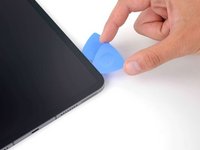
    4. iPad Pro 11" 4세대 스크린 교체, 여는 픽 삽입: 4 단계, 이미지 2개 중 1개 iPad Pro 11" 4세대 스크린 교체, 여는 픽 삽입: 4 단계, 이미지 2개 중 2개
      • 디스플레이가 심하게 깨졌다면 투명 포장용 테이프를 한 층 붙이는 것을 고려해 보세요. 흡착 컵이 더 잘 붙을 수 있습니다. 디스플레이를 완전히 교체할 예정이라면 iFixit은 순간접착제를 사용할 것을 권장하기도 합니다.

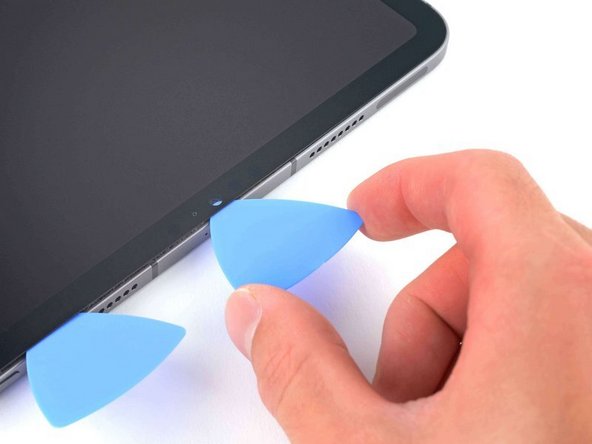
      • 흡착 컵을 화면 오른쪽 가장자리에서 하단 가장자리로부터 약 5cm 떨어진 곳에 부착하세요.

      • 흡착 컵을 단단하고 일정한 압력으로 들어 올려 여는 픽을 iPad 안으로 5mm 이하로 삽입할 만큼 충분한 틈을 만드세요.

      • 도움이 된다면 삽입하기 전에 여는 픽에 유성 매직으로 5mm 지점을 표시해 두세요.

      • 여는 픽이 들어갈 만큼만 틈을 만들면 된다는 점을 기억하세요.

      댓글 쓰기

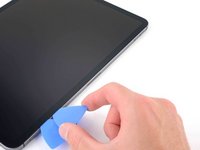
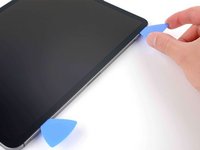
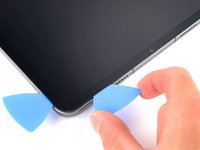
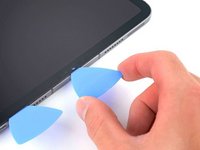
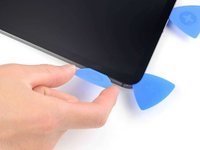
    5. iPad Pro 11" 4세대 스크린 교체, 오른쪽 가장자리 접착제 분리하기: 5 단계, 이미지 2개 중 1개 iPad Pro 11" 4세대 스크린 교체, 오른쪽 가장자리 접착제 분리하기: 5 단계, 이미지 2개 중 2개
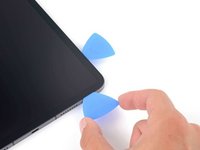
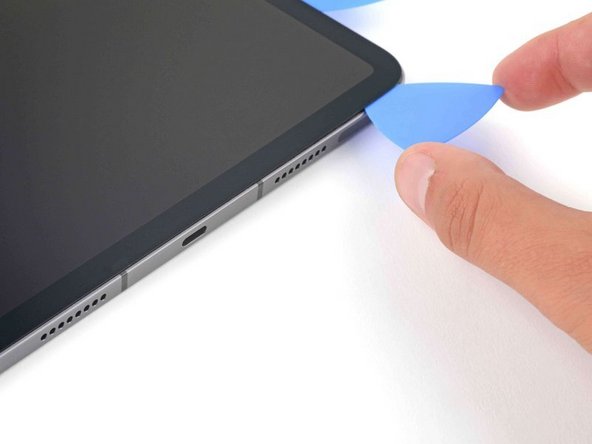
      • 처음 사용한 여는 픽 바로 옆에 또 다른 여는 픽을 삽입하세요.

      • 새 여는 픽을 오른쪽 가장자리를 따라 밀어 넣어 접착제를 분리하세요.

      • 볼륨 버튼 근처에 다다랐을 때 여는 픽이 2mm 이상 들어가지 않도록 주의하세요.

      • 오른쪽 상단 모서리에 여는 픽을 그대로 두세요.

      댓글 쓰기

    6. iPad Pro 11" 4세대 스크린 교체, 상단 가장자리에 열 가하기: 6 단계, 이미지 1개 중 1개
      • 가열한 iOpener를 iPad의 상단 가장자리에 2분 동안 올려두세요.

      댓글 쓰기

    7. iPad Pro 11" 4세대 스크린 교체, 중요 정보: 상단 모서리: 7 단계, 이미지 2개 중 1개 iPad Pro 11" 4세대 스크린 교체, 중요 정보: 상단 모서리: 7 단계, 이미지 2개 중 2개
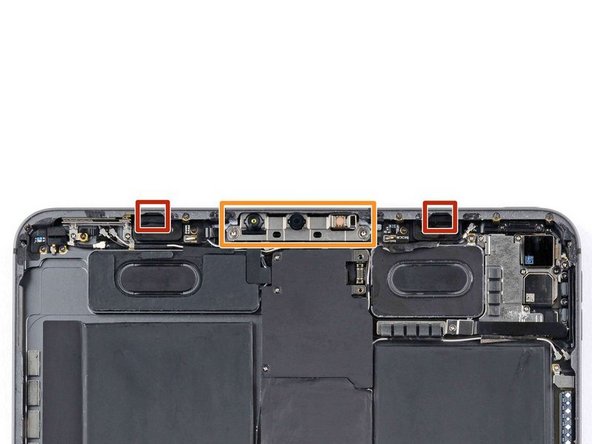
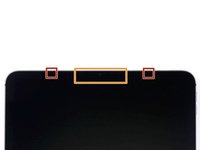
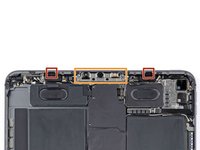
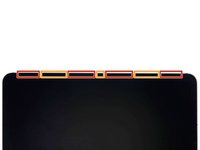
      • 상단 모서리에는 카메라 모듈, 두 개의 주변 조명 센서, 근접 센서 및 전면 마이크가 있습니다. 이 구성 요소들은 모두 약하며 여는 픽을 너무 깊게 삽입하면 쉽게 손상될 수 있습니다.

      • 이 색상은 주변 조명 센서의 위치를 나타냅니다. 센서 손상을 방지하려면 여는 픽을 2mm 이상 삽입하지 마세요.

      • 이 색상은 카메라 모듈, 근접 센서 및 마이크의 위치를 나타냅니다. 손상을 방지하려면 여는 픽을 1mm 이상 삽입하지 마세요.

      댓글 쓰기

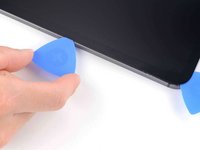
    8. iPad Pro 11" 4세대 스크린 교체, 상단 접착제 분리: 8 단계, 이미지 2개 중 1개 iPad Pro 11" 4세대 스크린 교체, 상단 접착제 분리: 8 단계, 이미지 2개 중 2개
      • 픽 #2를 둔 곳 바로 옆 모서리에 여는 픽 #3을 삽입하세요.

      • 픽 #3을 잡고 상단 가장자리를 따라 밀어 넣으세요. 이전 단계에서 언급한 부품들을 주의하세요.

      • 픽 #3을 왼쪽 상단 모서리 근처인 주변 조명 센서 오른쪽에 그대로 두세요.

      댓글 쓰기

    9. iPad Pro 11" 4세대 스크린 교체, 하단 가장자리 가열하기: 9 단계, 이미지 1개 중 1개
      • 가열된 iOpener를 화면 하단 가장자리에 2분간 올려 두세요.

      댓글 쓰기

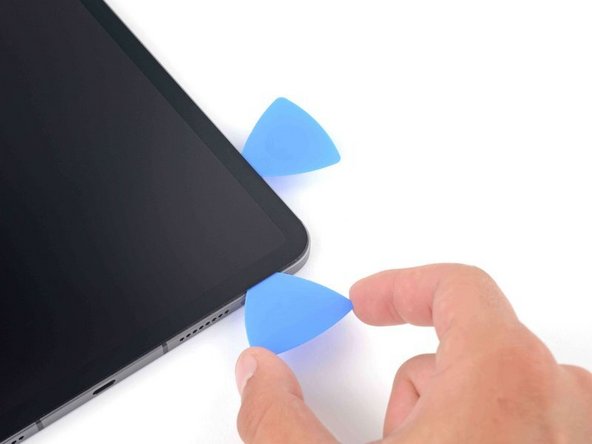
    10. iPad Pro 11" 4세대 스크린 교체, 하단 가장자리 접착제 분리하기: 10 단계, 이미지 2개 중 1개 iPad Pro 11" 4세대 스크린 교체, 하단 가장자리 접착제 분리하기: 10 단계, 이미지 2개 중 2개
      • 기존 피크 아래의 오른쪽 하단 모서리에 4번 피크를 삽입하세요.

      • 오른쪽 하단 모서리를 따라 피크를 밀어 넣되, 2mm 이상 삽입되지 않도록 주의하세요.

      댓글 쓰기

    11. iPad Pro 11" 4세대 스크린 교체: 11 단계, 이미지 2개 중 1개 iPad Pro 11" 4세대 스크린 교체: 11 단계, 이미지 2개 중 2개
      • USB-C 포트 바로 위를 조심하면서 여는 픽을 아래쪽 가장자리를 따라 밀어 넣으세요.

      • 픽이 반대쪽 모서리에 도달하면, 4번 여는 픽을 USB-C 포트 바로 위에 그대로 두세요.

      • 5번 여는 픽을 4번 여는 픽 위로 삽입하고, 5번 여는 픽을 아래쪽 가장자리의 나머지 길이만큼 밀어 왼쪽 모서리까지 이동시키세요. 5번 여는 픽을 모서리 바로 위에 그대로 두세요.

      댓글 쓰기

    12. iPad Pro 11" 4세대 스크린 교체, 왼쪽 가장자리 가열하기: 12 단계, 이미지 1개 중 1개
      • 가열된 iOpener를 화면의 왼쪽 가장자리에 2분 동안 올려두세요.

      댓글 쓰기

    13. iPad Pro 11" 4세대 스크린 교체, 중요 정보: 왼쪽 가장자리: 13 단계, 이미지 2개 중 1개 iPad Pro 11" 4세대 스크린 교체, 중요 정보: 왼쪽 가장자리: 13 단계, 이미지 2개 중 2개
      • 왼쪽 가장자리에는 여러 디스플레이 케이블이 있습니다. 이 케이블들은 매우 약해서 여는 픽을 너무 깊숙이 삽입하면 쉽게 손상될 수 있습니다.

      • 이 색상은 프레임의 작은 홈 내부에 디스플레이 케이블이 위치한 곳을 나타냅니다. 픽을 45도 각도로 삽입하는 것이 가장 좋습니다.

      • 이 색상은 프레임의 평평한 구간이 있는 곳을 나타냅니다. 이러한 구간에서는 픽을 수평으로 유지해야 합니다.

      댓글 쓰기

    14. iPad Pro 11" 4세대 스크린 교체, 왼쪽 가장자리 접착제 분리: 14 단계, 이미지 2개 중 1개 iPad Pro 11" 4세대 스크린 교체, 왼쪽 가장자리 접착제 분리: 14 단계, 이미지 2개 중 2개
      • 왼쪽 하단 모서리 바로 위로 45도 각도로 피크를 삽입하세요.

      • 피크를 왼쪽 가장자리를 따라 조심스럽게 밀어 이동하며, 프레임의 평평한 구간에 도달하면 멈추세요.

      댓글 쓰기

    15. iPad Pro 11" 4세대 스크린 교체, 남은 접착제 분리: 15 단계, 이미지 1개 중 1개
      • 남은 접착제를 분리하세요.

      • 오프닝 픽을 45도 아래 방향으로 밀어 넣되, 5mm 이상 삽입하지 마세요.

      • 오프닝 픽을 수평으로 움직이되, 5mm 이상 삽입하지 마세요.

      댓글 쓰기

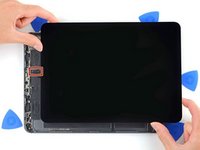
    16. iPad Pro 11" 4세대 스크린 교체, 프레임에서 디스플레이 분리하기: 16 단계, 이미지 2개 중 1개 iPad Pro 11" 4세대 스크린 교체, 프레임에서 디스플레이 분리하기: 16 단계, 이미지 2개 중 2개
      • 다른 여는 픽을 사용하여 남아 있는 디스플레이 접착제가 있는지 확인하세요.

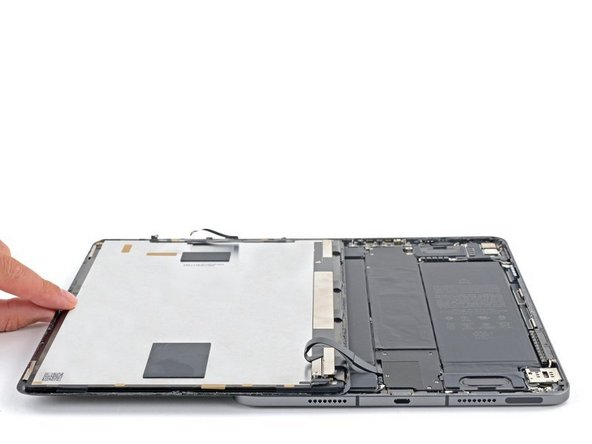
      • 디스플레이의 오른쪽 상단과 왼쪽 하단 모서리를 잡고 천천히 디스플레이를 오른쪽 하단 방향으로 움직이세요.

      • 디스플레이는 여전히 여러 개의 리본 케이블로 iPad에 연결되어 있습니다. 디스플레이를 움직이면서 위로 살짝 들어 올리면 케이블 위치를 확인할 수 있습니다.

      • 상단 가장자리 근처의 주변 조명 센서 리본 케이블이 보일 때까지 디스플레이를 계속 움직이세요.

      댓글 쓰기

    17. iPad Pro 11" 4세대 스크린 교체: 17 단계, 이미지 2개 중 1개 iPad Pro 11" 4세대 스크린 교체: 17 단계, 이미지 2개 중 2개
      이 단계에 사용된 도구:
      Tweezers
      $4.99
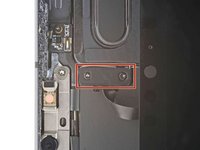
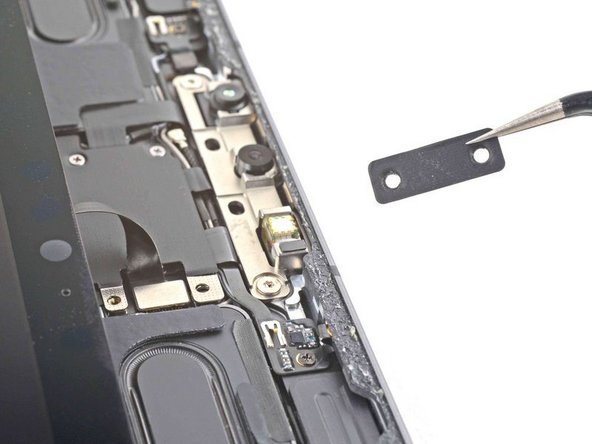
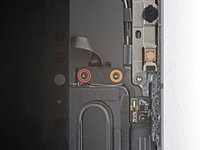
      • 필립스 스크루드라이버를 사용하여 로직 보드에 주변 조명 센서 브래킷을 고정하는 나사 두 개를 제거하세요.

      • 1.3 mm 나사 1개

      • 2.0 mm 나사 1개

      • 집게 또는 손가락을 사용하여 브래킷을 제거하세요.

      • 재조립 중에 iPad의 전원을 켜고 모든 기능을 테스트한 후 밀봉하는 것이 좋습니다. 작업을 계속하기 전에 iPad의 전원을 다시 끄는 것을 잊지 마세요.

      댓글 쓰기

    18. iPad Pro 11" 4세대 스크린 교체, 주변 조명 센서 케이블 연결 해제: 18 단계, 이미지 2개 중 1개 iPad Pro 11" 4세대 스크린 교체, 주변 조명 센서 케이블 연결 해제: 18 단계, 이미지 2개 중 2개
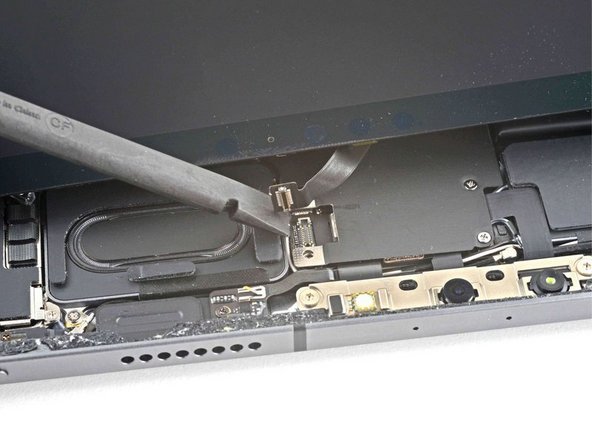
      • 스퍼저의 평평한 끝부분을 사용하여 프레스 커넥터를 똑바로 들어 올려 주변 조명 센서 케이블을 분리하세요.

      댓글 쓰기

    19. iPad Pro 11" 4세대 스크린 교체, 화면 위치 재조정: 19 단계, 이미지 3개 중 1개 iPad Pro 11" 4세대 스크린 교체, 화면 위치 재조정: 19 단계, 이미지 3개 중 2개 iPad Pro 11" 4세대 스크린 교체, 화면 위치 재조정: 19 단계, 이미지 3개 중 3개
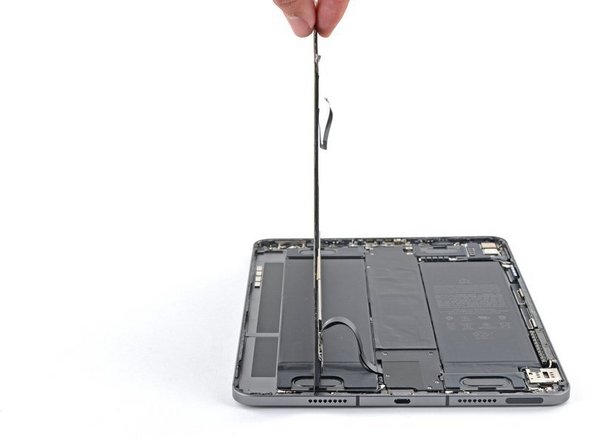
      • 화면이 아직 리본 케이블 하나로 연결되어 있으니, 아직 완전히 분리하려고 하지 마세요.

      • 화면의 오른쪽 가장자리를 잡고 iPad를 책처럼 여세요.

      • 리본 케이블에 무리가 가지 않도록 화면을 iPad의 왼쪽 위에 올려두세요.

      댓글 쓰기

    20. iPad Pro 11" 4세대 스크린 교체, 로직 보드 케이블 실드 분리: 20 단계, 이미지 2개 중 1개 iPad Pro 11" 4세대 스크린 교체, 로직 보드 케이블 실드 분리: 20 단계, 이미지 2개 중 2개
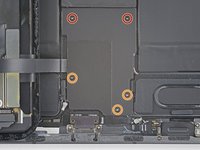
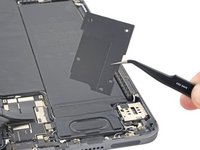
      • 필립스 스크루드라이버를 사용하여 로직 보드에 케이블 실드를 고정하고 있는 나사 5개를 제거합니다:

      • 2.0 mm 나사 2개

      • 1.3 mm 나사 3개

      • 집게나 손가락을 사용하여 하단 케이블 실드를 잡고 분리합니다.

      댓글 쓰기

    21. iPad Pro 11" 4세대 스크린 교체, 배터리 커넥터 나사 풀기: 21 단계, 이미지 1개 중 1개
      • 필립스 스크루드라이버를 사용하여 배터리 커넥터를 로직 보드에 고정하는 1.8 mm 나사를 푸세요.

      댓글 쓰기

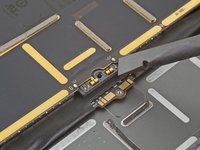
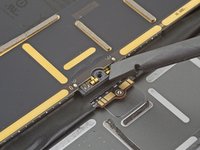
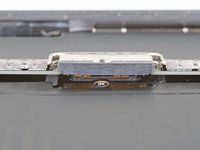
    22. iPad Pro 11" 4세대 스크린 교체, 중요 정보: 배터리 참조: 22 단계, 이미지 3개 중 1개 iPad Pro 11" 4세대 스크린 교체, 중요 정보: 배터리 참조: 22 단계, 이미지 3개 중 2개 iPad Pro 11" 4세대 스크린 교체, 중요 정보: 배터리 참조: 22 단계, 이미지 3개 중 3개
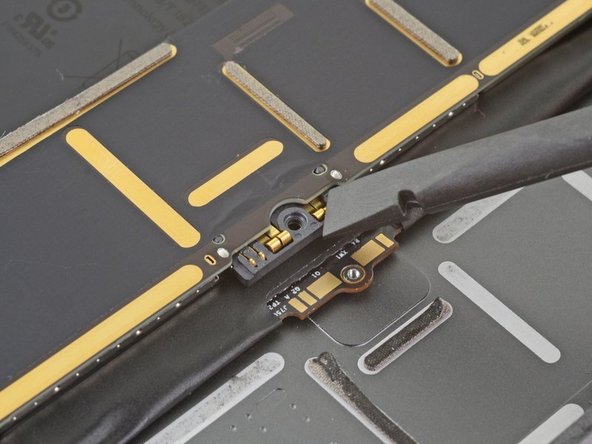
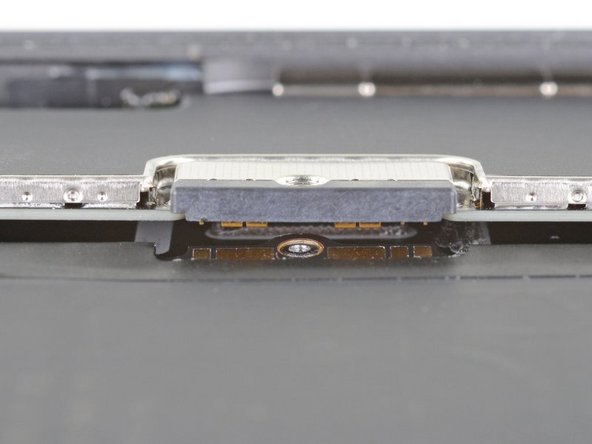
      • 이 사진들은 로직 보드 아래에 있는 배터리 커넥터의 모습을 보여줍니다. 배터리를 안전하게 분리하는 동안 이 사진들을 참고 자료로 활용하세요.

      • 배터리 커넥터에는 로직 보드 위에서 배터리 접점 패드를 누르는 캔틸레버 스프링이 있다는 점을 확인하세요. 로직 보드와 배터리가 모두 접착되어 있으므로, 배터리를 분리하려면 접점 사이에 얇고 유연한 도구를 밀어 넣어야 합니다.

      댓글 쓰기

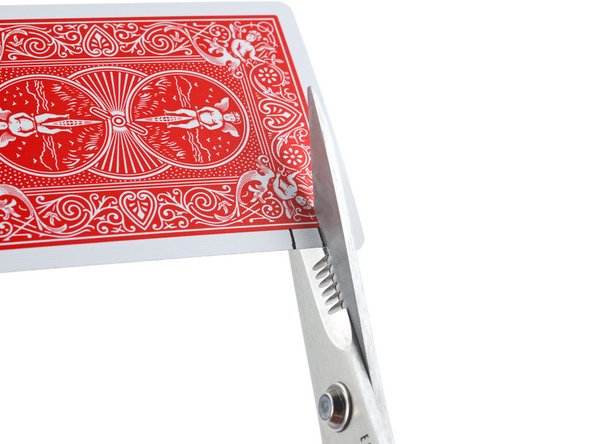
    23. iPad Pro 11" 4세대 스크린 교체, 배터리 차단기 만들기: 23 단계, 이미지 3개 중 1개 iPad Pro 11" 4세대 스크린 교체, 배터리 차단기 만들기: 23 단계, 이미지 3개 중 2개 iPad Pro 11" 4세대 스크린 교체, 배터리 차단기 만들기: 23 단계, 이미지 3개 중 3개
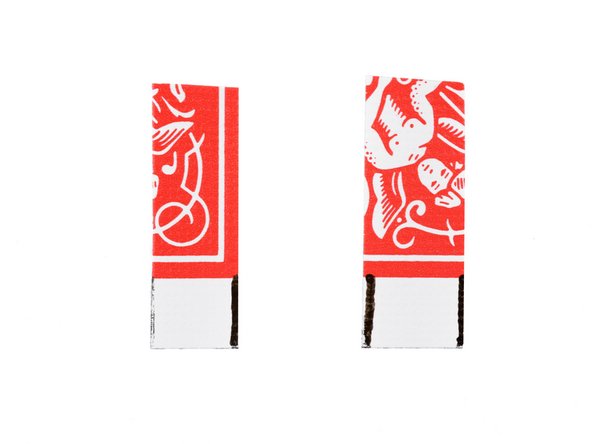
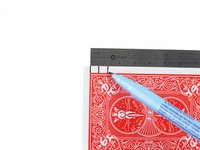
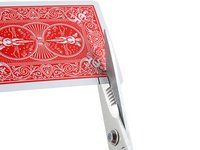
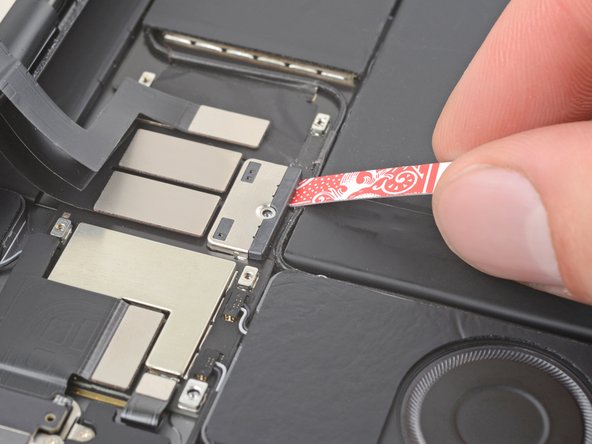
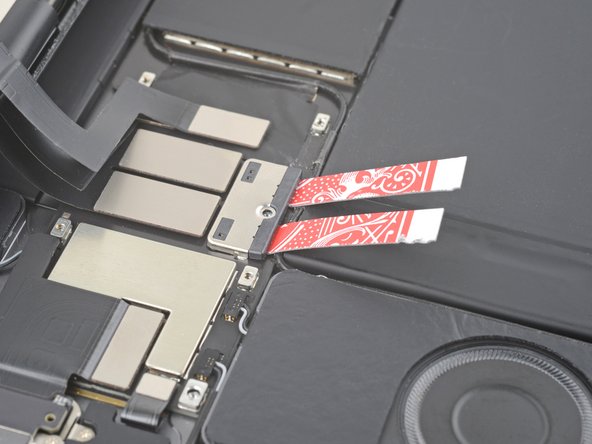
      • 배터리 연결을 끊으려면 배터리 커넥터와 로직 보드 사이에 차단막을 삽입해야 합니다. 이 안내서 단계를 따라 트럼프 카드로 배터리 차단기를 만들어 보세요.

      • 트럼프 카드를 6 mm 너비의 스트립 두 개로 잘라 배터리 연결부를 차단하세요.

      댓글 쓰기

    24. iPad Pro 11" 4세대 스크린 교체, 카드 스트립 삽입: 24 단계, 이미지 3개 중 1개 iPad Pro 11" 4세대 스크린 교체, 카드 스트립 삽입: 24 단계, 이미지 3개 중 2개 iPad Pro 11" 4세대 스크린 교체, 카드 스트립 삽입: 24 단계, 이미지 3개 중 3개
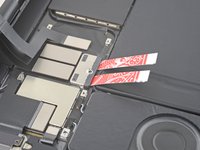
      • 배터리 커넥터의 양쪽 아래로 카드 스트립을 삽입하세요.

      • 배터리 커넥터 아래로 카드를 밀어 넣기 어렵다면, 여는 픽을 사용하여 커넥터를 살짝 들어 올려 카드 스트립을 삽입하세요.

      • 커넥터를 너무 세게 들어 올리거나 지렛대처럼 이용하지 마세요. 로직 보드에 납땜되어 있어 무리한 힘을 가하면 파손될 수 있습니다.

      댓글 쓰기

    25. iPad Pro 11" 4세대 스크린 교체, 디스플레이 케이블 분리: 25 단계, 이미지 3개 중 1개 iPad Pro 11" 4세대 스크린 교체, 디스플레이 케이블 분리: 25 단계, 이미지 3개 중 2개 iPad Pro 11" 4세대 스크린 교체, 디스플레이 케이블 분리: 25 단계, 이미지 3개 중 3개
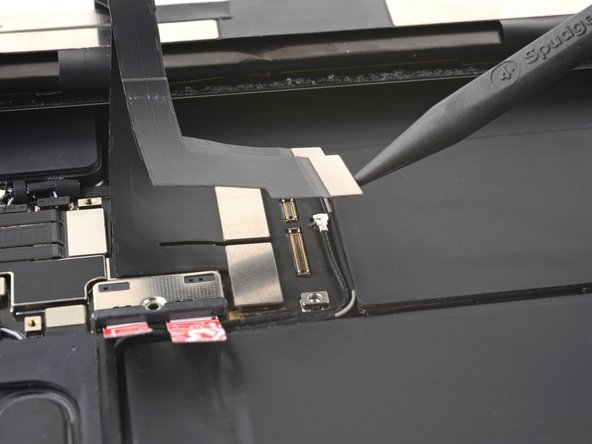
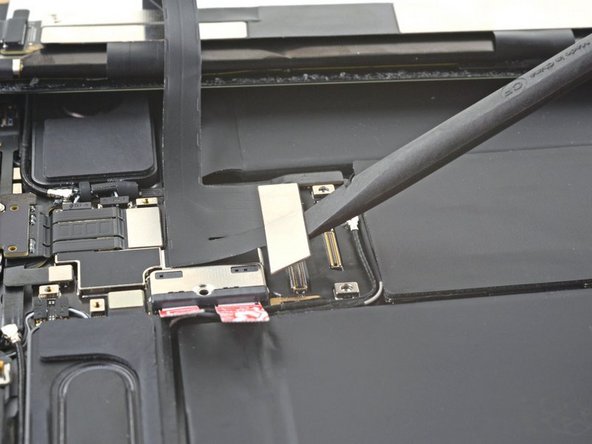
      • 스퍼저의 뾰족한 끝을 사용하여 아래쪽 디스플레이 케이블 두 개를 분리하세요.

      • 스퍼저의 뾰족한 끝을 사용하여 위쪽 디스플레이 케이블 두 개를 분리하세요.

      댓글 쓰기

    26. iPad Pro 11" 4세대 스크린 교체, 스크린 분리: 26 단계, 이미지 1개 중 1개
      • 이제 스크린이 완전히 분리되었습니다. 하우징에서 들어 올려 제거하세요.

      • 디스플레이를 교체하기 전에 이소프로필 알코올(90% 이상)과 보풀이 없는 천 또는 면봉을 사용하여 하우징에 남아 있는 접착제를 모두 제거하세요. 접착 테이프를 새로 교체하지 않으면 iPad가 침수 피해를 입을 위험이 매우 크다는 점을 기억하세요.

      • iPad 스크린을 밀봉하기 전에 이 안내서를 따라 미리 재단된 접착 테이프를 부착하세요.

      댓글 쓰기

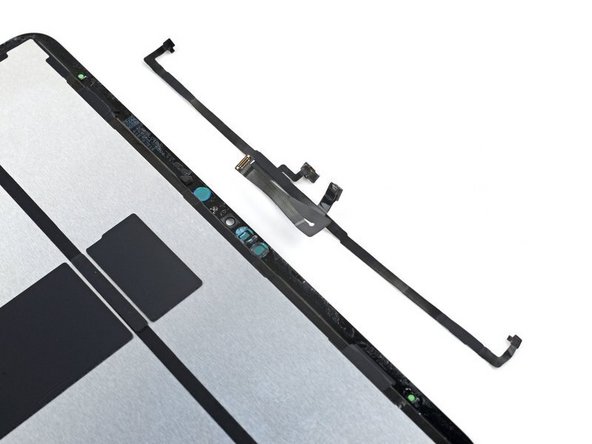
    27. iPad Pro 11" 4세대 스크린 교체, LiDAR 센서 어셈블리 제거: 27 단계, 이미지 2개 중 1개 iPad Pro 11" 4세대 스크린 교체, LiDAR 센서 어셈블리 제거: 27 단계, 이미지 2개 중 2개
      • LiDAR 센서 어셈블리는 Face ID 하드웨어와 쌍으로 연결되어 있습니다. Face ID 기능을 유지하려면 대체 스크린으로 이식해야 합니다. 다음 단계는 센서 어셈블리를 제거하고 대체 스크린에 설치하는 방법을 보여줍니다.

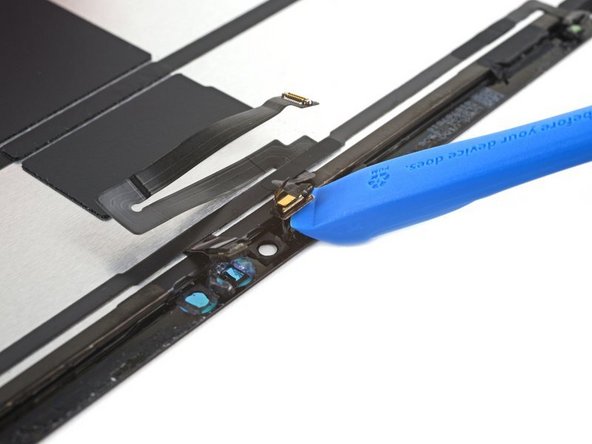
      • 주변 조명 센서 (2)

      • 마이크

      • 근접 센서

      • 이 센서들을 연결하는 리본 케이블은 매우 얇고 섬세하므로, 서두르지 말고 주의해서 제거하세요.

      • iOpener를 준비하세요. 디스플레이 상단에 2분 동안 올려두세요.

      댓글 쓰기

    28. iPad Pro 11" 4세대 스크린 교체, 주변 조명 센서: 28 단계, 이미지 2개 중 1개 iPad Pro 11" 4세대 스크린 교체, 주변 조명 센서: 28 단계, 이미지 2개 중 2개
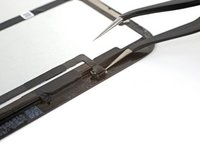
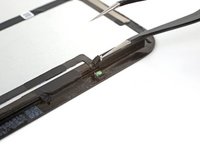
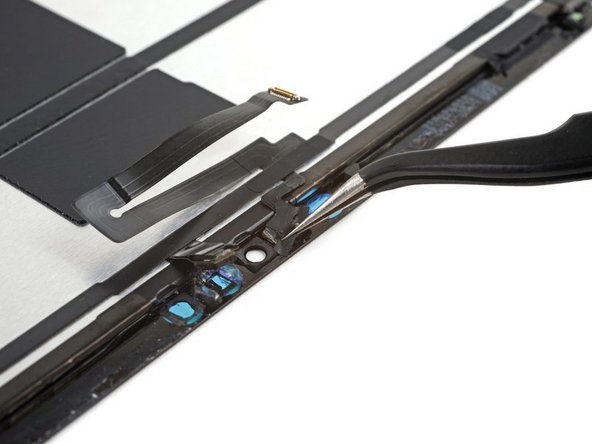
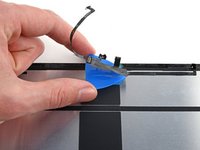
      • 집게를 사용하여 주변 조명 센서와 화면 사이에 한쪽 끝을 끼워 넣으세요.

      • 주변 조명 센서를 화면에서 부드럽게 들어 올리세요. 상당한 힘이 필요할 수 있습니다.

      • 다른 쪽 주변 조명 센서에 대해서도 이 단계를 반복하세요.

      댓글 쓰기

    29. iPad Pro 11" 4세대 스크린 교체, 근접 센서: 29 단계, 이미지 2개 중 1개 iPad Pro 11" 4세대 스크린 교체, 근접 센서: 29 단계, 이미지 2개 중 2개
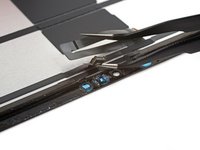
      • iOpener를 다시 데워서 사용하세요

      • 주변 조명 센서에 사용했던 것과 동일한 방법으로, 집게 한쪽 끝을 리본 케이블 아래로 밀어 넣어 부드럽게 들어 올리세요.

      댓글 쓰기

    30. iPad Pro 11" 4세대 스크린 교체, 마이크: 30 단계, 이미지 2개 중 1개 iPad Pro 11" 4세대 스크린 교체, 마이크: 30 단계, 이미지 2개 중 2개
      • 마이크를 덮고 있는 테이프가 있을 수 있습니다.

      • 여는 도구를 마이크 아래로 밀어 넣어 접착제를 분리하세요.

      • 위로 들어 올려 마이크를 화면에서 분리하세요.

      댓글 쓰기

    31. iPad Pro 11" 4세대 스크린 교체, LiDAR 케이블 분리 절차: 31 단계, 이미지 1개 중 1개
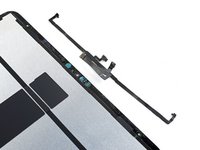
      • LiDAR 센서 어셈블리 케이블 아래로 여는 픽을 밀어 넣어 디스플레이에서 분리하세요.

      • 이 케이블을 분리할 때 찢어지지 않도록 주의하세요.

      댓글 쓰기

    32. iPad Pro 11" 4세대 스크린 교체, LiDAR 케이블 분리: 32 단계, 이미지 2개 중 1개 iPad Pro 11" 4세대 스크린 교체, LiDAR 케이블 분리: 32 단계, 이미지 2개 중 2개
      • 여는 픽을 계속 사용하여 LiDAR 케이블을 디스플레이에서 분리하세요.

      댓글 쓰기

    33. iPad Pro 11" 4세대 스크린 교체, 하단 디스플레이 케이블 이식: 33 단계, 이미지 2개 중 1개 iPad Pro 11" 4세대 스크린 교체, 하단 디스플레이 케이블 이식: 33 단계, 이미지 2개 중 2개
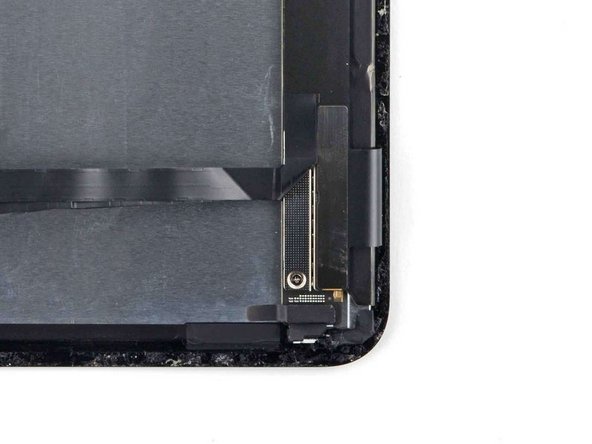
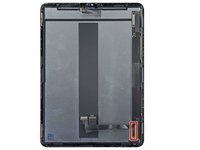
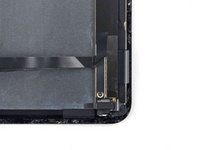
      • 일부 디스플레이 교체품은 디스플레이 케이블이 부착되지 않은 상태로 제공됩니다. 이 경우, 원래 디스플레이에서 디스플레이 케이블을 제거해야 합니다.

      • 디스플레이 오른쪽 하단 모서리에 있는 브래킷이 디스플레이 케이블 커넥터를 덮고 있습니다.

      댓글 쓰기

    34. iPad Pro 11" 4세대 스크린 교체, 디스플레이 케이블 분리: 34 단계, 이미지 2개 중 1개 iPad Pro 11" 4세대 스크린 교체, 디스플레이 케이블 분리: 34 단계, 이미지 2개 중 2개
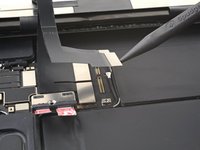
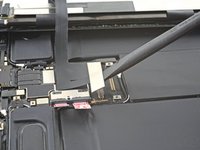
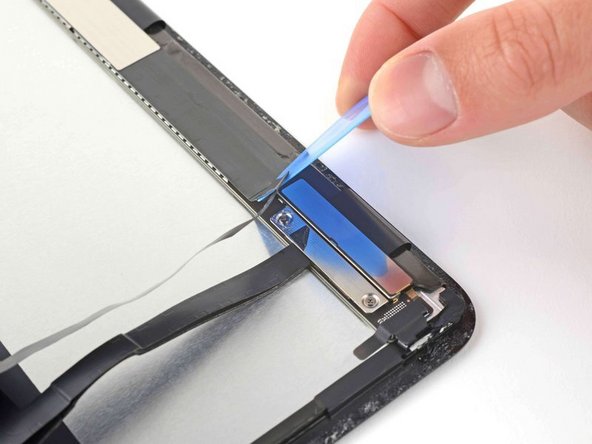
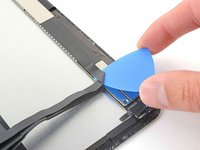
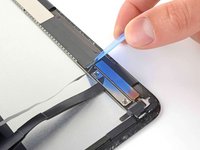
      • 여는 픽을 사용하여 브래킷에 부착된 상단 디스플레이 케이블의 작은 부분을 분리하세요.

      댓글 쓰기

    35. iPad Pro 11" 4세대 스크린 교체, 브래킷 분리: 35 단계, 이미지 3개 중 1개 iPad Pro 11" 4세대 스크린 교체, 브래킷 분리: 35 단계, 이미지 3개 중 2개 iPad Pro 11" 4세대 스크린 교체, 브래킷 분리: 35 단계, 이미지 3개 중 3개
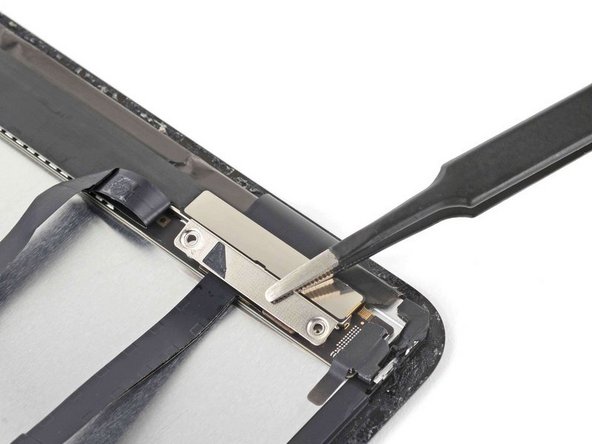
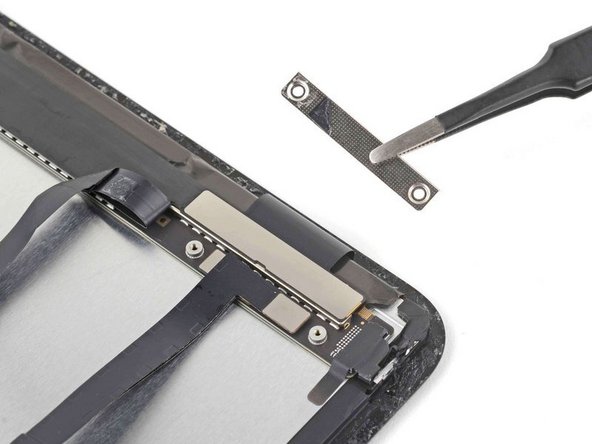
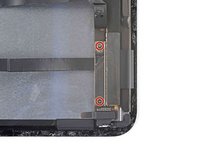
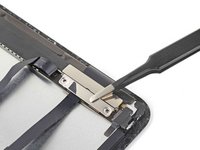
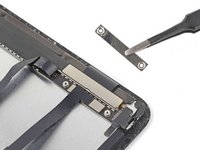
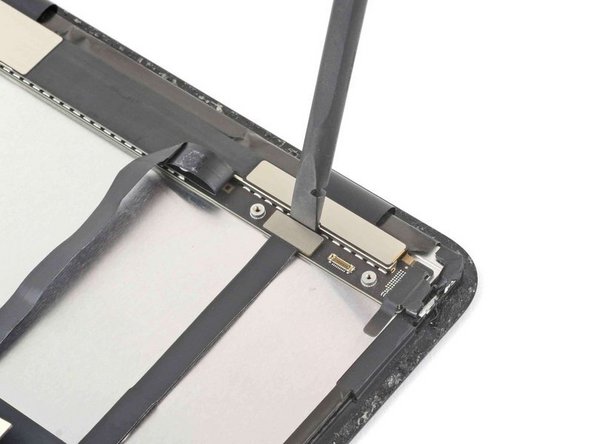
      • 필립스 스크루드라이버를 사용하여 디스플레이 케이블 브래킷을 고정하는 1.2mm 필립스 나사 두 개를 제거하세요.

      • 집게를 사용하여 하단 디스플레이 케이블 브래킷을 분리하세요.

      댓글 쓰기

    36. iPad Pro 11" 4세대 스크린 교체, 디스플레이 케이블 분리 및 제거: 36 단계, 이미지 3개 중 1개 iPad Pro 11" 4세대 스크린 교체, 디스플레이 케이블 분리 및 제거: 36 단계, 이미지 3개 중 2개 iPad Pro 11" 4세대 스크린 교체, 디스플레이 케이블 분리 및 제거: 36 단계, 이미지 3개 중 3개
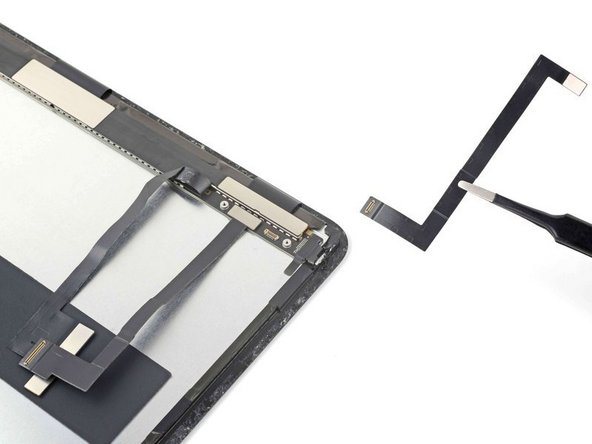
      • 스퍼저의 납작한 끝을 사용하여 좁은 디스플레이 케이블을 들어 올려 분리하세요.

      • 새 디스플레이에 연결할 수 있도록 케이블을 따로 두세요.

      • 더 넓은 디스플레이 케이블에 대해서도 이 과정을 반복하세요.

      댓글 쓰기

결론

기기를 재조립하려면 이 지침을 역순으로 따르세요.

취소: 해당 안내서를 완성하지 않았습니다.

다른 22명이 해당 안내서를 완성하였습니다.

다음 번역가들에게 특별히 감사 드립니다:

en ko

100%

이 번역인들은 저희가 세상을 수리하는 데 도움을 주고 있어요! 기여하시겠습니까?
번역 시작하기 ›

작성자

7다른 기여자 명과 함께

Luke Grimes

회원 가입일: 07/23/19

1,603 평판

안내서 1개를 작성함

10가이드 댓글

One quick note - you can replace the screen on the 4th gen with one from a 3rd gen, but there's a slight difference in the ledge in the top right corner that stops it from sitting flush. It needs to be dremeled out about 1/8" for the screen to fit properly.

Scott van Gulik - 답글 공유

Excellent call out! Please add it to the guide as a note or call out at the beginning. I think that process would be worth its own guide if you ask me. Would definitely link it to this one if you do.

Luke Grimes - 답글 공유

My iPad had been off for weeks if not months before doing this repair. I jumped right in, followed the guide precisely, and everything went well with no hiccups. iPad won't turn on now. Does anyone have any ideas why that might be. What could I have damaged in this process? What can I do to diagnose the issue? It has been plugged in for over 24 hours and still won't power on. I don't get the battery icon showing that it needs to be plugged in. I don't get a sound when I plug it in. Nothing. Any guidance would be appreciated. Thanks.

Ben Caler - 답글 공유

Did you try a force restart? Double check connectors are clicked in the socket, sometimes they seem like they are but can be off a bit. Check for burned components on the board by the connectors.

iPod Fix It - 답글 공유

1. Force Restart - Press and release the upper volume button, then the lower volume button, then press and hold the top button for about a minute to see if the device will restart. If that doesn't work, plug the device in and attempt to do the same thing again.

2. Connect the iPad to a computer. On a Mac, if the device is receiving power, it will appear in the Finder. If you're using a Windows computer, open iTunes, and it should be visible there. If it doesn't appear on the computer, it's likely that there's an issue with the logic board. If a functioning iPad has a defective/blank display will still show up when plugged into a computer.

3. If it doesn't show up, it's likely that the logic board was short circuited or the backlighting filter was fried. The battery must remain disconnected for the entire repair and be reconnected last (i.e. after all other cables have been reconnected). Can you confirm that you started by disconnecting the battery and only reconnected once everything else was done?

Luke Grimes - 답글 공유

댓글 쓰기

조회 통계:

지난 24시간: 63

지난 7일: 368

지난 30일: 1,452

전체 시간: 41,303