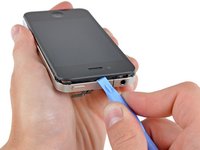
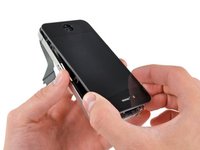
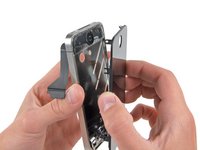
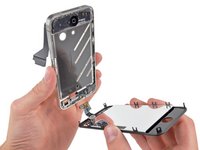
주요 콘텐츠로 건너뛰기
수리 커뮤니티 가입 - 계정 만들기

이 번역은 기계에 의해 생성된 것이며, 아직 사람이 검토하지 않았습니다. 이 언어를 아세요? 리뷰 보기.

iPhone 4 (GSM/AT&T) 스크린 교체

필요한 것

동영상 개요

    1. iPhone 4 (GSM/AT&T) 스크린 교체, 후면 패널: 1 단계, 이미지 2개 중 1개 iPhone 4 (GSM/AT&T) 스크린 교체, 후면 패널: 1 단계, 이미지 2개 중 2개
      • 작업을 시작하기 전에 iPhone 배터리 잔량을 25% 미만으로 방전시키세요. 충전된 리튬 이온 배터리는 실수로 구멍이 날 경우 화재나 폭발을 일으킬 수 있습니다.

      • 분해를 시작하기 전에 iPhone 전원을 끄세요.

      • iPhone 4 후면 커버에는 2개의 #000 필립스 나사 또는 Apple의 5포인트 "펜타로브" 나사가 사용되었을 수 있습니다 (두 번째 이미지). 어떤 나사가 있는지 확인하고, 해당 나사를 제거할 수 있는 올바른 스크루드라이버를 준비하세요.

      • 도크 커넥터 옆에 있는 3.6 mm 펜타로브 나사 또는 필립스 #000 나사 2개를 제거하세요.

      • 펜타로브 나사를 제거할 때는 나사산이 뭉개지기 매우 쉬우므로 드라이버가 나사에 잘 맞물렸는지 확인하세요.

      댓글 쓰기

    2. iPhone 4 (GSM/AT&T) 스크린 교체: 2 단계, 이미지 2개 중 1개 iPhone 4 (GSM/AT&T) 스크린 교체: 2 단계, 이미지 2개 중 2개
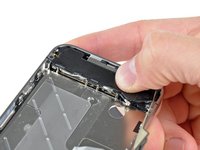
      • 후면 패널을 iPhone의 상단 가장자리 쪽으로 밀어 주세요.

      • 패널이 약 2 mm 정도 움직입니다.

      댓글 쓰기

    3. iPhone 4 (GSM/AT&T) 스크린 교체: 3 단계, 이미지 1개 중 1개
      • 손가락으로 후면 패널을 잡고 iPhone에서 들어 올려 분리하세요. 또는 흡착 컵을 사용해도 됩니다.

      • 후면 패널에 부착된 플라스틱 클립이 손상되지 않도록 주의하세요.

      • 새 후면 패널을 설치하는 경우, 카메라 렌즈 안쪽의 플라스틱 보호 스티커와 렌즈 근처의 큰 검은색 영역에 있는 스티커를 반드시 제거하세요.

      댓글 쓰기

    1. iPhone 4 (GSM/AT&T) 스크린 교체, 배터리: 4 단계, 이미지 1개 중 1개
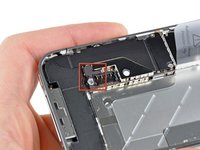
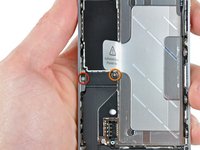
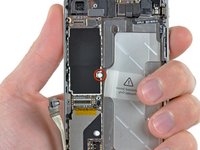
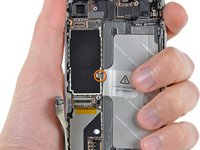
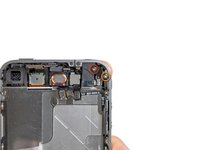
      • 로직 보드에 배터리 커넥터를 고정하고 있는 2.5 mm 필립스 나사 1개를 제거하세요.

      • 일부 기기에는 나사가 2개 있을 수 있습니다. 그중 하나는 사진에 빨간색으로 표시된 나사 위에 위치한 접점 패드를 고정하고 있습니다.

      댓글 쓰기

    2. iPhone 4 (GSM/AT&T) 스크린 교체: 5 단계, 이미지 1개 중 1개
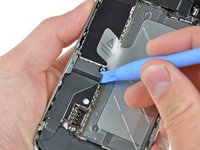
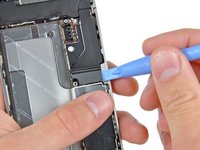
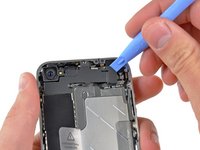
      • 플라스틱 여는 도구를 사용하여 로직 보드 소켓에서 배터리 커넥터를 조심스럽게 들어 올리세요.

      • 커넥터 브래킷의 위쪽과 아래쪽을 들어 올리세요. 옆면에는 돌출된 부분이 거의 없어 커넥터가 손상될 수 있습니다.

      • 배터리 커넥터만 들어 올리고 로직 보드의 소켓은 건드리지 않도록 매우 주의하세요. 로직 보드 소켓을 들어 올리면 완전히 파손될 수 있습니다.

      • 안테나 커넥터를 덮고 있는 금속 클립을 제거하세요.

      댓글 쓰기

    3. iPhone 4 (GSM/AT&T) 스크린 교체: 6 단계, 이미지 3개 중 1개 iPhone 4 (GSM/AT&T) 스크린 교체: 6 단계, 이미지 3개 중 2개 iPhone 4 (GSM/AT&T) 스크린 교체: 6 단계, 이미지 3개 중 3개
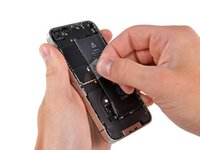
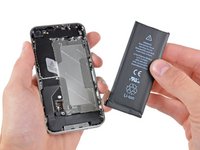
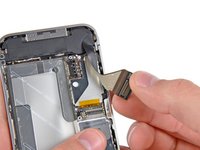
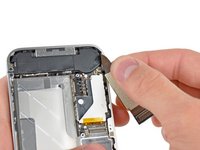
      • 투명 플라스틱 당김 탭을 사용하여 배터리를 iPhone에서 부드럽게 들어 올리세요.

      • 배터리가 분리되기 전에 탭이 끊어지면, 고농도(90% 이상) 이소프로필 알코올 몇 방울을 배터리 가장자리 아래에 바르세요. 알코올 용액이 접착제를 약하게 만들 때까지 약 1분 정도 기다리세요. 스퍼저를 배터리 탭 아래로 조심스럽게 밀어 넣어 접착제를 분리하세요.

      • 다른 곳을 지렛대처럼 들어 올리면 손상이 발생할 수 있습니다. 무리하게 힘을 주어 배터리를 꺼내지 마세요. 필요한 경우 알코올을 몇 방울 더 발라 접착제를 추가로 약하게 만드세요. 도구로 배터리를 변형하거나 구멍을 내지 마세요.

      • 기기 내부에 알코올 용액이 남아 있다면, 새 배터리를 설치하기 전에 조심스럽게 닦아내거나 자연 건조하세요.

      • 대체 배터리가 플라스틱 슬리브에 담겨 있다면, 리본 케이블에서 당겨 빼내어 설치 전에 제거하세요.

      • 배터리 커넥터를 다시 연결하기 전에, 접촉 클립(빨간색으로 표시됨)이 배터리 커넥터 옆에 올바르게 위치했는지 확인하세요.

      • 재조립하기 전에 윈덱스(Windex)와 같은 탈지제를 사용하여 금속 간 접촉 지점을 닦으세요. 손가락의 유분은 무선 간섭 문제를 일으킬 수 있습니다.

      • 재조립 후 강제 재시동을 수행하세요. 이는 여러 문제를 예방하고 문제해결 과정을 단순화할 수 있습니다.

      댓글 쓰기

    1. iPhone 4 (GSM/AT&T) 스크린 교체, SIM 카드 제거: 7 단계, 이미지 2개 중 1개 iPhone 4 (GSM/AT&T) 스크린 교체, SIM 카드 제거: 7 단계, 이미지 2개 중 2개
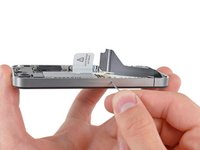
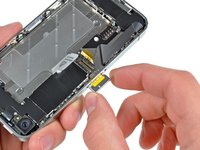
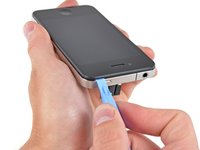
      • SIM 카드 이젝트 도구 또는 종이 클립을 사용하여 SIM 카드와 홀더를 꺼내세요.

      • 상당한 힘이 필요할 수 있습니다.

      • SIM 카드와 홀더를 제거하세요.

      댓글 쓰기

    2. iPhone 4 (GSM/AT&T) 스크린 교체: 8 단계, 이미지 2개 중 1개 iPhone 4 (GSM/AT&T) 스크린 교체: 8 단계, 이미지 2개 중 2개
      • 다음 두 개의 나사를 제거하세요:

      • 1.2 mm 필립스 나사 1개

      • 1.6 mm 필립스 나사 1개

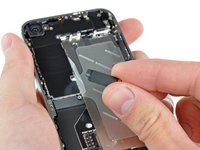
      • iPhone에서 얇은 강철 재질의 도크 커넥터 케이블 커버를 제거하세요.

      • 재조립하기 전에 윈덱스(Windex)와 같은 탈지제를 사용하여 도크 커넥터 케이블 커버의 모든 금속 간 접촉 부위를 닦으세요. 손가락의 유분은 무선 간섭 문제를 일으킬 가능성이 있습니다.

      댓글 쓰기

    3. iPhone 4 (GSM/AT&T) 스크린 교체: 9 단계, 이미지 2개 중 1개 iPhone 4 (GSM/AT&T) 스크린 교체: 9 단계, 이미지 2개 중 2개
      • iPod 여는 도구를 사용하여 도크 커넥터 양쪽 짧은 끝부분을 로직 보드에서 부드럽게 들어 올려 분리하세요.

      댓글 쓰기

    4. iPhone 4 (GSM/AT&T) 스크린 교체: 10 단계, 이미지 2개 중 1개 iPhone 4 (GSM/AT&T) 스크린 교체: 10 단계, 이미지 2개 중 2개
      • 로직 보드와 하단 스피커 인클로저에서 리본 케이블을 조심스럽게 떼어내세요.

      • 리본 케이블을 로직 보드에서 떼어낼 때 무리한 힘을 가하지 마세요. 케이블이 찢어질 수 있습니다.

      댓글 쓰기

    5. iPhone 4 (GSM/AT&T) 스크린 교체: 11 단계, 이미지 1개 중 1개
      • 여는 도구(plastic opening tool)를 사용하여 로직 보드에 있는 하단 안테나 커넥터를 소켓에서 들어 올려 분리하세요.

      댓글 쓰기

    6. iPhone 4 (GSM/AT&T) 스크린 교체: 12 단계, 이미지 1개 중 1개
      • 로직 보드 하단을 내부 케이스에 고정하고 있는 1.9 mm 필립스 나사를 제거하세요.

      댓글 쓰기

    7. iPhone 4 (GSM/AT&T) 스크린 교체: 13 단계, 이미지 1개 중 1개
      • 로직 보드에 Wi-Fi 안테나를 고정하고 있는 다음 다섯 개의 나사를 분리하세요:

      • 2.3 mm 필립스 나사 1개

      • 1.6 mm 필립스 나사 2개

      • 1.4 mm 필립스 나사 1개

      • 4.8 mm 필립스 나사 1개

      • 재조립 시에는 4.8 mm 필립스 나사를 먼저 끼우고, 그 다음 2.3 mm 나사를 끼우세요. 이는 나사가 바뀌어 LCD와 디지타이저가 작동하지 않는 것을 방지하기 위함입니다.

      • 또한 재조립 시 긴 4.8 mm 필립스 나사를 올바르게 다시 끼웠는지 확인하세요. 이 나사는 Wi-Fi 안테나의 접지 역할을 하며, 재조립 후 Wi-Fi 수신 성능이 좋지 않다면 대개 이 나사가 원인인 경우가 많습니다.

      댓글 쓰기

    8. iPhone 4 (GSM/AT&T) 스크린 교체: 14 단계, 이미지 3개 중 1개 iPhone 4 (GSM/AT&T) 스크린 교체: 14 단계, 이미지 3개 중 2개 iPhone 4 (GSM/AT&T) 스크린 교체: 14 단계, 이미지 3개 중 3개
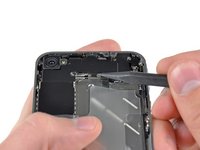
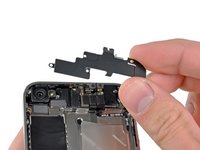
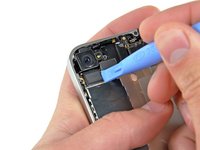
      • 여는 도구(iPod opening tool)를 사용하여 Wi-Fi 안테나의 상단 가장자리를 로직 보드에서 약간 들어 올리세요.

      • 스퍼저의 끝을 사용하여 Wi-Fi 고정 클립을 프레임에서 멀어지게 당기세요.

      • iPhone에서 Wi-Fi 안테나를 제거하세요. 4.8mm 나사가 고정되는 덮개 상단의 금속 클립이나 4.8mm 나사를 분실하지 않도록 주의하세요. 재조립 후 Wi-Fi 성능이 비정상적으로 나타나는 주요 원인이 됩니다.

      • 재조립하기 전에 커넥터 덮개의 모든 금속 접촉면을 Windex와 같은 탈지제로 닦아내세요. 손의 유분은 무선 간섭 문제를 일으킬 수 있습니다. 커넥터 자체는 Windex로 닦지 마세요.

      댓글 쓰기

    9. iPhone 4 (GSM/AT&T) 스크린 교체: 15 단계, 이미지 2개 중 1개 iPhone 4 (GSM/AT&T) 스크린 교체: 15 단계, 이미지 2개 중 2개
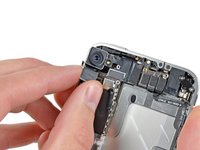
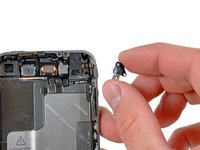
      • 여는 도구(iPod opening tool)를 사용하여 로직 보드의 소켓에서 후면 카메라 커넥터를 조심스럽게 들어 올리세요.

      • 후면 카메라를 제거하세요.

      댓글 쓰기

    10. iPhone 4 (GSM/AT&T) 스크린 교체: 16 단계, 이미지 2개 중 1개 iPhone 4 (GSM/AT&T) 스크린 교체: 16 단계, 이미지 2개 중 2개
      • 배터리 당김 탭 근처의 나사를 덮고 있는 작은 원형 흰색 스티커(보증 스티커 및 수분 조절제)를 제거하세요.

      • 스티커 아래에 숨겨져 있던 2.4 mm 필립스 나사를 제거하세요.

      댓글 쓰기

    11. iPhone 4 (GSM/AT&T) 스크린 교체: 17 단계, 이미지 1개 중 1개
      • 플라스틱 여는 도구의 끝을 사용하여 다음 커넥터를 조심스럽게 들어 올려 로직 보드의 소켓에서 분리하세요:

      • 디지타이저 케이블(아래쪽에서 들어 올리세요)

      • LCD 케이블(아래쪽에서 들어 올리세요)

      • 헤드폰 잭/볼륨 버튼 케이블(위쪽에서 들어 올리세요)

      • 상단 마이크/슬립 버튼 케이블(위쪽에서 들어 올리세요)

      • 전면 카메라 케이블(위쪽에서 들어 올리세요)

      댓글 쓰기

    12. iPhone 4 (GSM/AT&T) 스크린 교체: 18 단계, 이미지 1개 중 1개
      이 단계에 사용된 도구:
      Standoff Screwdriver for iPhones
      $5.49
      • 헤드폰 잭 근처의 4.8 mm 스탠드오프 나사를 제거하세요.

      • 스탠드오프 나사는 스탠드오프 드라이버나 비트를 사용하여 제거하는 것이 가장 좋습니다.

      • 급한 경우에는 납작머리 스크루드라이버를 사용해도 되지만, 미끄러져 주변 부품이 손상되지 않도록 각별히 주의하세요.

      • 기기를 재조립할 때 이 스탠드오프는 13단계에서 제거한 Wi-Fi 실드의 높이를 결정합니다. 제대로 조이지 않으면 실드가 프레임 평면 위로 올라와 2단계에서 뒷면이 제대로 들어가지 않게 됩니다. 실드는 헤드폰 잭과 수평을 이루어야 합니다.

      • 마더보드를 재조립할 때는 마더보드의 가장자리가 원으로 표시된 스탠드오프 아래에 위치하도록 하세요. 그렇지 않으면 나사가 맞지 않습니다.

      • 재조립 시 마더보드 상단에 부착된 작은 고무 스페이서가 제자리에 있는지 확인하세요.

      • 이 부품이 없으면 마더보드가 주변의 리본 케이블을 손상시킬 수 있습니다.

      댓글 쓰기

    13. iPhone 4 (GSM/AT&T) 스크린 교체: 19 단계, 이미지 1개 중 1개
      • 로직 보드에 걸릴 수 있는 케이블에 주의하며 iPhone에서 로직 보드를 조심스럽게 분리하세요.

      • 상단 근처의 작은 금색 프롱(빨간색으로 표시됨)은 매우 취약하므로 손상되지 않도록 주의하세요.

      • 재조립 시 로직 보드 아래에 하단 안테나 케이블이 끼이지 않도록 주의하세요.

      댓글 쓰기

    1. iPhone 4 (GSM/AT&T) 스크린 교체, 스피커 인클로저 어셈블리: 20 단계, 이미지 1개 중 1개
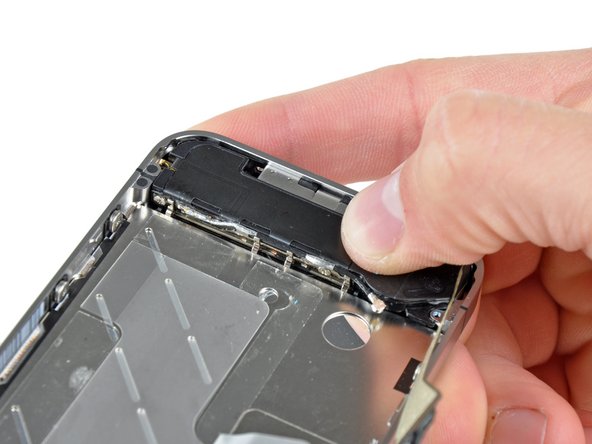
      • 스피커 인클로저를 내부 프레임 측면에 고정하는 필립스 나사 2.4 mm 1개를 제거하세요.

      댓글 쓰기

    2. iPhone 4 (GSM/AT&T) 스크린 교체: 21 단계, 이미지 2개 중 1개 iPhone 4 (GSM/AT&T) 스크린 교체: 21 단계, 이미지 2개 중 2개
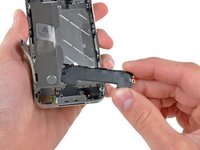
      • iPhone에서 스피커 인클로저를 분리하세요.

      • 스피커 인클로저를 내부 프레임에 다시 고정하기 전에 4개의 작은 EMI 핑거가 LCD 프레임의 가장자리 아래에 있는지 확인하세요.

      • 재조립하기 전에 EMI 핑거와 내부 프레임 사이의 모든 금속 간 접촉 지점 및 황동 나사 장착 지점을 Windex와 같은 탈지제로 닦으세요. 손가락의 유분은 무선 간섭 문제를 일으킬 가능성이 있습니다.

      댓글 쓰기

    1. iPhone 4 (GSM/AT&T) 스크린 교체, 디스플레이 어셈블리: 22 단계, 이미지 2개 중 1개 iPhone 4 (GSM/AT&T) 스크린 교체, 디스플레이 어셈블리: 22 단계, 이미지 2개 중 2개
      • 진동기를 내부 프레임에 고정하는 다음 두 개의 나사를 제거하세요:

      • 6 mm 필립스 나사 1개

      • 1.4 mm 필립스 나사 1개

      • iPhone에서 진동기를 제거하세요.

      댓글 쓰기

    2. iPhone 4 (GSM/AT&T) 스크린 교체: 23 단계, 이미지 1개 중 1개
      • 헤드폰 잭 근처의 전면 패널을 고정하고 있는 1.5 mm 필립스 나사를 제거하세요.

      댓글 쓰기

    3. iPhone 4 (GSM/AT&T) 스크린 교체: 24 단계, 이미지 1개 중 1개
      • iPhone의 볼륨 버튼 쪽에 있는 머리가 큰 1.5 mm 필립스 나사 3개를 제거하세요.

      • 각 나사 아래에 있는 와셔를 잃어버리지 않게 주의하세요.

      • 팁: 작업이 까다로울 수 있지만, 머리가 큰 1.5 mm 필립스 나사를 완전히 제거하지 않고 약간만 풀어도 가능합니다.

      댓글 쓰기

    4. iPhone 4 (GSM/AT&T) 스크린 교체: 25 단계, 이미지 1개 중 1개
      • 하단 마이크 근처의 1.5 mm 필립스 나사를 제거하세요.

      댓글 쓰기

    5. iPhone 4 (GSM/AT&T) 스크린 교체: 26 단계, 이미지 1개 중 1개
      • 도크 커넥터 리본 케이블 근처의 1.5 mm 필립스 나사를 제거하세요.

      댓글 쓰기

    6. iPhone 4 (GSM/AT&T) 스크린 교체, 필립스 나사 제거: 27 단계, 이미지 1개 중 1개
      • iPhone의 SIM 카드 슬롯 측면을 따라 있는 머리가 큰 1.5mm 필립스 나사 3개를 제거하세요.

      • 각 나사 아래에 있는 와셔를 분실하지 않도록 주의하세요.

      • 팁: 작업이 까다로울 수 있지만, 머리가 큰 1.5mm 필립스 나사를 완전히 제거하지 않고 살짝 풀기만 해도 나사와 와셔 세트를 다시 조립할 필요 없이 작업이 가능합니다.

      • 후면 카메라 근처에 있는 머리가 작은 1.5mm 필립스 나사를 제거하세요(이전에 이미 제거했다면 생략하세요).

      댓글 쓰기

    7. iPhone 4 (GSM/AT&T) 스크린 교체: 28 단계, 이미지 2개 중 1개 iPhone 4 (GSM/AT&T) 스크린 교체: 28 단계, 이미지 2개 중 2개
      • iPod 여는 도구의 끝을 전면 유리 패널 주변의 고무 베젤과 강철 내부 프레임 사이에 조심스럽게 삽입하세요.

      • 도구를 유리와 고무 베젤 사이에 삽입하지 마세요.

      • 전면 패널 어셈블리의 위쪽 가장자리를 강철 내부 프레임에서 조심스럽게 들어 올려 분리하세요.

      댓글 쓰기

    8. iPhone 4 (GSM/AT&T) 스크린 교체, 전면 패널 어셈블리 들어 올리기: 29 단계, 이미지 2개 중 1개 iPhone 4 (GSM/AT&T) 스크린 교체, 전면 패널 어셈블리 들어 올리기: 29 단계, 이미지 2개 중 2개
      • 전면 패널 어셈블리의 윗 가장자리를 강철 내부 프레임에서 천천히 조심스럽게 들어 올리세요.

      • 홈 버튼 영역 아래에 도포된 접착제에서 전면 패널 어셈블리가 천천히 떨어지기 시작할 때까지 강철 내부 프레임에서 멀어지는 방향으로 회전시키세요.

      • 스퍼저를 윗부분에 삽입한 다음 가장자리를 따라 이동하며 천천히 벌려 나가는 것이 가장 쉽습니다.

      • 전면 패널 어셈블리의 하단 가장자리를 강철 내부 프레임에서 조심스럽게 당겨 분리하세요.

      • 홈 버튼이 전면 패널에 달라붙어 있으면 홈 버튼 케이블이 찢어질 수 있으니 주의하세요.

      • 전면 유리를 프레임에서 완전히 떼어내지 마세요. 그렇게 하면 디지타이저 케이블이 손상될 수 있습니다.

      • 유리가 깨진 경우(교체 중이므로 아마 깨져 있을 것입니다) 패널을 제거할 때 휘어지면서 작은 유리 파편이 튈 수 있습니다. 이 단계를 수행하기 전에 전면에 투명 테이프를 붙인 다음, 쓰레기통 위에서 실제 제거 작업을 진행하세요. 보호 안경을 착용하는 것도 좋습니다.

      댓글 쓰기

    9. iPhone 4 (GSM/AT&T) 스크린 교체: 30 단계, 이미지 3개 중 1개 iPhone 4 (GSM/AT&T) 스크린 교체: 30 단계, 이미지 3개 중 2개 iPhone 4 (GSM/AT&T) 스크린 교체: 30 단계, 이미지 3개 중 3개
      • 디지타이저와 LCD 케이블을 스틸 내부 프레임에서 빼내고, iPhone에서 디스플레이를 분리하세요.

      • 디스플레이를 재설치할 때 디지타이저와 LCD 데이터 케이블을 조심스럽게 곧게 펴고, 스틸 프레임에 나 있는 슬롯을 통해 통과시키세요. 이 사진은 디지타이저 케이블이 접힌 채로 디스플레이 어셈블리가 잘못 설치된 모습을 보여줍니다.

      • 전면 패널이 올바르게 설치되면 두 번째 사진과 같이 LCD 케이블과 디지타이저 케이블이 서로 바로 옆에 위치해야 하며 길이가 같아야 합니다.

      • 디지타이저 케이블이 올바르게 설치되지 않으면 로직 보드의 소켓까지 닿지 않습니다. 무리하게 잡아당기지 마세요. 케이블이 찢어질 수 있습니다. 디스플레이 어셈블리를 분리하고 케이블을 곧게 편 다음, 사진과 같이 끝까지 밀어 넣으세요.

      • 재조립하는 동안 LCD 데이터 케이블 밑부분의 금속 부분을 만지지 마세요. LCD에 문제가 발생할 수 있습니다. 실수로 만졌다면 계속 진행하기 전에 알코올 와이프로 부드럽게 닦아내세요.

      댓글 쓰기

    1. iPhone 4 (GSM/AT&T) 스크린 교체, 스크린: 31 단계, 이미지 1개 중 1개
      • 교체용 디스플레이 뒷면의 LCD에 색상이 있는 비닐 필름이 부착되어 있을 수 있습니다. 필름이 있다면 홈 버튼 근처의 당김 탭을 사용하여 필름을 벗겨낸 뒤 iPhone에 새 디스플레이를 설치하세요.

      • 전면 패널 어셈블리를 교체할 때는 기존의 손상된 어셈블리에 있던 수화부 그릴과 전면 카메라 주변의 투명 플라스틱 링을 재사용해야 할 수 있습니다. 이는 교체 부품을 구매한 곳에 따라 달라집니다.

      • 재조립 후 iPhone을 다시 켜기 전에 알코올 솜으로 터치스크린 표면을 닦으세요. 알코올은 디스플레이 문제를 일으킬 수 있는 남아있는 정전기를 분산시키는 데 도움이 됩니다.

      • 재조립 후 iPhone을 처음 켜기 전에 AC 전원에 연결하세요. iPhone이 성공적으로 부팅되면 AC 전원을 분리해도 됩니다.

      • 재조립 후 새 스크린 보호기를 부착하여 디스플레이에 흠집이 생기지 않도록 보호하세요.

      댓글 쓰기

결론

기기를 재조립하려면 이 지침을 역순으로 따르세요.

취소: 해당 안내서를 완성하지 않았습니다.

다른 1714명이 해당 안내서를 완성하였습니다.

작성자

14다른 기여자 명과 함께

Andrew Optimus Goldheart

회원 가입일: 10/17/09

515,719 평판

안내서 406개를 작성함

iFixit iFixit 회원

Staff

122 회원들

안내서 86,241개를 작성함

81가이드 댓글

Done! Boy, it took me 1.5 but done. Anyway don't forget guys it's quality that counts so don't hurry up, take your time & get light (lots of light above you). Get a coke and it will work it. I reassembled everything, turned it on and home button working yeah. Ouch, my screen was no more sensitive. I killed the digitizer cable. Lucky me I had another broken iPhone which i took the LCD and put it on my phone. (about 1.5 again to reassemble everything back)

Tip 1: I did the whole thing with [링크된 제품이 누락 또는 비활성화 됨: IF145-047] and I had everything I needed.

Tip 2: Print Home_Button_Screw_Template.pdf (you'll need it) Find a magnet pad to put under your A4 paper. This will help hold the screws.

Tip 3: Use a suction cup at step 28. It found it in my [링크된 제품이 누락 또는 비활성화 됨: IF145-047]

Tip 4: I killed my digitizer cable at step 29 & 30. So please pay double attention there.

Tip 5: Get yourself a beer when finished :)

Rapstorm - 답글 공유

Only do tip 5 AND AGAIN ONLY do if your 21 or older

Ben Capehart - 답글 공유

i did it success but the sensor dosnt work what the problem

abdallah hanoud - 답글 공유

Great guide, but I can't seem to get the back panel on afterwords. All of the plastic tabs seem to line up correctly but it won't slide down into place. Any advise?

Ruben - 답글 공유

I had the same problem.

Rear panel did not seem to slide back in to place.

After googling I found this tip:

Back panel will not slide back on?

If everything looks fine and aligned then you might just need to use a bit more force.

Worked for me :)

Rolf Sommer Kaas - 답글 공유

댓글 쓰기

조회 통계:

지난 24시간: 18

지난 7일: 185

지난 30일: 702

전체 시간: 1,779,947