주요 콘텐츠로 건너뛰기
수리 커뮤니티 가입 - 계정 만들기

이 번역은 기계에 의해 생성된 것이며, 아직 사람이 검토하지 않았습니다. 이 언어를 아세요? 리뷰 보기.

iPhone 4 홈 버튼 교체

필요한 것

동영상 개요

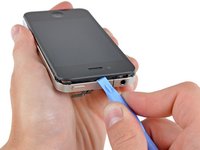
    1. iPhone 4 홈 버튼 교체, 후면 패널: 1 단계, 이미지 2개 중 1개 iPhone 4 홈 버튼 교체, 후면 패널: 1 단계, 이미지 2개 중 2개
      • 작업을 시작하기 전에 iPhone 배터리 잔량을 25% 미만으로 방전시키세요. 충전된 리튬 이온 배터리는 실수로 구멍이 날 경우 화재나 폭발을 일으킬 수 있습니다.

      • 분해를 시작하기 전에 iPhone 전원을 끄세요.

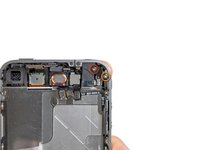
      • iPhone 4 후면 커버에는 2개의 #000 필립스 나사 또는 Apple의 5포인트 "펜타로브" 나사가 사용되었을 수 있습니다 (두 번째 이미지). 어떤 나사가 있는지 확인하고, 해당 나사를 제거할 수 있는 올바른 스크루드라이버를 준비하세요.

      • 도크 커넥터 옆에 있는 3.6 mm 펜타로브 나사 또는 필립스 #000 나사 2개를 제거하세요.

      • 펜타로브 나사를 제거할 때는 나사산이 뭉개지기 매우 쉬우므로 드라이버가 나사에 잘 맞물렸는지 확인하세요.

      댓글 쓰기

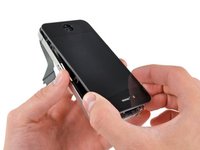
    2. iPhone 4 홈 버튼 교체: 2 단계, 이미지 2개 중 1개 iPhone 4 홈 버튼 교체: 2 단계, 이미지 2개 중 2개
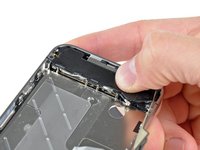
      • 후면 패널을 iPhone의 상단 가장자리 쪽으로 밀어 주세요.

      • 패널이 약 2 mm 정도 움직입니다.

      댓글 쓰기

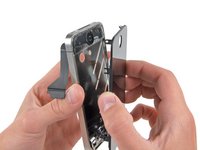
    3. iPhone 4 홈 버튼 교체: 3 단계, 이미지 1개 중 1개
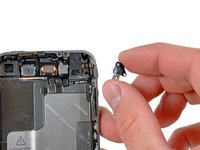
      • 손가락으로 후면 패널을 잡고 iPhone에서 들어 올려 분리하세요. 또는 흡착 컵을 사용해도 됩니다.

      • 후면 패널에 부착된 플라스틱 클립이 손상되지 않도록 주의하세요.

      • 새 후면 패널을 설치하는 경우, 카메라 렌즈 안쪽의 플라스틱 보호 스티커와 렌즈 근처의 큰 검은색 영역에 있는 스티커를 반드시 제거하세요.

      댓글 쓰기

    1. iPhone 4 홈 버튼 교체, 배터리: 4 단계, 이미지 1개 중 1개
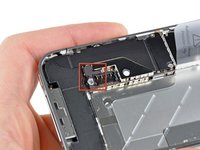
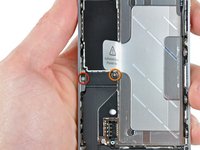
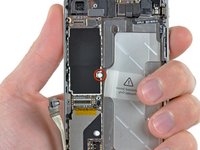
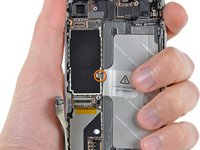
      • 로직 보드에 배터리 커넥터를 고정하고 있는 2.5 mm 필립스 나사 1개를 제거하세요.

      • 일부 기기에는 나사가 2개 있을 수 있습니다. 그중 하나는 사진에 빨간색으로 표시된 나사 위에 위치한 접점 패드를 고정하고 있습니다.

      댓글 쓰기

    2. iPhone 4 홈 버튼 교체: 5 단계, 이미지 1개 중 1개
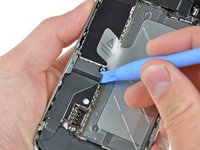
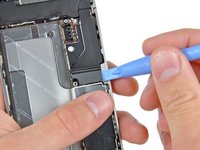
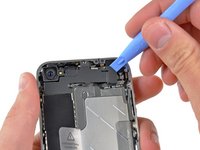
      • 플라스틱 여는 도구를 사용하여 로직 보드 소켓에서 배터리 커넥터를 조심스럽게 들어 올리세요.

      • 커넥터 브래킷의 위쪽과 아래쪽을 들어 올리세요. 옆면에는 돌출된 부분이 거의 없어 커넥터가 손상될 수 있습니다.

      • 배터리 커넥터만 들어 올리고 로직 보드의 소켓은 건드리지 않도록 매우 주의하세요. 로직 보드 소켓을 들어 올리면 완전히 파손될 수 있습니다.

      • 안테나 커넥터를 덮고 있는 금속 클립을 제거하세요.

      댓글 쓰기

    3. iPhone 4 홈 버튼 교체: 6 단계, 이미지 3개 중 1개 iPhone 4 홈 버튼 교체: 6 단계, 이미지 3개 중 2개 iPhone 4 홈 버튼 교체: 6 단계, 이미지 3개 중 3개
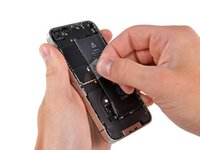
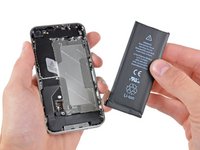
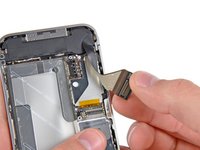
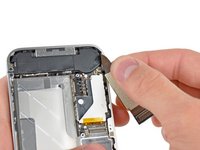
      • 투명 플라스틱 당김 탭을 사용하여 배터리를 iPhone에서 부드럽게 들어 올리세요.

      • 배터리가 분리되기 전에 탭이 끊어지면, 고농도(90% 이상) 이소프로필 알코올 몇 방울을 배터리 가장자리 아래에 바르세요. 알코올 용액이 접착제를 약하게 만들 때까지 약 1분 정도 기다리세요. 스퍼저를 배터리 탭 아래로 조심스럽게 밀어 넣어 접착제를 분리하세요.

      • 다른 곳을 지렛대처럼 들어 올리면 손상이 발생할 수 있습니다. 무리하게 힘을 주어 배터리를 꺼내지 마세요. 필요한 경우 알코올을 몇 방울 더 발라 접착제를 추가로 약하게 만드세요. 도구로 배터리를 변형하거나 구멍을 내지 마세요.

      • 기기 내부에 알코올 용액이 남아 있다면, 새 배터리를 설치하기 전에 조심스럽게 닦아내거나 자연 건조하세요.

      • 대체 배터리가 플라스틱 슬리브에 담겨 있다면, 리본 케이블에서 당겨 빼내어 설치 전에 제거하세요.

      • 배터리 커넥터를 다시 연결하기 전에, 접촉 클립(빨간색으로 표시됨)이 배터리 커넥터 옆에 올바르게 위치했는지 확인하세요.

      • 재조립하기 전에 윈덱스(Windex)와 같은 탈지제를 사용하여 금속 간 접촉 지점을 닦으세요. 손가락의 유분은 무선 간섭 문제를 일으킬 수 있습니다.

      • 재조립 후 강제 재시동을 수행하세요. 이는 여러 문제를 예방하고 문제해결 과정을 단순화할 수 있습니다.

      댓글 쓰기

    1. iPhone 4 홈 버튼 교체, SIM 카드 제거: 7 단계, 이미지 2개 중 1개 iPhone 4 홈 버튼 교체, SIM 카드 제거: 7 단계, 이미지 2개 중 2개
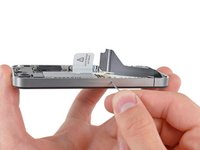
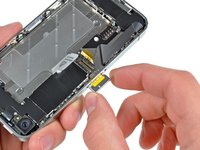
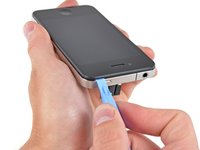
      • SIM 카드 이젝트 도구 또는 종이 클립을 사용하여 SIM 카드와 홀더를 꺼내세요.

      • 상당한 힘이 필요할 수 있습니다.

      • SIM 카드와 홀더를 제거하세요.

      댓글 쓰기

    2. iPhone 4 홈 버튼 교체: 8 단계, 이미지 2개 중 1개 iPhone 4 홈 버튼 교체: 8 단계, 이미지 2개 중 2개
      • 다음 두 개의 나사를 제거하세요:

      • 1.2 mm 필립스 나사 1개

      • 1.6 mm 필립스 나사 1개

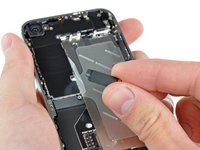
      • iPhone에서 얇은 강철 재질의 도크 커넥터 케이블 커버를 제거하세요.

      • 재조립하기 전에 윈덱스(Windex)와 같은 탈지제를 사용하여 도크 커넥터 케이블 커버의 모든 금속 간 접촉 부위를 닦으세요. 손가락의 유분은 무선 간섭 문제를 일으킬 가능성이 있습니다.

      댓글 쓰기

    3. iPhone 4 홈 버튼 교체: 9 단계, 이미지 2개 중 1개 iPhone 4 홈 버튼 교체: 9 단계, 이미지 2개 중 2개
      • iPod 여는 도구를 사용하여 도크 커넥터 양쪽 짧은 끝부분을 로직 보드에서 부드럽게 들어 올려 분리하세요.

      댓글 쓰기

    4. iPhone 4 홈 버튼 교체: 10 단계, 이미지 2개 중 1개 iPhone 4 홈 버튼 교체: 10 단계, 이미지 2개 중 2개
      • 로직 보드와 하단 스피커 인클로저에서 리본 케이블을 조심스럽게 떼어내세요.

      • 리본 케이블을 로직 보드에서 떼어낼 때 무리한 힘을 가하지 마세요. 케이블이 찢어질 수 있습니다.

      댓글 쓰기

    5. iPhone 4 홈 버튼 교체: 11 단계, 이미지 1개 중 1개
      • 여는 도구(plastic opening tool)를 사용하여 로직 보드에 있는 하단 안테나 커넥터를 소켓에서 들어 올려 분리하세요.

      댓글 쓰기

    6. iPhone 4 홈 버튼 교체: 12 단계, 이미지 1개 중 1개
      • 로직 보드 하단을 내부 케이스에 고정하고 있는 1.9 mm 필립스 나사를 제거하세요.

      댓글 쓰기

    7. iPhone 4 홈 버튼 교체: 13 단계, 이미지 1개 중 1개
      • 로직 보드에 Wi-Fi 안테나를 고정하고 있는 다음 다섯 개의 나사를 분리하세요:

      • 2.3 mm 필립스 나사 1개

      • 1.6 mm 필립스 나사 2개

      • 1.4 mm 필립스 나사 1개

      • 4.8 mm 필립스 나사 1개

      • 재조립 시에는 4.8 mm 필립스 나사를 먼저 끼우고, 그 다음 2.3 mm 나사를 끼우세요. 이는 나사가 바뀌어 LCD와 디지타이저가 작동하지 않는 것을 방지하기 위함입니다.

      • 또한 재조립 시 긴 4.8 mm 필립스 나사를 올바르게 다시 끼웠는지 확인하세요. 이 나사는 Wi-Fi 안테나의 접지 역할을 하며, 재조립 후 Wi-Fi 수신 성능이 좋지 않다면 대개 이 나사가 원인인 경우가 많습니다.

      댓글 쓰기

    8. iPhone 4 홈 버튼 교체: 14 단계, 이미지 3개 중 1개 iPhone 4 홈 버튼 교체: 14 단계, 이미지 3개 중 2개 iPhone 4 홈 버튼 교체: 14 단계, 이미지 3개 중 3개
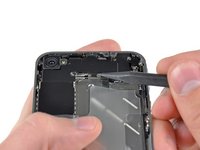
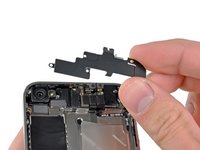
      • 여는 도구(iPod opening tool)를 사용하여 Wi-Fi 안테나의 상단 가장자리를 로직 보드에서 약간 들어 올리세요.

      • 스퍼저의 끝을 사용하여 Wi-Fi 고정 클립을 프레임에서 멀어지게 당기세요.

      • iPhone에서 Wi-Fi 안테나를 제거하세요. 4.8mm 나사가 고정되는 덮개 상단의 금속 클립이나 4.8mm 나사를 분실하지 않도록 주의하세요. 재조립 후 Wi-Fi 성능이 비정상적으로 나타나는 주요 원인이 됩니다.

      • 재조립하기 전에 커넥터 덮개의 모든 금속 접촉면을 Windex와 같은 탈지제로 닦아내세요. 손의 유분은 무선 간섭 문제를 일으킬 수 있습니다. 커넥터 자체는 Windex로 닦지 마세요.

      댓글 쓰기

    9. iPhone 4 홈 버튼 교체: 15 단계, 이미지 2개 중 1개 iPhone 4 홈 버튼 교체: 15 단계, 이미지 2개 중 2개
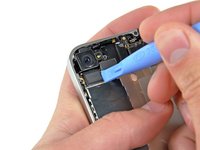
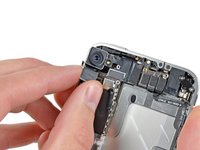
      • 여는 도구(iPod opening tool)를 사용하여 로직 보드의 소켓에서 후면 카메라 커넥터를 조심스럽게 들어 올리세요.

      • 후면 카메라를 제거하세요.

      댓글 쓰기

    10. iPhone 4 홈 버튼 교체: 16 단계, 이미지 2개 중 1개 iPhone 4 홈 버튼 교체: 16 단계, 이미지 2개 중 2개
      • 배터리 당김 탭 근처의 나사를 덮고 있는 작은 원형 흰색 스티커(보증 스티커 및 수분 조절제)를 제거하세요.

      • 스티커 아래에 숨겨져 있던 2.4 mm 필립스 나사를 제거하세요.

      댓글 쓰기

    11. iPhone 4 홈 버튼 교체: 17 단계, 이미지 1개 중 1개
      • 플라스틱 여는 도구의 끝을 사용하여 다음 커넥터를 조심스럽게 들어 올려 로직 보드의 소켓에서 분리하세요:

      • 디지타이저 케이블(아래쪽에서 들어 올리세요)

      • LCD 케이블(아래쪽에서 들어 올리세요)

      • 헤드폰 잭/볼륨 버튼 케이블(위쪽에서 들어 올리세요)

      • 상단 마이크/슬립 버튼 케이블(위쪽에서 들어 올리세요)

      • 전면 카메라 케이블(위쪽에서 들어 올리세요)

      댓글 쓰기

    12. iPhone 4 홈 버튼 교체: 18 단계, 이미지 1개 중 1개
      이 단계에 사용된 도구:
      Standoff Screwdriver for iPhones
      $5.49
      • 헤드폰 잭 근처의 4.8 mm 스탠드오프 나사를 제거하세요.

      • 스탠드오프 나사는 스탠드오프 드라이버나 비트를 사용하여 제거하는 것이 가장 좋습니다.

      • 급한 경우에는 납작머리 스크루드라이버를 사용해도 되지만, 미끄러져 주변 부품이 손상되지 않도록 각별히 주의하세요.

      • 기기를 재조립할 때 이 스탠드오프는 13단계에서 제거한 Wi-Fi 실드의 높이를 결정합니다. 제대로 조이지 않으면 실드가 프레임 평면 위로 올라와 2단계에서 뒷면이 제대로 들어가지 않게 됩니다. 실드는 헤드폰 잭과 수평을 이루어야 합니다.

      • 마더보드를 재조립할 때는 마더보드의 가장자리가 원으로 표시된 스탠드오프 아래에 위치하도록 하세요. 그렇지 않으면 나사가 맞지 않습니다.

      • 재조립 시 마더보드 상단에 부착된 작은 고무 스페이서가 제자리에 있는지 확인하세요.

      • 이 부품이 없으면 마더보드가 주변의 리본 케이블을 손상시킬 수 있습니다.

      댓글 쓰기

    13. iPhone 4 홈 버튼 교체: 19 단계, 이미지 1개 중 1개
      • 로직 보드에 걸릴 수 있는 케이블에 주의하며 iPhone에서 로직 보드를 조심스럽게 분리하세요.

      • 상단 근처의 작은 금색 프롱(빨간색으로 표시됨)은 매우 취약하므로 손상되지 않도록 주의하세요.

      • 재조립 시 로직 보드 아래에 하단 안테나 케이블이 끼이지 않도록 주의하세요.

      댓글 쓰기

    1. iPhone 4 홈 버튼 교체, 스피커 인클로저 어셈블리: 20 단계, 이미지 1개 중 1개
      • 스피커 인클로저를 내부 프레임 측면에 고정하는 필립스 나사 2.4 mm 1개를 제거하세요.

      댓글 쓰기

    2. iPhone 4 홈 버튼 교체: 21 단계, 이미지 2개 중 1개 iPhone 4 홈 버튼 교체: 21 단계, 이미지 2개 중 2개
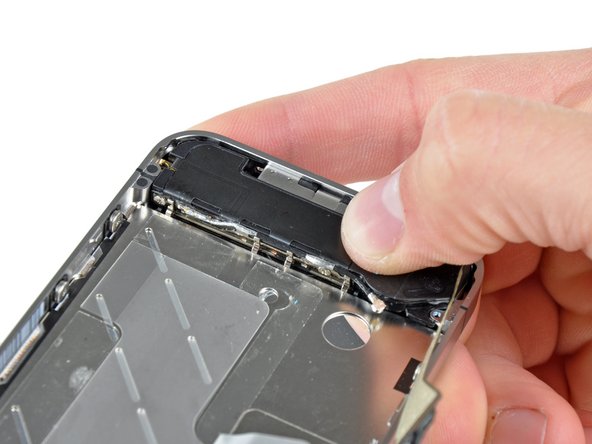
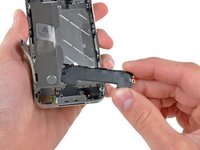
      • iPhone에서 스피커 인클로저를 분리하세요.

      • 스피커 인클로저를 내부 프레임에 다시 고정하기 전에 4개의 작은 EMI 핑거가 LCD 프레임의 가장자리 아래에 있는지 확인하세요.

      • 재조립하기 전에 EMI 핑거와 내부 프레임 사이의 모든 금속 간 접촉 지점 및 황동 나사 장착 지점을 Windex와 같은 탈지제로 닦으세요. 손가락의 유분은 무선 간섭 문제를 일으킬 가능성이 있습니다.

      댓글 쓰기

    1. iPhone 4 홈 버튼 교체, 디스플레이 어셈블리: 22 단계, 이미지 2개 중 1개 iPhone 4 홈 버튼 교체, 디스플레이 어셈블리: 22 단계, 이미지 2개 중 2개
      • 진동기를 내부 프레임에 고정하는 다음 두 개의 나사를 제거하세요:

      • 6 mm 필립스 나사 1개

      • 1.4 mm 필립스 나사 1개

      • iPhone에서 진동기를 제거하세요.

      댓글 쓰기

    2. iPhone 4 홈 버튼 교체: 23 단계, 이미지 1개 중 1개
      • 헤드폰 잭 근처의 전면 패널을 고정하고 있는 1.5 mm 필립스 나사를 제거하세요.

      댓글 쓰기

    3. iPhone 4 홈 버튼 교체: 24 단계, 이미지 1개 중 1개
      • iPhone의 볼륨 버튼 쪽에 있는 머리가 큰 1.5 mm 필립스 나사 3개를 제거하세요.

      • 각 나사 아래에 있는 와셔를 잃어버리지 않게 주의하세요.

      • 팁: 작업이 까다로울 수 있지만, 머리가 큰 1.5 mm 필립스 나사를 완전히 제거하지 않고 약간만 풀어도 가능합니다.

      댓글 쓰기

    4. iPhone 4 홈 버튼 교체: 25 단계, 이미지 1개 중 1개
      • 하단 마이크 근처의 1.5 mm 필립스 나사를 제거하세요.

      댓글 쓰기

    5. iPhone 4 홈 버튼 교체: 26 단계, 이미지 1개 중 1개
      • 도크 커넥터 리본 케이블 근처의 1.5 mm 필립스 나사를 제거하세요.

      댓글 쓰기

    6. iPhone 4 홈 버튼 교체, 필립스 나사 제거: 27 단계, 이미지 1개 중 1개
      • iPhone의 SIM 카드 슬롯 측면을 따라 있는 머리가 큰 1.5mm 필립스 나사 3개를 제거하세요.

      • 각 나사 아래에 있는 와셔를 분실하지 않도록 주의하세요.

      • 팁: 작업이 까다로울 수 있지만, 머리가 큰 1.5mm 필립스 나사를 완전히 제거하지 않고 살짝 풀기만 해도 나사와 와셔 세트를 다시 조립할 필요 없이 작업이 가능합니다.

      • 후면 카메라 근처에 있는 머리가 작은 1.5mm 필립스 나사를 제거하세요(이전에 이미 제거했다면 생략하세요).

      댓글 쓰기

    7. iPhone 4 홈 버튼 교체: 28 단계, 이미지 2개 중 1개 iPhone 4 홈 버튼 교체: 28 단계, 이미지 2개 중 2개
      • iPod 여는 도구의 끝을 전면 유리 패널 주변의 고무 베젤과 강철 내부 프레임 사이에 조심스럽게 삽입하세요.

      • 도구를 유리와 고무 베젤 사이에 삽입하지 마세요.

      • 전면 패널 어셈블리의 위쪽 가장자리를 강철 내부 프레임에서 조심스럽게 들어 올려 분리하세요.

      댓글 쓰기

    8. iPhone 4 홈 버튼 교체, 전면 패널 어셈블리 들어 올리기: 29 단계, 이미지 2개 중 1개 iPhone 4 홈 버튼 교체, 전면 패널 어셈블리 들어 올리기: 29 단계, 이미지 2개 중 2개
      • 전면 패널 어셈블리의 윗 가장자리를 강철 내부 프레임에서 천천히 조심스럽게 들어 올리세요.

      • 홈 버튼 영역 아래에 도포된 접착제에서 전면 패널 어셈블리가 천천히 떨어지기 시작할 때까지 강철 내부 프레임에서 멀어지는 방향으로 회전시키세요.

      • 스퍼저를 윗부분에 삽입한 다음 가장자리를 따라 이동하며 천천히 벌려 나가는 것이 가장 쉽습니다.

      • 전면 패널 어셈블리의 하단 가장자리를 강철 내부 프레임에서 조심스럽게 당겨 분리하세요.

      • 홈 버튼이 전면 패널에 달라붙어 있으면 홈 버튼 케이블이 찢어질 수 있으니 주의하세요.

      • 전면 유리를 프레임에서 완전히 떼어내지 마세요. 그렇게 하면 디지타이저 케이블이 손상될 수 있습니다.

      • 유리가 깨진 경우(교체 중이므로 아마 깨져 있을 것입니다) 패널을 제거할 때 휘어지면서 작은 유리 파편이 튈 수 있습니다. 이 단계를 수행하기 전에 전면에 투명 테이프를 붙인 다음, 쓰레기통 위에서 실제 제거 작업을 진행하세요. 보호 안경을 착용하는 것도 좋습니다.

      댓글 쓰기

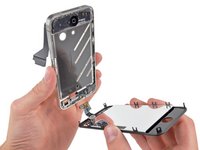
    9. iPhone 4 홈 버튼 교체: 30 단계, 이미지 3개 중 1개 iPhone 4 홈 버튼 교체: 30 단계, 이미지 3개 중 2개 iPhone 4 홈 버튼 교체: 30 단계, 이미지 3개 중 3개
      • 디지타이저와 LCD 케이블을 스틸 내부 프레임에서 빼내고, iPhone에서 디스플레이를 분리하세요.

      • 디스플레이를 재설치할 때 디지타이저와 LCD 데이터 케이블을 조심스럽게 곧게 펴고, 스틸 프레임에 나 있는 슬롯을 통해 통과시키세요. 이 사진은 디지타이저 케이블이 접힌 채로 디스플레이 어셈블리가 잘못 설치된 모습을 보여줍니다.

      • 전면 패널이 올바르게 설치되면 두 번째 사진과 같이 LCD 케이블과 디지타이저 케이블이 서로 바로 옆에 위치해야 하며 길이가 같아야 합니다.

      • 디지타이저 케이블이 올바르게 설치되지 않으면 로직 보드의 소켓까지 닿지 않습니다. 무리하게 잡아당기지 마세요. 케이블이 찢어질 수 있습니다. 디스플레이 어셈블리를 분리하고 케이블을 곧게 편 다음, 사진과 같이 끝까지 밀어 넣으세요.

      • 재조립하는 동안 LCD 데이터 케이블 밑부분의 금속 부분을 만지지 마세요. LCD에 문제가 발생할 수 있습니다. 실수로 만졌다면 계속 진행하기 전에 알코올 와이프로 부드럽게 닦아내세요.

      댓글 쓰기

    1. iPhone 4 홈 버튼 교체, 홈 버튼: 31 단계, 이미지 3개 중 1개 iPhone 4 홈 버튼 교체, 홈 버튼: 31 단계, 이미지 3개 중 2개 iPhone 4 홈 버튼 교체, 홈 버튼: 31 단계, 이미지 3개 중 3개
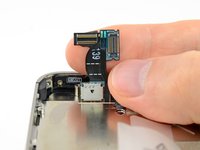
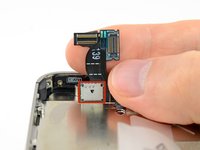
      • iPod 여는 도구의 끝이나 손톱을 사용하여 홈 버튼 리본 케이블 고정 장치를 들어 올리세요.

      • 소켓 자체가 아닌, 케이블 고정 장치를 들어 올리고 있는지 확인하세요.

      댓글 쓰기

    2. iPhone 4 홈 버튼 교체, 홈 버튼 리본 케이블 분리: 32 단계, 이미지 1개 중 1개
      이 단계에 사용된 도구:
      Tweezers
      $4.99
      • 집게를 사용하여 홈 버튼 리본 케이블을 소켓에서 뽑아내세요.

      • 홈 버튼 리본 케이블은 매우 얇고 섬세하므로 과도하게 힘을 주지 마세요. 또한 리본 케이블에 있는 두 개의 작은 전자 부품도 조심해서 다루어야 합니다. 집게로 이 부품들을 손상시키기 매우 쉬우니 주의하세요.

      댓글 쓰기

    3. iPhone 4 홈 버튼 교체: 33 단계, 이미지 1개 중 1개
      • 홈 버튼 리본 케이블을 내부 케이스에서 빼낸 뒤 iPhone에서 홈 버튼을 분리하세요.

      • 새 부품을 설치할 때 홈 버튼에 보호용 비닐이 붙어 있을 수 있습니다. 스퍼저나 손톱을 사용하여 제거하면 됩니다.

      댓글 쓰기

결론

기기를 재조립하려면 이 지침을 역순으로 따르세요.

취소: 해당 안내서를 완성하지 않았습니다.

다른 1680명이 해당 안내서를 완성하였습니다.

작성자

17다른 기여자 명과 함께

Walter Galan

710,706 평판

안내서 1,203개를 작성함

86가이드 댓글

Utter and complete failure. Followed the directions to a 'T' to replace my home button. Home button works now. Digitizer and screen now only work periodically. Degreased the connections with windex and it only made it worse.

johnpetraborg - 답글 공유

hey man great tutorial, was wondering if you can make a video?

heres my email adress

dangelo.g@hotmail.co.uk

Thanks

DAngelo - 답글 공유

Job complete. Took me 2 hours and everything is working as good as new. Excellent guide. The only thing I didn't use was Windex but everything worked fine without it.

pcarr2000 - 답글 공유

I bought a new home button on ebay ..

After disassembling the phone I noticed that they sent me one with a connector that didn't fit ಠ_ಠ

FU!

Note to myself: Check home button BEFORE disassembling the whole phone ..

eltomato - 답글 공유

I followed this guide slowly and carefully and it worked perfectly, just used tissue instead of windex and everything is fine, saved me £139 that apple wanted to charge me :)

Leigh Ellis - 답글 공유

댓글 쓰기

조회 통계:

지난 24시간: 11

지난 7일: 114

지난 30일: 476

전체 시간: 2,242,169