주요 콘텐츠로 건너뛰기
수리 커뮤니티 가입 - 계정 만들기

이 번역은 기계에 의해 생성된 것이며, 아직 사람이 검토하지 않았습니다. 이 언어를 아세요? 리뷰 보기.

iPhone 4S 도크 커넥터 교체

필요한 것

    1. iPhone 4S 도크 커넥터 교체, 후면 패널: 1 단계, 이미지 1개 중 1개
      • 시작하기 전에, iPhone 배터리를 25% 이하로 방전하세요. 충전된 리튬 이온 배터리는 실수로 구멍이 뚫리면 화재가 발생하거나 폭발할 수 있습니다.

      • 분해를 시작하기 전에 iPhone의 전원을 끄세요.

      • 도크 커넥터 옆에 있는 3.6mm 펜타로브 P2 나사 두 개를 풀어주세요.

      • 펜타로브 나사를 풀 때 드라이버가 잘 장착되었는지 확인하세요. 펜타로브 나사는 쉽게 벗겨질 수 있습니다.

      댓글 쓰기

    2. iPhone 4S 도크 커넥터 교체: 2 단계, 이미지 2개 중 1개 iPhone 4S 도크 커넥터 교체: 2 단계, 이미지 2개 중 2개
      • 후면 패널을 iPhone의 상단 가장자리를 향해 미세요.

      • 패널은 약 2mm 정도 움직입니다.

      댓글 쓰기

    3. iPhone 4S 도크 커넥터 교체: 3 단계, 이미지 1개 중 1개
      • 후면 패널에 부착된 플라스틱 클립이 손상되지 않도록 주의하면서 후면 패널을 iPhone 뒷면에서 후면 패널을 잡아당겨 떼어내십시오.

      • iPhone에서 후면 패널을 분리하세요.

      댓글 쓰기

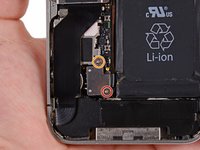
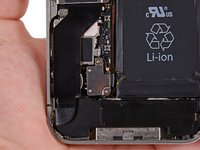
    1. iPhone 4S 도크 커넥터 교체, 배터리: 4 단계, 이미지 2개 중 1개 iPhone 4S 도크 커넥터 교체, 배터리: 4 단계, 이미지 2개 중 2개
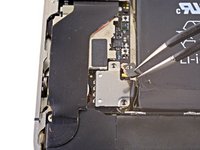
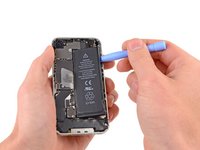
      • 배터리 커넥터를 로직 보드에 고정하는 다음 나사들을 풀어주세요:

      • 1.7mm 필립스 나사 한 개

      • 1.5mm 필립스 나사 한 개

      • 이 나사들은 조여져 있어 나사산이 뭉개지기 쉽습니다. 꼭 맞는 비트를 사용하고, 아래로 힘을 단단히 주면서 천천히 돌리세요.

      댓글 쓰기

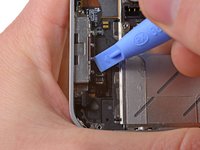
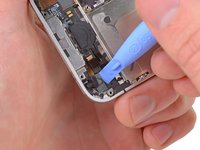
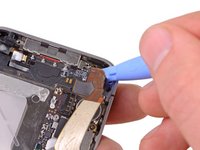
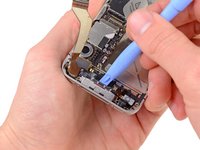
    2. iPhone 4S 도크 커넥터 교체: 5 단계, 이미지 3개 중 1개 iPhone 4S 도크 커넥터 교체: 5 단계, 이미지 3개 중 2개 iPhone 4S 도크 커넥터 교체: 5 단계, 이미지 3개 중 3개
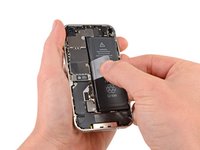
      • 압력 접점이 제 위치에서 빠질 때까지 배터리 커넥터에서 조심히 밀어내세요.

      • 압력 접점을 분리하세요.

      댓글 쓰기

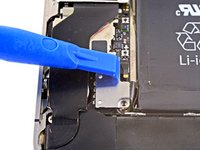
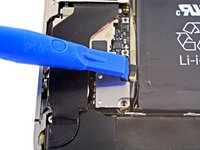
    3. iPhone 4S 도크 커넥터 교체: 6 단계, 이미지 3개 중 1개 iPhone 4S 도크 커넥터 교체: 6 단계, 이미지 3개 중 2개 iPhone 4S 도크 커넥터 교체: 6 단계, 이미지 3개 중 3개
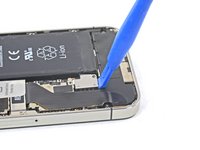
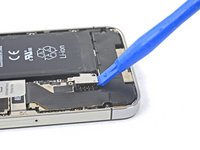
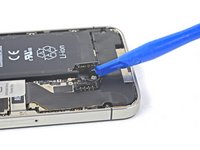
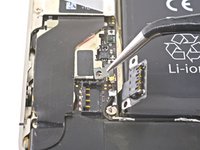
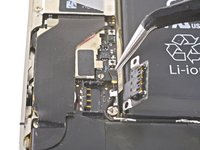
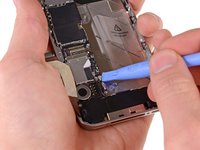
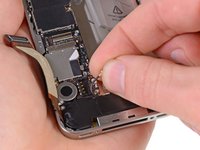
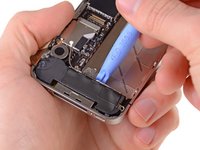
      • 플라스틱 여는 도구를 사용하여 로직 보드 소켓에서 배터리 커넥터를 살살 들어 올리세요.

      • 여는 도구 끝을 라우드스피커 인클로저와 커넥터의 금속 커버 사이에 여는 도구 끝을 놓고 커넥터의 하단 가장자리를 먼저 들어 올리세요.

      • 배터리 커넥터는 로직 보드에서 수직으로 분리됩니다. 옆으로 힘을 가하지 마세요.

      • 배터리 커넥터 소켓 자체를 들어내지 않도록 주의하세요. 아니면 로직 보드에서 분리될 수 있습니다. 아주 작은 납땜 지점 네 곳이 이 실수를 기다리고 있습니다!

      댓글 쓰기

    4. iPhone 4S 도크 커넥터 교체, 재조립 팁: 7 단계, 이미지 2개 중 1개 iPhone 4S 도크 커넥터 교체, 재조립 팁: 7 단계, 이미지 2개 중 2개
      • 재조립하는 동안 압력 접점을 제자리에 조심히 배치해야 합니다. 접점은 사진에 표시된 Philips/십자 나사 기둥 위에 놓여야 하며 금색 접점이 배터리 커넥터를 향해야 합니다.

      • 윈덱스나 이소프로필 알코올과 같은 탈지제를 사용하여 압력 접점을 청소해야 합니다. 손가락에 묻은 기름은 무선 간섭을 일으킬 수 있습니다.

      댓글 쓰기

    5. iPhone 4S 도크 커넥터 교체: 8 단계, 이미지 2개 중 1개 iPhone 4S 도크 커넥터 교체: 8 단계, 이미지 2개 중 2개
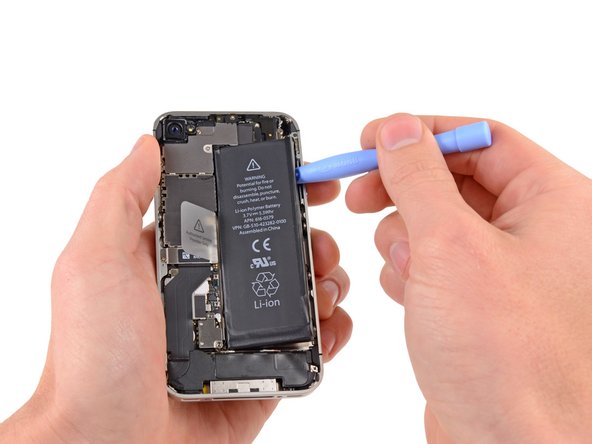
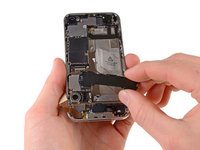
      • 배터리와 iPhone 하단 근처 외부 케이스 사이에 플라스틱 여는 도구 가장자리를 끼우세요.

      • 플라스틱 여는 도구를 배터리 오른편 가장자리를 따라 밀며 올려서 외부 케이스에 고정하는 여러 지점의 접착제를 완전히 분리하세요.

      • 접착제가 너무 강하면 배터리 가장자리 아래에 고농도 (90% 이상) 이소프로필 알코올 몇 방울을 떨어뜨리세요.

      • 알코올 용액이 접착제를 약화시킬 때까지 약 1분 동안 기다리세요.

      • 플라스틱 여는 도구의 평평한 끝을 사용하여 배터리를 살살 들어 올리세요.

      • 배터리를 강제로 빼려고 하지 마세요. 필요하다면 알코올을 몇 방울 더 떨어뜨려 접착제를 더 약화시키세요. 절대로 들어올리는 도구로 배터리를 변형하거나 구멍을 내지 마세요.

      • 휴대폰에 알코올 용액이 남아 있는 경우 새 배터리를 설치하기 전에 조심히 닦아내거나 자연 건조하세요.

      댓글 쓰기

    6. iPhone 4S 도크 커넥터 교체: 9 단계, 이미지 2개 중 1개 iPhone 4S 도크 커넥터 교체: 9 단계, 이미지 2개 중 2개
      • 노출된 투명 플라스틱 당김 탭을 사용하여 배터리를 iPhone에 고정하는 접착제를 벗기세요.

      • 플라스틱 당김 탭은 매우 쉽게 찢어질 수 있으므로 너무 세게 당기지 않도록 주의하세요.

      • 배터리를 분리하세요.

      • 교체용 배터리가 플라스틱 슬리브에 들어 있는 경우, 설치하기 전에 리본 케이블에서 분리하세요.

      • 교체용 배터리가 접힘 없는 케이블과 함께 제공된 경우 배터리를 휴대폰에 설치하기 전에 케이블을 적절한 모양으로 조심히 접어주세요.

      • 교체 배터리를 설치하는 동안 배터리 커넥터를 휴대폰에 임시로 연결하여 제대로 정렬되었는지 확인하세요. 일단 배터리가 접착제로 고정되면 배터리 커넥터를 분리하세요.

      • 재조립하고 나서 강제 재시작하세요. 이렇게 하면 여러 문제를 예방하고 문제 해결을 간소화할 수 있습니다.

      댓글 쓰기

    1. iPhone 4S 도크 커넥터 교체, 스피커 인클로저 어셈블리: 10 단계, 이미지 2개 중 1개 iPhone 4S 도크 커넥터 교체, 스피커 인클로저 어셈블리: 10 단계, 이미지 2개 중 2개
      • 도크 커넥터 케이블 커버를 로직 보드에 고정하는 다음 나사를 제거하세요:

      • 1.5 mm 필립스 나사 1개

      • 1.2 mm 필립스 나사 1개

      • 금속 도크 커넥터 케이블 커버를 제거하세요.

      댓글 쓰기

    2. iPhone 4S 도크 커넥터 교체: 11 단계, 이미지 1개 중 1개
      • 플라스틱 여는 도구의 끝을 사용하여 로직 보드의 소켓에서 독 케이블을 들어 올리세요.

      댓글 쓰기

    3. iPhone 4S 도크 커넥터 교체: 12 단계, 이미지 1개 중 1개
      • 도크 커넥터 케이블을 로직 보드 및 스피커 인클로저 측면에 고정하고 있는 접착제에서 떼어내세요.

      댓글 쓰기

    4. iPhone 4S 도크 커넥터 교체: 13 단계, 이미지 2개 중 1개 iPhone 4S 도크 커넥터 교체: 13 단계, 이미지 2개 중 2개
      • 플라스틱 여는 도구의 끝을 사용하여 로직 보드의 소켓에서 셀룰러 안테나 케이블을 들어 올리세요.

      • 로직 보드에 부착된 금속 핑거 아래에서 셀룰러 안테나 케이블을 빼내세요.

      댓글 쓰기

    5. iPhone 4S 도크 커넥터 교체: 14 단계, 이미지 1개 중 1개
      • 스피커 인클로저 어셈블리를 외부 케이스에 고정하고 있는 2.4 mm 필립스 나사 2개를 제거하세요.

      댓글 쓰기

    6. iPhone 4S 도크 커넥터 교체: 15 단계, 이미지 1개 중 1개
      • 진동기 근처의 필립스 나사 아래에 있던 작은 검은색 스페이서를 제거하세요.

      댓글 쓰기

    7. iPhone 4S 도크 커넥터 교체: 16 단계, 이미지 3개 중 1개 iPhone 4S 도크 커넥터 교체: 16 단계, 이미지 3개 중 2개 iPhone 4S 도크 커넥터 교체: 16 단계, 이미지 3개 중 3개
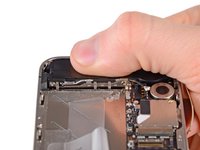
      • 플라스틱 여는 도구를 사용하여 스피커 인클로저 어셈블리를 케이스 밖으로 들어 올리세요. 이때 부착된 Wi-Fi 안테나의 EMI 핑거가 손상되지 않도록 주의하세요.

      • 스피커 인클로저 어셈블리를 제거하세요.

      • 스피커 인클로저 어셈블리의 나사를 다시 설치하기 전에, 세 번째 사진과 같이 Wi-Fi 접지 핑거가 iPhone의 금속 케이스 가장자리 아래에 제대로 설치되었는지 확인하세요.

      • 재조립하기 전에 Wi-Fi 안테나의 접지 핑거와 iPhone 케이스 사이의 금속 간 접촉 지점을 윈덱스(Windex)나 이소프로필 알코올과 같은 탈지제로 모두 닦아내세요. 손가락의 유분은 무선 간섭 문제를 일으킬 가능성이 있습니다.

      댓글 쓰기

    1. iPhone 4S 도크 커넥터 교체, 도크 커넥터: 17 단계, 이미지 1개 중 1개
      • 도크 커넥터 나사 중 하나를 덮고 있는 작은 테이프 조각이 있다면 제거하세요.

      댓글 쓰기

    2. iPhone 4S 도크 커넥터 교체: 18 단계, 이미지 2개 중 1개 iPhone 4S 도크 커넥터 교체: 18 단계, 이미지 2개 중 2개
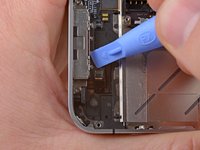
      • 플라스틱 여는 도구(plastic opening tool)를 사용하여 홈 버튼 리본 케이블 ZIF 소켓의 유지 플랩을 들어 올리세요.

      • 소켓 자체가 아니라 힌지가 달린 유지 플랩을 들어 올리고 있는지 확인하세요.

      댓글 쓰기

    3. iPhone 4S 도크 커넥터 교체: 19 단계, 이미지 1개 중 1개
      이 단계에 사용된 도구:
      Tweezers
      $4.99
      • 집게를 사용하여 홈 버튼 리본 케이블을 소켓에서 뽑아내세요.

      • 리본 뒷면에는 아주 작은 부품들이 있으니 리본을 제거할 때 손상되지 않도록 주의하세요.

      댓글 쓰기

    4. iPhone 4S 도크 커넥터 교체: 20 단계, 이미지 1개 중 1개
      • iPhone의 하단 가장자리에 있는 튜브에서 고무 마이크 홀더를 조심스럽게 당겨 꺼내세요.

      댓글 쓰기

    5. iPhone 4S 도크 커넥터 교체: 21 단계, 이미지 1개 중 1개
      • iPhone의 케이스에 도크 커넥터를 고정하고 있는 1.3 mm 필립스 나사 2개를 제거하세요.

      댓글 쓰기

    6. iPhone 4S 도크 커넥터 교체: 22 단계, 이미지 1개 중 1개
      • 도크 커넥터 근처의 작은 고무 스페이서를 제거하세요.

      댓글 쓰기

    7. iPhone 4S 도크 커넥터 교체: 23 단계, 이미지 2개 중 1개 iPhone 4S 도크 커넥터 교체: 23 단계, 이미지 2개 중 2개
      • 플라스틱 여는 도구의 끝을 사용하여 도크 커넥터와 해당 케이블을 iPhone의 검은색 플라스틱 케이스에서 조심스럽게 떼어내세요.

      • 도크 커넥터를 새 부품으로 교체하는 경우, 마이크를 감싸고 있는 고무 케이스를 반드시 옮겨야 합니다. 스퍼저를 사용하여 이 작업을 수행할 수 있습니다.

      댓글 쓰기

    8. iPhone 4S 도크 커넥터 교체: 24 단계, 이미지 2개 중 1개 iPhone 4S 도크 커넥터 교체: 24 단계, 이미지 2개 중 2개
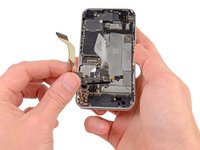
      • iPhone 하단에 있는 도크 커넥터를 틈새에서 들어 올려 분리하세요.

      • 도크 커넥터를 제거하세요.

      댓글 쓰기

결론

기기를 재조립하려면 이 지침을 역순으로 따르세요.

취소: 해당 안내서를 완성하지 않았습니다.

다른 689명이 해당 안내서를 완성하였습니다.

작성자

10다른 기여자 명과 함께

Walter Galan

711,171 평판

안내서 1,203개를 작성함

37가이드 댓글

After re-assembling the phone I get searching or very low signal, and the signal that i get is not 3G.

Does anyone have any suggestions?

I have cleaned the connectors and made sure that all connections were tight.

qnc - 답글 공유

THe #00 screw driver does not work for all screws in the 4S so a smaller one is needed. Wasted my money on that one.

karl - 답글 공유

When I had changed the dock connector, my iPhone was not able to get a carrier signal. I found an helpful answer in the forum which worked perfectly for me. Make sure you set the correct date and time (after you remove the battery, it will most probably show you 1970) remove the sim card and plug it in again. That worked for me.

corgold - 답글 공유

I bought the pro tech toolkit and liberation kit and set my work area to the longest one hour of my life. Everything inside the 4s is so tiny and fragile, I was in constant fear of breaking something, but the teardown videos and the comments on this page really help me to get through the entire process.

Thank you everybody and let us continue tinkering our way through all the adversities in this life! Peace!

kinen - 답글 공유

This guide was perfect! Very detailed and explained everything very well. Only thing I found confusing was step 17, but besides that it went perfectly smooth!

Mason Hollis - 답글 공유

댓글 쓰기

조회 통계:

지난 24시간: 9

지난 7일: 69

지난 30일: 230

전체 시간: 329,088