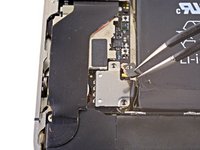
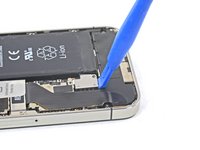
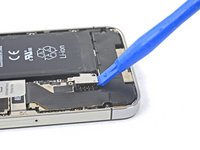
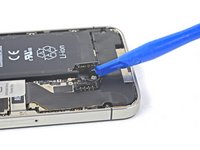
주요 콘텐츠로 건너뛰기
수리 커뮤니티 가입 - 계정 만들기

이 번역은 기계에 의해 생성된 것이며, 아직 사람이 검토하지 않았습니다. 이 언어를 아세요? 리뷰 보기.

iPhone 4S 스크린 교체

필요한 것

동영상 개요

    1. iPhone 4S 스크린 교체, 후면 패널: 1 단계, 이미지 1개 중 1개
      • 시작하기 전에, iPhone 배터리를 25% 이하로 방전하세요. 충전된 리튬 이온 배터리는 실수로 구멍이 뚫리면 화재가 발생하거나 폭발할 수 있습니다.

      • 분해를 시작하기 전에 iPhone의 전원을 끄세요.

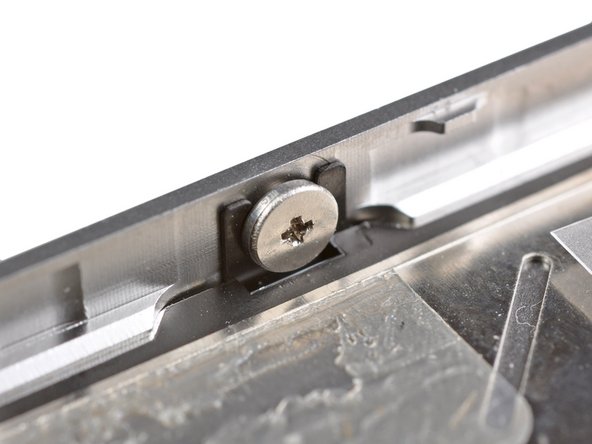
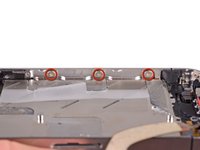
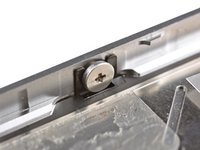
      • 도크 커넥터 옆에 있는 3.6mm 펜타로브 P2 나사 두 개를 풀어주세요.

      • 펜타로브 나사를 풀 때 드라이버가 잘 장착되었는지 확인하세요. 펜타로브 나사는 쉽게 벗겨질 수 있습니다.

      댓글 쓰기

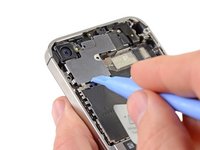
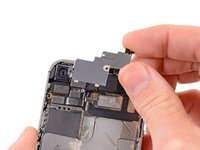
    2. iPhone 4S 스크린 교체: 2 단계, 이미지 2개 중 1개 iPhone 4S 스크린 교체: 2 단계, 이미지 2개 중 2개
      • 후면 패널을 iPhone의 상단 가장자리를 향해 미세요.

      • 패널은 약 2mm 정도 움직입니다.

      댓글 쓰기

    3. iPhone 4S 스크린 교체: 3 단계, 이미지 1개 중 1개
      • 후면 패널에 부착된 플라스틱 클립이 손상되지 않도록 주의하면서 후면 패널을 iPhone 뒷면에서 후면 패널을 잡아당겨 떼어내십시오.

      • iPhone에서 후면 패널을 분리하세요.

      댓글 쓰기

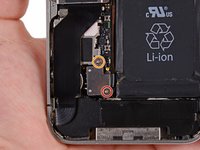
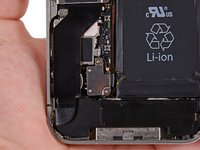
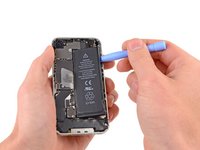
    1. iPhone 4S 스크린 교체, 배터리: 4 단계, 이미지 2개 중 1개 iPhone 4S 스크린 교체, 배터리: 4 단계, 이미지 2개 중 2개
      • 배터리 커넥터를 로직 보드에 고정하는 다음 나사들을 풀어주세요:

      • 1.7mm 필립스 나사(PH00) 한 개

      • 1.5mm 필립스 나사(PH00) 한 개

      댓글 쓰기

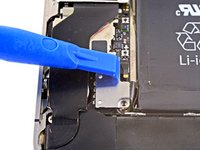
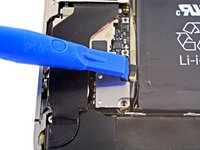
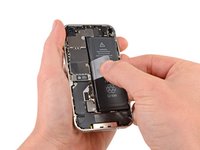
    2. iPhone 4S 스크린 교체: 5 단계, 이미지 3개 중 1개 iPhone 4S 스크린 교체: 5 단계, 이미지 3개 중 2개 iPhone 4S 스크린 교체: 5 단계, 이미지 3개 중 3개
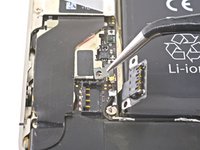
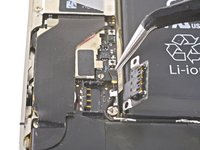
      • 압력 접점이 제 위치에서 빠질 때까지 배터리 커넥터에서 조심히 밀어내세요.

      • 압력 접점을 분리하세요.

      댓글 쓰기

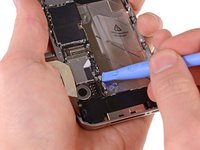
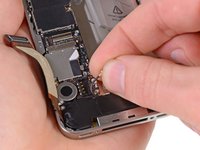
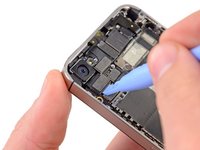
    3. iPhone 4S 스크린 교체: 6 단계, 이미지 3개 중 1개 iPhone 4S 스크린 교체: 6 단계, 이미지 3개 중 2개 iPhone 4S 스크린 교체: 6 단계, 이미지 3개 중 3개
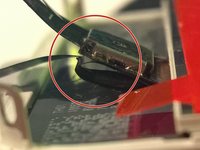
      • 플라스틱 여는 도구를 사용하여 로직 보드 소켓에서 배터리 커넥터를 살살 들어 올리세요.

      • 여는 도구 끝을 라우드스피커 인클로저와 커넥터의 금속 커버 사이에 여는 도구 끝을 놓고 커넥터의 하단 가장자리를 먼저 들어 올리세요.

      • 배터리 커넥터는 로직 보드에서 수직으로 분리됩니다. 옆으로 힘을 가하지 마세요.

      • 배터리 커넥터 소켓 자체를 들어내지 않도록 주의하세요. 아니면 로직 보드에서 분리될 수 있습니다. 아주 작은 납땜 지점 네 곳이 이 실수를 기다리고 있습니다!

      댓글 쓰기

    4. iPhone 4S 스크린 교체, 재조립 팁: 7 단계, 이미지 2개 중 1개 iPhone 4S 스크린 교체, 재조립 팁: 7 단계, 이미지 2개 중 2개
      • 재조립하는 동안 압력 접점을 제자리에 조심히 배치해야 합니다. 접점은 사진에 표시된 Philips/십자 나사 기둥 위에 놓여야 하며 금색 접점이 배터리 커넥터를 향해야 합니다.

      • 윈덱스나 이소프로필 알코올과 같은 탈지제를 사용하여 압력 접점을 청소해야 합니다. 손가락에 묻은 기름은 무선 간섭을 일으킬 수 있습니다.

      댓글 쓰기

    5. iPhone 4S 스크린 교체: 8 단계, 이미지 2개 중 1개 iPhone 4S 스크린 교체: 8 단계, 이미지 2개 중 2개
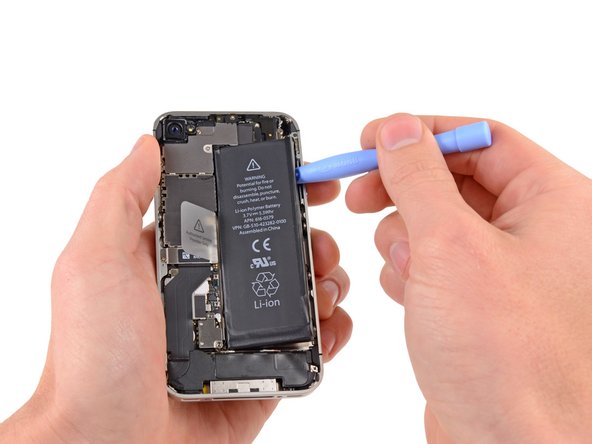
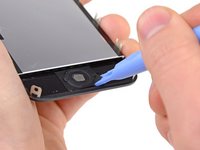
      • 배터리와 iPhone 하단 근처 외부 케이스 사이에 플라스틱 여는 도구 가장자리를 끼우세요.

      • 플라스틱 여는 도구를 배터리 오른편 가장자리를 따라 밀며 올려서 외부 케이스에 고정하는 여러 지점의 접착제를 완전히 분리하세요.

      • 접착제가 너무 강하면 배터리 가장자리 아래에 고농도 (90% 이상) 이소프로필 알코올 몇 방울을 떨어뜨리세요.

      • 알코올 용액이 접착제를 약화시킬 때까지 약 1분 동안 기다리세요.

      • 플라스틱 여는 도구의 평평한 끝을 사용하여 배터리를 살살 들어 올리세요.

      • 배터리를 강제로 빼려고 하지 마세요. 필요하다면 알코올을 몇 방울 더 떨어뜨려 접착제를 더 약화시키세요. 절대로 들어올리는 도구로 배터리를 변형하거나 구멍을 내지 마세요.

      • 휴대폰에 알코올 용액이 남아 있는 경우 새 배터리를 설치하기 전에 조심히 닦아내거나 자연 건조하세요.

      댓글 쓰기

    6. iPhone 4S 스크린 교체: 9 단계, 이미지 2개 중 1개 iPhone 4S 스크린 교체: 9 단계, 이미지 2개 중 2개
      • 노출된 투명 플라스틱 당김 탭을 사용하여 배터리를 iPhone에 고정하는 접착제를 벗기세요.

      • 플라스틱 당김 탭은 매우 쉽게 찢어질 수 있으므로 너무 세게 당기지 않도록 주의하세요.

      • 배터리를 분리하세요.

      • 교체용 배터리가 플라스틱 슬리브에 들어 있는 경우, 설치하기 전에 리본 케이블에서 분리하세요.

      • 교체용 배터리가 접힘 없는 케이블과 함께 제공된 경우 배터리를 휴대폰에 설치하기 전에 케이블을 적절한 모양으로 조심히 접어주세요.

      • 교체 배터리를 설치하는 동안 배터리 커넥터를 휴대폰에 임시로 연결하여 제대로 정렬되었는지 확인하세요. 일단 배터리가 접착제로 고정되면 배터리 커넥터를 분리하세요.

      • 재조립하고 나서 강제 재시작하세요. 이렇게 하면 여러 문제를 예방하고 문제 해결을 간소화할 수 있습니다.

      댓글 쓰기

    1. iPhone 4S 스크린 교체, 도크 커넥터 케이블 커버 제거: 10 단계, 이미지 2개 중 1개 iPhone 4S 스크린 교체, 도크 커넥터 케이블 커버 제거: 10 단계, 이미지 2개 중 2개
      • 로직 보드에 도크 커넥터 케이블 커버를 고정하고 있는 다음 나사를 제거하세요:

      • 1.5 mm 필립스 나사 1개

      • 1.2 mm 필립스 나사 1개

      • 금속 도크 커넥터 케이블 커버를 제거하세요.

      댓글 쓰기

    2. iPhone 4S 스크린 교체: 11 단계, 이미지 1개 중 1개
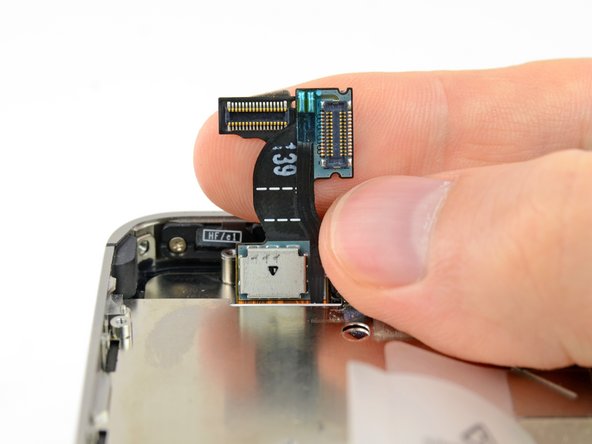
      • 플라스틱 여는 도구의 끝을 사용하여 로직 보드의 소켓에서 독 케이블을 들어 올리세요.

      댓글 쓰기

    3. iPhone 4S 스크린 교체: 12 단계, 이미지 1개 중 1개
      • 로직 보드와 스피커 인클로저 측면에 도크 커넥터 케이블을 고정하고 있는 접착제에서 케이블을 떼어내세요.

      댓글 쓰기

    4. iPhone 4S 스크린 교체: 13 단계, 이미지 2개 중 1개 iPhone 4S 스크린 교체: 13 단계, 이미지 2개 중 2개
      • 플라스틱 여는 도구의 끝을 사용하여 로직 보드의 소켓에서 셀룰러 안테나 케이블을 들어 올리세요.

      • 로직 보드에 부착된 금속 핑거 아래에서 셀룰러 안테나 케이블을 빼내세요.

      댓글 쓰기

    1. iPhone 4S 스크린 교체, 후면 카메라: 14 단계, 이미지 1개 중 1개
      • 후변 카메라의 플래시 조립부에 위치한 플라스틱 링을 주의하십시오. 분해 중 제거되지 않을 시 쉽게 이동할 수 있습니다.

      • 여기에 번역 삽입

      댓글 쓰기

    2. iPhone 4S 스크린 교체: 15 단계, 이미지 1개 중 1개
      • 로직 보드에 케이블 커버를 고정하고 있는 다음 나사 4개를 제거하세요:

      • 2.7 mm 필립스 나사 1개

      • 2.6 mm 필립스 나사 1개

      • 1.3 mm 필립스 나사 1개

      • 1.2 mm 필립스 나사 1개

      댓글 쓰기

    3. iPhone 4S 스크린 교체: 16 단계, 이미지 2개 중 1개 iPhone 4S 스크린 교체: 16 단계, 이미지 2개 중 2개
      • 플라스틱 여는 도구의 끝을 사용하여 로직 보드의 EMI 쉴드에 나 있는 슬롯에서 케이블 덮개 탭을 들어 올리세요.

      • 케이블 덮개의 상단에 가장 가까운 모서리부터 들어 올려 iPhone에서 분리하세요.

      댓글 쓰기

    4. iPhone 4S 스크린 교체: 17 단계, 이미지 2개 중 1개 iPhone 4S 스크린 교체: 17 단계, 이미지 2개 중 2개
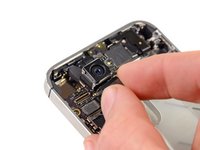
      • 플라스틱 여는 도구의 끝을 사용하여 로직 보드의 소켓에서 후면 카메라 커넥터를 위로 들어 올려 분리하세요.

      • 위로 들어 올릴 때 로직 보드 주변의 부품이 떨어져 나가지 않도록 주의하세요.

      • iPhone에서 후면 카메라를 제거하세요.

      • 후면 카메라 아래에는 작은 고무 개스킷이 있습니다. 재조립하기 전에 이 개스킷이 올바르게 안착되어 있는지 확인하세요.

      댓글 쓰기

    1. iPhone 4S 스크린 교체, SIM 카드 및 트레이 분리: 18 단계, 이미지 2개 중 1개 iPhone 4S 스크린 교체, SIM 카드 및 트레이 분리: 18 단계, 이미지 2개 중 2개
      • SIM 이젝터 툴이나 클립을 사용하여 SIM 카드와 트레이를 꺼내세요.

      • 상당한 힘을 주어야 할 수도 있습니다.

      • SIM 카드와 트레이를 제거하세요.

      댓글 쓰기

    1. iPhone 4S 스크린 교체, 로직 보드: 19 단계, 이미지 2개 중 1개 iPhone 4S 스크린 교체, 로직 보드: 19 단계, 이미지 2개 중 2개
      • 로직 보드 상단 근처의 케이블 5개를 다음 순서대로 분리하세요:

      • 헤드폰 잭/볼륨 버튼 케이블

      • 전면 카메라 케이블

      • 디지타이저 케이블

      • 디스플레이 데이터 케이블

      • 전원 버튼 케이블(두 번째 사진에 보이는 것처럼 헤드폰 잭/볼륨 버튼 케이블 아래에 위치합니다.)

      • 케이블을 분리하려면 여는 도구의 끝을 사용하여 커넥터를 부드럽게 들어 올려 로직 보드의 소켓에서 빼내세요.

      • 케이블을 분리할 때 작고 섬세한 표면 장착 부품이 손상되지 않도록 주의하세요.

      댓글 쓰기

    2. iPhone 4S 스크린 교체: 20 단계, 이미지 1개 중 1개
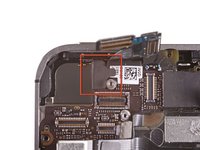
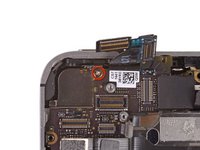
      • 헤드폰 잭 근처의 로직 보드에 접지 클립을 고정하고 있는 1.5 mm 필립스 나사를 제거하세요.

      댓글 쓰기

    3. iPhone 4S 스크린 교체, 접지 클립 분리: 21 단계, 이미지 2개 중 1개 iPhone 4S 스크린 교체, 접지 클립 분리: 21 단계, 이미지 2개 중 2개
      • 스퍼저 끝을 사용하여 로직 보드에서 작은 접지 클립을 들어 올려 분리하세요.

      • 접지 클립을 조심스럽게 잡고 iPhone에서 꺼내세요.

      • 재조립하기 전에 접지 클립의 금속 접촉점(커넥터의 암수 결합 부위는 아님)을 윈덱스(Windex)나 이소프로필 알코올 같은 탈지제로 닦아내세요. 손가락의 유분은 접지 문제를 일으킬 가능성이 있습니다.

      댓글 쓰기

    4. iPhone 4S 스크린 교체: 22 단계, 이미지 1개 중 1개
      이 단계에 사용된 도구:
      Standoff Screwdriver for iPhones
      $5.49
      • 헤드폰 잭 근처의 4.8 mm 스탠드오프 나사를 제거하세요.

      • 스탠드오프 나사는 스탠드오프 드라이버나 비트를 사용하는 것이 가장 좋습니다.

      • 급한 경우에는 작은 납작머리 스크루드라이버를 사용해도 되지만, 미끄러져 주변 부품이 손상되지 않도록 각별히 주의하세요.

      댓글 쓰기

    5. iPhone 4S 스크린 교체: 23 단계, 이미지 1개 중 1개
      • 여는 도구의 끝부분을 사용하여 Wi-Fi 안테나를 로직 보드에서 분리하세요.

      댓글 쓰기

    6. iPhone 4S 스크린 교체: 24 단계, 이미지 2개 중 1개 iPhone 4S 스크린 교체: 24 단계, 이미지 2개 중 2개
      • 전원 버튼 근처의 숨겨진 나사를 덮고 있는 검은색 테이프가 있다면 떼어내세요.

      • 전원 버튼 근처에서 로직 보드를 고정하고 있는 2.6 mm 필립스 나사를 제거하세요.

      • (이 나사를 제거하고 나사에 고정된 전원 접점을 분리할 때 주의하세요. 나사와 함께 접점 탭이 분리됩니다.)

      • 화면 및 디지타이저 케이블(Q-코드 위쪽 상단에 분리됨) 아래에 있는 작은 고무 범퍼 버튼을 확인하세요. 이 범퍼 버튼은 로직 보드를 제거할 때 떨어지거나 케이블에 붙어 있다가 나중에 떨어질 수 있습니다.

      댓글 쓰기

    7. iPhone 4S 스크린 교체: 25 단계, 이미지 1개 중 1개
      • 로직 보드를 케이스에 고정하는 다음 나사들을 제거하세요:

      • 진동기 근처의 2.5 mm 필립스 나사 1개

      • 2.4 mm 필립스 나사 1개

      • 배터리 입구에서 가장 가까운 로직 보드 측면의 3.6 mm 스탠드오프 나사 1개.

      • 스탠드오프 드라이버 비트와 드라이버 핸들를 사용하여 3.6 mm 스탠드오프 나사 1개를 제거하세요.

      • 급한 경우, 작은 납작머리 스크루드라이버로도 작업할 수 있습니다. 하지만 도구가 미끄러져 주변 부품이 손상되지 않도록 각별히 주의하세요.

      댓글 쓰기

    8. iPhone 4S 스크린 교체: 26 단계, 이미지 1개 중 1개
      • 로직 보드를 스피커 인클로저와 가장 가까운 끝부분부터 조심스럽게 들어 올린 다음, iPhone의 상단 가장자리에서 밀어내어 분리하세요.

      • 로직 보드를 분리하세요.

      • 재조립하기 전에 윈덱스(Windex)나 이소프로필 알코올과 같은 탈지제를 사용하여 로직 보드(커넥터의 결합 부위가 아님)의 모든 금속 간 접촉 지점을 닦아내세요. 손가락의 유분은 접지 문제를 일으킬 가능성이 있습니다.

      • 디지타이저 및 화면 케이블이 케이스를 통과하는 로직 보드 상단 가장자리에는 작은 고무 범퍼 버튼이 있습니다. 이 범퍼 버튼은 케이블이 로직 보드 상단을 넘어갈 때 케이블을 보호합니다. 이 부품은 케이블에 달라붙어 있거나 로직 보드가 나올 때 떨어질 수 있습니다. 자세한 내용은 22단계를 다시 확인하세요.

      댓글 쓰기

    9. iPhone 4S 스크린 교체: 27 단계, 이미지 1개 중 1개
      • 전원 버튼 근처에 있는 후면 카메라용 작은 접지 핑거를 분실하지 않도록 주의하세요. 이 핑거는 PCB 위에 놓여 나사로 고정되어 있으며, 검은색 접착 플라스틱 테이프로 덮여 있습니다.

      댓글 쓰기

    1. iPhone 4S 스크린 교체, 진동기: 28 단계, 이미지 3개 중 1개 iPhone 4S 스크린 교체, 진동기: 28 단계, 이미지 3개 중 2개 iPhone 4S 스크린 교체, 진동기: 28 단계, 이미지 3개 중 3개
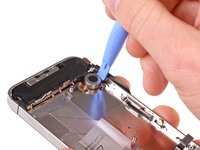
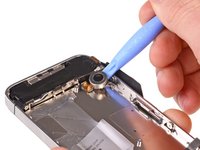
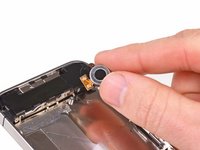
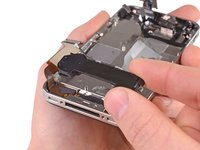
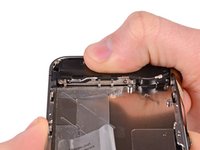
      • 진동기와 iPhone 측면 사이에 플라스틱 여는 도구를 끼워 넣으세요.

      • 진동기를 들어 올려 iPhone에 고정하고 있는 접착제에서 분리하세요.

      • 진동기를 제거하세요.

      댓글 쓰기

    1. iPhone 4S 스크린 교체, 스피커 인클로저 어셈블리: 29 단계, 이미지 1개 중 1개
      • 스피커 인클로저 조립품 양옆에서 2.4 mm 필립스 나사 2개를 제거하세요.

      댓글 쓰기

    2. iPhone 4S 스크린 교체: 30 단계, 이미지 1개 중 1개
      • 도크 커넥터 케이블과 가장 가까운 나사 아래에 설치되어 있던 작은 플라스틱 브래킷을 제거하세요.

      댓글 쓰기

    3. iPhone 4S 스크린 교체: 31 단계, 이미지 2개 중 1개 iPhone 4S 스크린 교체: 31 단계, 이미지 2개 중 2개
      • iPhone에서 스피커 인클로저 어셈블리를 제거하세요.

      • 스피커 인클로저 어셈블리의 나사를 재조립하기 전에, 두 번째 사진에서 보이는 것처럼 Wi-Fi 접지 핑거가 iPhone 금속 케이스의 립 아래에 제대로 설치되었는지 확인하세요.

      • 재조립하기 전에, Wi-Fi 안테나의 접지 핑거와 iPhone 케이스 사이의 모든 금속 접촉 부위를 윈덱스(Windex)나 이소프로필 알코올과 같은 탈지제로 닦아내세요. 손가락의 유분은 무선 간섭 문제를 일으킬 가능성이 있습니다.

      댓글 쓰기

    1. iPhone 4S 스크린 교체, 스크린: 32 단계, 이미지 1개 중 1개
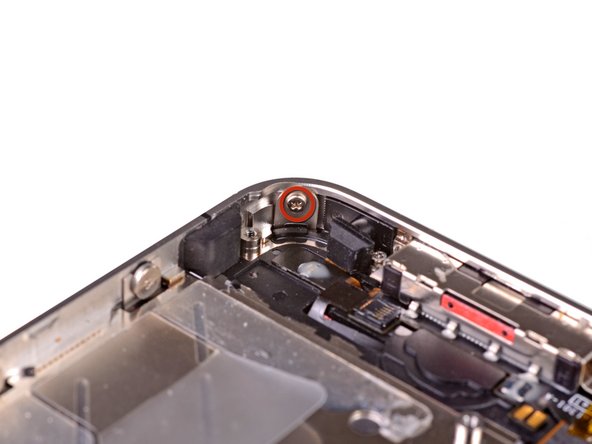
      • 디스플레이 장착 탭을 덮고 있는 작은 검은색 테이프 조각들을 제거하세요.

      • 참고: 이 모서리 나사들은 다른 1.5mm 나사들과 두께가 다릅니다. 따로 분류해서 보관하세요.

      댓글 쓰기

    2. iPhone 4S 스크린 교체: 33 단계, 이미지 1개 중 1개
      • 전원 버튼 근처의 디스플레이 어셈블리를 고정하고 있는 1.5 mm 필립스 나사를 제거하세요.

      댓글 쓰기

    3. iPhone 4S 스크린 교체: 34 단계, 이미지 1개 중 1개
      • 헤드폰 잭 근처의 1.5 mm 필립스 나사를 제거하세요.

      • 헤드폰 잭을 제거하면 특히 재조립 과정에서 이 나사에 접근하기가 더 쉬워집니다. 작업이 어렵다면 iPhone 4S 헤드폰 잭 케이블 안내서의 이 단계를 참고하여 헤드폰 잭을 제거하세요.

      댓글 쓰기

    4. iPhone 4S 스크린 교체: 35 단계, 이미지 1개 중 1개
      • 하단 마이크 근처에 있는 1.5 mm 필립스 나사를 제거하세요.

      댓글 쓰기

    5. iPhone 4S 스크린 교체: 36 단계, 이미지 1개 중 1개
      • 도크 커넥터 케이블 근처에 있는 1.5 mm 필립스 나사를 제거하세요.

      댓글 쓰기

    6. iPhone 4S 스크린 교체: 37 단계, 이미지 2개 중 1개 iPhone 4S 스크린 교체: 37 단계, 이미지 2개 중 2개
      • iPhone의 볼륨 버튼 측면에 있는 세 개의 큰 머리 필립스 나사를 반 바퀴 정도 풀어 주세요.

      • 이 나사들은 완전히 제거할 필요는 없습니다. 디스플레이 어셈블리를 재설치할 때는 와셔가 나사 머리 쪽에 가장 가깝게 위치하도록 하세요(두 번째 사진 참조).

      댓글 쓰기

    7. iPhone 4S 스크린 교체: 38 단계, 이미지 1개 중 1개
      • iPhone의 반대쪽 가장자리에 있는 대형 헤드 필립스 나사 3개를 반 바퀴 정도 풀어 주세요.

      댓글 쓰기

    8. iPhone 4S 스크린 교체: 39 단계, 이미지 1개 중 1개
      • 플라스틱 여는 도구의 끝을 사용하여 디스플레이 어셈블리 주변을 조심스럽게 들어 올리세요.

      댓글 쓰기

    9. iPhone 4S 스크린 교체: 40 단계, 이미지 1개 중 1개
      • iPhone에서 디스플레이 어셈블리를 분리하세요.

      댓글 쓰기

    10. iPhone 4S 스크린 교체, 디스플레이 어셈블리 설치: 41 단계, 이미지 2개 중 1개 iPhone 4S 스크린 교체, 디스플레이 어셈블리 설치: 41 단계, 이미지 2개 중 2개
      • 새 디스플레이 어셈블리(교체용)를 성공적으로 설치하려면 다음 사항을 참고하세요.

      • 기존 디스플레이에서 홈 버튼을 새 디스플레이로 옮기는 것을 잊지 마세요(대부분의 경우 제공되지 않습니다). 홈 버튼 개스킷은 얇은 고무 재질이므로 찢어지지 않도록 주의해야 합니다. 또한 교체품에 스피커 메쉬가 있는지 확인하고, 없다면 기존 디스플레이에서 옮겨 부착하세요.

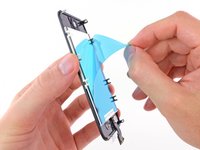
      • 설치 전 새 디스플레이 패널에서 보호 필름(보통 파란색이나 분홍색)을 반드시 제거하세요.

      • 교체용 디스플레이에 전면 카메라를 둘러싸는 7 mm 투명 플라스틱 링이 포함되어 있지 않다면, 기존 디스플레이에서 새 디스플레이로 반드시 옮겨야 합니다.

      댓글 쓰기

    11. iPhone 4S 스크린 교체, 디스플레이 어셈블리 설치(계속): 42 단계, 이미지 3개 중 1개 iPhone 4S 스크린 교체, 디스플레이 어셈블리 설치(계속): 42 단계, 이미지 3개 중 2개 iPhone 4S 스크린 교체, 디스플레이 어셈블리 설치(계속): 42 단계, 이미지 3개 중 3개
      • 교체용 디스플레이 어셈블리를 설치하든 기존 디스플레이 어셈블리를 재사용하든, 다음 사항에 유의하세요.

      • 디지타이저 및 LCD 데이터 케이블을 조심스럽게 펴서 외부 케이스에 절개된 슬롯을 통해 통과시키세요.

      • 가운데 사진은 디지타이저 케이블이 끝까지 올바르게 통과된 모습을 보여줍니다.

      • 이 사진은 디지타이저 케이블에 여유가 너무 많아 구부러지거나 루프가 형성되어 슬롯에 걸린 채로 디스플레이 어셈블리가 잘못 설치된 모습을 보여줍니다. 세 번째 사진에서도 이러한 루프를 확인할 수 있습니다.

      • 디지타이저 케이블이 잘못 설치되면 로직 보드의 소켓까지 닿지 않습니다. 억지로 잡아당기지 마세요. 인클로저의 슬롯 날카로운 모서리에 케이블이 잘릴 수 있습니다. 디스플레이 어셈블리를 제거하고 케이블을 펴서 다시 완전히 올바르게 통과시키세요.

      댓글 쓰기

    12. iPhone 4S 스크린 교체, 디스플레이 어셈블리 설치 (계속): 43 단계, 이미지 1개 중 1개
      • 재조립 중에 LCD 데이터 케이블 밑부분의 금속 부위를 만지지 마세요. LCD에 문제가 발생할 수 있습니다. 실수로 만졌다면 알코올 솜으로 부드럽게 닦아낸 후 작업을 계속하세요.

      • 재조립 후 iPhone을 다시 켜기 전에 알코올 솜으로 터치 스크린 표면을 닦으세요. 알코올은 남아 있는 정전기를 분산시켜 디스플레이 문제를 방지하는 데 도움이 됩니다.

      • 재조립 후 처음 켜기 전에 iPhone을 AC 전원에 연결하세요. iPhone이 성공적으로 부팅되면 AC 전원을 분리해도 됩니다.

      • 재조립 후 새로운 스크린 보호기를 부착하여 새 디스플레이를 흠집으로부터 보호하세요.

      댓글 쓰기

결론

기기를 재조립하려면 이 지침을 역순으로 따르세요.

취소: 해당 안내서를 완성하지 않았습니다.

다른 2758명이 해당 안내서를 완성하였습니다.

작성자

29다른 기여자 명과 함께

Walter Galan

710,597 평판

안내서 1,203개를 작성함

164가이드 댓글

Excellent guide, thank you.

One thing to note, on Step 23 i'm not so sure the screw is a 1.6mm, pretty sure it's larger than that.

Great stuff, thank again!!

gary - 답글 공유

Exellent guide, i made the change in about 2 hours. No problem or confusion any time. Thanks!

Tobbe - 답글 공유

Helpfull tip... I printed these instructions and then taped each screw to the spot in the instructions with scotch tape.

Kevin Keenan - 답글 공유

AWESOME guide - very impressed. All works but I did wind up with an extra part so I must've improved upon Apple's design. The part is a small, rectangular grounding clip (black and gold) with a single brass finger and a hole through the black part... this is NOT the one mentioned in Step 26. Not sure from where it came off & not inclined to dig back into it - but would love to know where it was from. It's 1:30 am here and I may be overlooking something idiotic... any help would be much appreciated. Thanks again, Jim

Jim McAward - 답글 공유

Turns out my "extra" part was the one that James Molyneux mentioned, which comes out as part of Step 5. (The clip provides a bit of extra ground contact between the back of the WiFi antenna and the rear case.) Again, totally awesome instructions - thanks!

Jim McAward - 답글 공유

댓글 쓰기

조회 통계:

지난 24시간: 27

지난 7일: 193

지난 30일: 830

전체 시간: 2,762,482