주요 콘텐츠로 건너뛰기

iPhone 5 전원 버튼 교체

필요한 것

동영상 개요

  1. iPhone 5 전원 버튼 교체, 디스플레이 유리에 테이프 붙이기: 1 단계, 이미지 3개 중 1개 iPhone 5 전원 버튼 교체, 디스플레이 유리에 테이프 붙이기: 1 단계, 이미지 3개 중 2개 iPhone 5 전원 버튼 교체, 디스플레이 유리에 테이프 붙이기: 1 단계, 이미지 3개 중 3개
    • 디스플레이 유리에 금이 간 경우 유리에 테이프를 붙여 수리하는 동안 추가 파손을 막고 신체적 상해를 방지하세요.

    • 투명 포장 테이프를 iPhone 디스플레이 전체가 덮일 때까지 겹쳐서 붙이세요.

    • 수리하는 동안 보안경을 착용하여 흔들려 날리는 유리 파편으로 부터 눈을 보호하세요.

  2. iPhone 5 전원 버튼 교체, 펜타로브 나사 풀기: 2 단계, 이미지 1개 중 1개
    • 계속하기 전에 iPhone 배터리를 25% 이하로 방전하세요. 충전된 리튬 이온 배터리는 실수로 구멍이 나면 화재가 발생하거나 폭발할 수 있습니다.

    • 분해를 시작하기 전에 iPhone의 전원을 끄세요.

    • Lightning 커넥터 옆에 있는 3.6mm 펜타로브 나사 두 개를 풀어주세요.

  3. iPhone 5 전원 버튼 교체, 디스플레이 베젤 분리를 방지하는 방법: 3 단계, 이미지 3개 중 1개 iPhone 5 전원 버튼 교체, 디스플레이 베젤 분리를 방지하는 방법: 3 단계, 이미지 3개 중 2개 iPhone 5 전원 버튼 교체, 디스플레이 베젤 분리를 방지하는 방법: 3 단계, 이미지 3개 중 3개
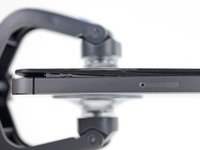
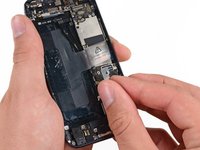
    • 다음 단계에서는 휴대폰 본체에서 디스플레이를 위로 당겨 빼냅니다. 디스플레이는 유리 스크린과 금속 클립이 달린 플라스틱 베젤로 구성되어 있습니다.

    • 사용하는 도구와 상관없이 디스플레이 전체를 위로 당겨야 합니다.

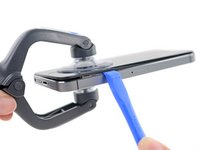
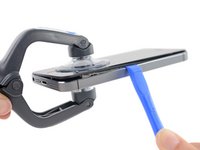
    • 첫 번째 이미지처럼 유리가 플라스틱에서 분리되기 시작하면 플라스틱 프레임과 금속 휴대폰 본체 사이에 플라스틱 여는 도구를 밀어 넣어 금속 클립을 케이스에서 풀어주세요.

    • 디스플레이 베젤이 분리된 휴대폰을 재조립하는 경우 플라스틱 베젤과 유리 사이에 얇은 접착제 스트립을 붙여 휴대폰을 닫은 상태로 유지하세요

  4. iPhone 5 전원 버튼 교체, Anti-Clamp/안티-클램프 지침: 4 단계, 이미지 3개 중 1개 iPhone 5 전원 버튼 교체, Anti-Clamp/안티-클램프 지침: 4 단계, 이미지 3개 중 2개 iPhone 5 전원 버튼 교체, Anti-Clamp/안티-클램프 지침: 4 단계, 이미지 3개 중 3개
    이 단계에 사용된 도구:
    Clampy - Anti-Clamp
    $24.95
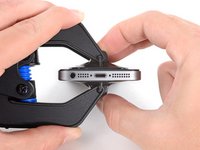
    • 다음 두 단계는 여는 절차를 더 쉽게 하기 위해 고안된 도구 안티-클램프에 대한 설명입니다. 안티-클램프를 사용하지 않는다면 두 단계를 건너뛰고 다른 방법을 사용하세요.

    • 안티-클램프 사용법에 대한 전체 지침은 이 안내서를 확인하세요.

    • 파란색 손잡이를 뒤로 당겨 안티-클램프의 팔을 잠금 해제하세요.

    • 팔을 휴대폰의 왼편 또는 오른편 가장자리 위로 밀어 주세요.

    • 흡입 컵을 휴대폰의 하단 가장자리 홈 버튼 근처에 배치하세요—전면에 하나, 후면에 하나.

    • 적절한 위치에 컵을 함께 꽉 쥐고 흡착하세요.

    • 휴대폰 표면이 너무 미끄러워 안티-클램프가 잘 고정되지 않으면 테이프를 사용하여 표면에 더 잘 고정되게 할 수 있습니다.

  5. iPhone 5 전원 버튼 교체: 5 단계, 이미지 3개 중 1개 iPhone 5 전원 버튼 교체: 5 단계, 이미지 3개 중 2개 iPhone 5 전원 버튼 교체: 5 단계, 이미지 3개 중 3개
    • 파란색 손잡이를 앞으로 당겨 팔을 고정하세요.

    • 손잡이를 시계 방향으로 360도 돌리거나 컵이 늘어나기 시작할 때까지 돌리세요.

    • 흡입 컵이 서로 정렬된 상태를 유지하는지 확인하세요. 정렬에서 벗어나기 시작하면 흡입 컵을 약간 풀고 팔을 다시 정렬하세요.

    • 안티-클램프가 충분히 큰 틈을 만들면 스크린 밑으로 여는 픽을 끼우세요.

    • 안티-클램프가 충분한 틈을 만들지 못하면 해당 부위에 열을 더 가하고 핸들을 시계 방향으로 1/4 바퀴 돌리세요.

    • 한 번에 1/4 바퀴 이상 돌리지 말고 매번 돌릴 때마다 1분 정도 기다리세요. 안티-클램프와 시간에 맡기세요.

    • 다음 두 단계는 건너뛰세요.

  6. iPhone 5 전원 버튼 교체, 수동 여는 절차: 6 단계, 이미지 1개 중 1개
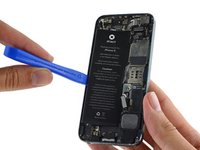
    • 홈 버튼 바로 위에 흡입 컵을 스크린에 대고 누르세요.

    • 컵이 스크린에 완전히 밀착되어 단단히 밀봉되었는지 확인하세요.

    • 유리에 금이 간 iPhone을 여는 경우 전면에 포장 테이프 두어 줄을 깔끔하게 붙이고 최대한 많은 기포를 빼세요. 이렇게 하면 흡입 컵이 붙을 수 있는 표면이 생겨 유리가 더 이상 깨지는 것을 최소화할 수 있습니다.

  7. iPhone 5 전원 버튼 교체, 전면 패널 어셈블리를 들어 올리기: 7 단계, 이미지 1개 중 1개
    • 흡입 컵이 전면 패널 어셈블리에 단단히 부착되어 있는지 확인하세요.

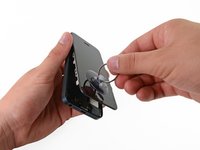
    • 한 손으로 iPhone을 누른 상태에서 흡입 컵을 위로 당겨 전면 패널 어셈블리를 후면 케이스에서 살짝 분리하세요.

    • 확실하고 일정한 힘을 천천히 가하세요. 스크린은 대부분의 기기보다 훨씬 더 단단히 밀착되어 있습니다.

    • 흡입 컵을 위로 당기면서 플라스틱 여는 도구를 사용하여 후면 케이스를 스크린에서 멀리 아래로 조심히 당기세요.

    • 전면 패널 어셈블리를 후면 케이스에 연결하는 클립이 여러 개 있으므로 흡입 컵과 플라스틱 여는 도구를 함께 사용하여 전면 패널 어셈블리를 분리해야 할 수 있습니다.

  8. iPhone 5 전원 버튼 교체, 전면 패널 측면 클립 분리하기: 8 단계, 이미지 1개 중 1개
    • 전면 패널 어셈블리의 측면을 계속 들어올려 왼편과 오른편을 따라 클립을 분리합니다.

  9. iPhone 5 전원 버튼 교체, 휴대폰 열기: 9 단계, 이미지 3개 중 1개 iPhone 5 전원 버튼 교체, 휴대폰 열기: 9 단계, 이미지 3개 중 2개 iPhone 5 전원 버튼 교체, 휴대폰 열기: 9 단계, 이미지 3개 중 3개
    • iPhone 상단에 여러 개의 리본 케이블이 여전히 연결되어 있으므로 후면 케이스에서 전면 패널 어셈블리를 완전히 분리하려고 하지 마세요.

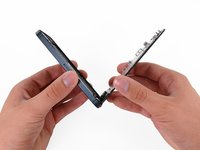
    • 일단 전면 패널 어셈블리의 하단 및 측면에 있는 클립이 풀리면 후면 케이스에서 어셈블리의 하단을 당겨 빼세요.

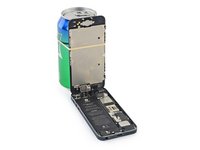
    • 휴대폰에 작업하는 동안 디스플레이를 약 90도 각도로 열고 디스플레이를 받쳐줄 수 있도록 무언가에 기대어 놓으세요.

    • 작업하는 동안 디스플레이를 제자리에 단단히 고정하기 위해 고무줄을 사용하세요. 이렇게 하면 디스플레이 케이블이 과도하게 늘어나는 것을 방지할 수 있습니다.

  10. iPhone 5 전원 버튼 교체, 배터리 커넥터 브래킷 나사 풀기: 10 단계, 이미지 1개 중 1개
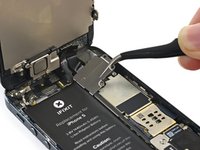
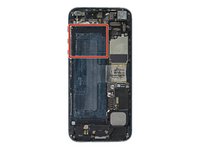
    • 금속 배터리 커넥터 브래킷을 로직 보드에 고정하는 다음 나사 두 개를 풀어주세요:

    • 1.8mm 십자 나사 한 개

    • 1.6mm 십자 나사 한 개

  11. iPhone 5 전원 버튼 교체, 배터리 커넥터 브래킷 분리하기: 11 단계, 이미지 1개 중 1개
    • iPhone에서 금속 배터리 커넥터 브래킷을 분리하세요.

  12. iPhone 5 전원 버튼 교체, 배터리 커넥터 연결 해제하기: 12 단계, 이미지 1개 중 1개
    • 플라스틱 여는 도구를 사용하여 로직 보드의 소켓에서 배터리 커넥터를 조심히 들어 올리세요.

    • 소켓을 둘러싼 작은 표면 장착 부품이 빠지지 않도록 주의하세요.

    • 로직 보드의 소켓이 아닌 배터리 커넥터 자체만 들어올려야 하므로 매우 주의하세요. 로직 보드 소켓이나 보드 자체를 들어 올리면 소켓이 파손되거나 보드의 주변 부품을 손상할 수 있습니다.

  13. iPhone 5 전원 버튼 교체, 전면 패널 어셈블리 케이블 브래킷 나사 풀기: 13 단계, 이미지 1개 중 1개
    • 전면 패널 어셈블리 케이블 브래킷을 로직 보드에 고정하는 다음 나사를 풀어주세:

    • 1.2mm 십자 나사 두 개

    • 1.6mm 십자 나사 한 개

    • 이 나사는 자성 드라이버에 끌리지 않는 경향이 있습니다. 나사를 풀 때 분실하지 않도록 주의하고 제 자리에 다시 돌아가도록 하세요—자성 나사는 나침반을 방해할 수 있습니다.

  14. iPhone 5 전원 버튼 교체, 전면 패널 어셈블리 케이블 브래킷 분리하기: 14 단계, 이미지 2개 중 1개 iPhone 5 전원 버튼 교체, 전면 패널 어셈블리 케이블 브래킷 분리하기: 14 단계, 이미지 2개 중 2개
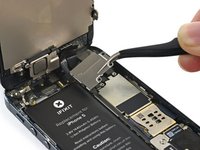
    • 디스플레이 케이블 브래킷을 배터리를 향해 들어 올려 고리를 풀고 iPhone에서 분리하세요.

    • 재조립하는 동안 로직 보드 아래의 왼편 후크를 클립으로 고정하고 브래킷을 휴대폰 바깥을 향해 내려주세요.

  15. iPhone 5 전원 버튼 교체, 전면 패널 어셈블리 케이블 연결 해제하기: 15 단계, 이미지 3개 중 1개 iPhone 5 전원 버튼 교체, 전면 패널 어셈블리 케이블 연결 해제하기: 15 단계, 이미지 3개 중 2개 iPhone 5 전원 버튼 교체, 전면 패널 어셈블리 케이블 연결 해제하기: 15 단계, 이미지 3개 중 3개
    • 이 단계에서 케이블을 연력 해제하거나 다시 연결하기 전에 배터리가 분리되어 있는 것을 확인하세요.

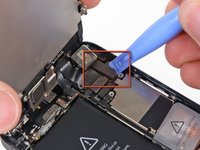
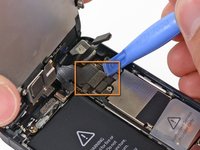
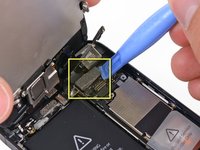
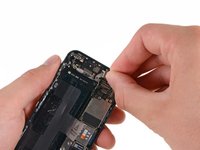
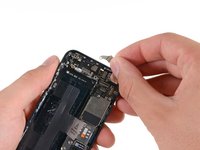
    • 플라스틱 여는 도구 또는 손톱을 사용하여 전면 패널 어셈블리 케이블 세 개를 연결 해제하세요:

    • 전면 카메라 및 센서 케이블

    • LCD 케이블

    • 디지타이저 케이블

    • 휴대폰을 재조립할 때 LCD 케이블이 커넥터를 빠지게 할 수 있습니다. 이는 휴대폰 다시 켤 때 화면에 흰색 선이 나타나거나 아무것도 표시되지 않을 수 있습니다. 이 경우 케이블을 다시 연결하고 휴대폰의 전원을 껐다 켜주세요. 휴대폰 전원을 껐다 켜는 가장 좋은 방법은 배터리를 분리했다가 다시 연결하는 것입니다.

  16. iPhone 5 전원 버튼 교체, 전면 패널 어셈블리와 후면 케이스 분리하기: 16 단계, 이미지 1개 중 1개
    • 후면 케이스에서 전면 패널 어셈블리를 분리하세요.

  17. iPhone 5 전원 버튼 교체, 배터리 들어 올리기: 17 단계, 이미지 1개 중 1개
    • 노출되어 있는 투명한 플라스틱 당김 탭을 사용하여 배터리를 iPhone에 고정하는 접착제를 벗겨내세요.

    • 배터리를 벗겨내는 데 문제가 있거나 탭이 끊어진 경우 배터리 가장자리 아래에 고농도(90% 이상) 이소프로필 알코올 몇 방울을 떨어뜨려 주세요.

    • 알코올 용액이 접착제를 약화시킬 때까지 1분 정도 기다리세요. 여는 도구를 사용하여 배터리의 가장자리를 잡고 살살 들어 올리세요.

    • 배터리를 무리하게 빼내려고 하지 마세요. 필요한 경우 알코올을 몇 방울 더 떨어뜨려 접착제를 더 약화시키세요. 절대로 들어 올리는 도구로 배터리를 변형하거나 구멍을 뚫지 마세요.

    • 휴대폰에 알코올 용액이 남아 있는 경우 조심해서 닦아내거나 자연 건조시킨 후 새 배터리를 장착하세요.

    • 그래도 배터리를 벗겨내는 데 문제가 있는 경우 iOpener 또는 헤어 드라이어를 사용하여 iPhone 후면 케이스를 가열하고 접착제를 부드럽게 하세요.

    • iPhone이 과열되면 배터리가 발화될 수 있습니다.

  18. iPhone 5 전원 버튼 교체, 배터리 들어 올리기: 18 단계, 이미지 2개 중 1개 iPhone 5 전원 버튼 교체, 배터리 들어 올리기: 18 단계, 이미지 2개 중 2개
    • 플라스틱 여는 도구를 사용하여 휴대폰의 바깥쪽 가장자리에서만 배터리를 조심해서 들어 올려주세요. 다른 곳, 특히 로직 보드 근처를 들어 올리면 로직 보드가 손상될 수 있습니다.

    • 배터리가 케이스에서 쉽게 들어 올려지지 않으면 이소프로필 알코올을 몇 방울 더 떨어뜨려 주세요.

    • 배터리가 변형되지 않도록 조심스럽고 균일하게 들어 올려주세요. 구부러진 배터리는 화재의 위험이 있습니다.

    • 음량 조절 케이블이 끊어질 위험이 있으므로 배터리 윗부분은 들어 올리지 마세요.

  19. iPhone 5 전원 버튼 교체, 배터리 분리하기: 19 단계, 이미지 1개 중 1개
    • 배터리를 분리하세요.

    • 교체 배터리가 플라스틱 슬리브에 들어 있는 경우 설치하기 전에 리본 케이블에서 슬리브를 잡아당겨 분리하세요.

    • 교체 배터리를 부착하기 전에 배터리 커넥터를 마더보드 소켓에 임시로 다시 연결하세요. 이렇게 하면 배터리가 홈에 제대로 정렬됩니다.

    • 배터리를 부착하고 연결을 해제하고 기기를 계속 재조립하세요.

    • 재조립할 때, 배터리가 후면 케이스에 단단히 고정되어 있는지 확인하세요. 이렇게 하면 전면 패널 어셈블리를 다시 설치할 때 다른 부품들의 손상을 방지할 수 있습니다.

    • 재조립 후에는 강제 재시작하세요. 이렇게 하면 여러 문제를 예방하고 문제 해결을 간소화할 수 있습니다.

  20. iPhone 5 전원 버튼 교체, 로직 보드 어셈블리: 20 단계, 이미지 1개 중 1개
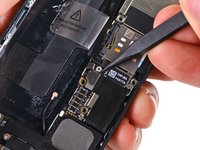
    • 스퍼저 팁을 사용하여 스피커 인클로저 바로 위에 있는 로직 보드의 소켓에서 셀룰러 데이터 안테나 케이블 커넥터를 들어 올리세요.

  21. iPhone 5 전원 버튼 교체: 21 단계, 이미지 1개 중 1개
    • 상단 로직 보드 브래킷을 후면 케이스에 고정하는 다음 나사 2개를 풀어주세요:

    • 1.5mm 필립스 나사 1개

    • 2.3mm 필립스 나사 1개

  22. iPhone 5 전원 버튼 교체: 22 단계, 이미지 2개 중 1개 iPhone 5 전원 버튼 교체: 22 단계, 이미지 2개 중 2개
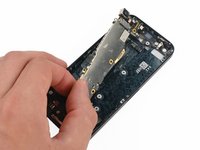
    • 로직 보드 상단에서 브래킷을 분리하세요.

    • 후면 카메라 옆에 있는 브래킷에서 튀어나온 작은 접지 탭을 떼어내지 않도록 주의하세요.

    • 최신 모델에서는 브래킷이 카메라 하우징에 부착되어 완전히 빠지지 않을 수 있습니다.

  23. iPhone 5 전원 버튼 교체: 23 단계, 이미지 3개 중 1개 iPhone 5 전원 버튼 교체: 23 단계, 이미지 3개 중 2개 iPhone 5 전원 버튼 교체: 23 단계, 이미지 3개 중 3개
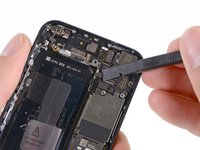
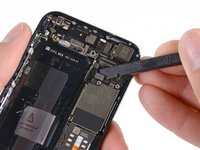
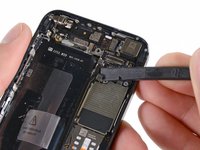
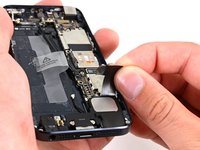
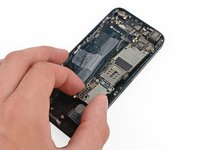
    • 스퍼저의 납작한 끝을 사용하여 로직 보드에서 다음 세 개의 케이블을 연결 해제하세요:

    • 상단 인터커넥트 케이블

    • 버튼 어셈블리 케이블

    • 하단 인터커넥트 케이블

  24. iPhone 5 전원 버튼 교체: 24 단계, 이미지 1개 중 1개
    • 후면 케이스 안쪽 상단에서 1.3mm 필립스 나사 2개를 풀어주세요.

  25. iPhone 5 전원 버튼 교체: 25 단계, 이미지 1개 중 1개
    • 로직 보드 브래킷 중간 부분에 남아 있는 1.2mm 필립스 나사 하나를 풀어주세요.

  26. iPhone 5 전원 버튼 교체: 26 단계, 이미지 2개 중 1개 iPhone 5 전원 버튼 교체: 26 단계, 이미지 2개 중 2개
    • 로직 보드에서 중간 부분 브래킷을 분리하세요.

  27. iPhone 5 전원 버튼 교체: 27 단계, 이미지 2개 중 1개 iPhone 5 전원 버튼 교체: 27 단계, 이미지 2개 중 2개
    • 스퍼저를 사용하여 로직 보드의 소켓에서 Lightning 커넥터 케이블 커넥터를 들어 올리세요.

    • 케이블을 조심히 벗겨서 로직 보드를 가로막지 않도록 하세요.

  28. iPhone 5 전원 버튼 교체: 28 단계, 이미지 3개 중 1개 iPhone 5 전원 버튼 교체: 28 단계, 이미지 3개 중 2개 iPhone 5 전원 버튼 교체: 28 단계, 이미지 3개 중 3개
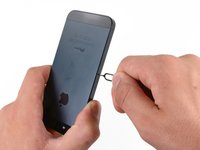
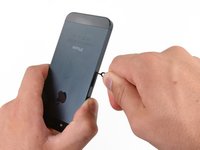
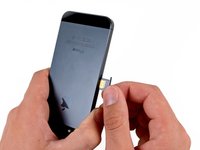
    • SIM 카드 추출 도구 또는 구부러진 종이 클립으로 iPhone 오른쪽에 있는 SIM 카드 릴리스를 눌러 SIM 카드 트레이를 추출하세요.

    • 대안으로 스퍼저의 납작한 끝으로 안쪽에서 SIM 카드 추출 레버를 눌러도 됩니다.

    • iPhone에서 SIM 카드 트레이를 분리하세요.

  29. iPhone 5 전원 버튼 교체: 29 단계, 이미지 1개 중 1개
    이 단계에 사용된 도구:
    Standoff Screwdriver for iPhones
    $5.49
    • 로직 보드를 후면 케이스에 고정하는 다음 나사를 풀어주세요:

    • 2.3mm 필립스 나사 2개

    • 2.7mm 스탠드오프 나사 2개

    • 스탠드오프 나사는 스탠드오프 스크루드라이버 또는 비트를 사용하여 분리하는 것이 가장 좋습니다.

    • 부득이한 경우 작은 납작머리 스크루드라이버를 사용해도 되지만—미끄러져 주변 부품들이 손상되지 않도록 각별히 주의하세요.

    • 비자성 2.7mm 스탠드오프 나사 1개

    • 이 나사를 로직 보드 상단의 원래 위치에 다시 조여야 합니다. 자성 나사는 디지털 컴퍼스를 방해할 수 있습니다.

  30. iPhone 5 전원 버튼 교체: 30 단계, 이미지 3개 중 1개 iPhone 5 전원 버튼 교체: 30 단계, 이미지 3개 중 2개 iPhone 5 전원 버튼 교체: 30 단계, 이미지 3개 중 3개
    이 단계에 사용된 도구:
    Tweezers
    $4.99
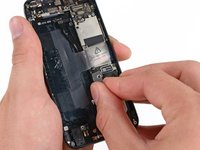
    • 로직 보드 어셈블리를 후면 케이스의 배터리 쪽을 향하도록 돌려주세요.

    • 아직 로직 보드 어셈블리를 후면 케이스에서 완전히 분리하려고 시도하지 마세요; 로직 보드 밑면에 케이블이 하나 더 연결되어 있습니다.

    • 플래시 서라운드가 플래시 유닛과 후면 케이스에 부착되어 있습니다. 후면 케이스에 남아 있으면 핀셋으로 분리하고 플래시 유닛에 다시 장착하세요.

    • 참고: 기기를 재조립할 때 하단 인터커넥트 케이블이 로직 보드 아래에 끼어 있지 않은지 확인하십시오.

  31. iPhone 5 전원 버튼 교체: 31 단계, 이미지 2개 중 1개 iPhone 5 전원 버튼 교체: 31 단계, 이미지 2개 중 2개
    • 스퍼저의 팁을 사용하여 로직 보드 아래쪽의 소켓에서 Wi-Fi 안테나 케이블 커넥터를 들어 올리세요.

  32. iPhone 5 전원 버튼 교체: 32 단계, 이미지 1개 중 1개
    이 단계에 사용된 도구:
    Anti-Static Mat
    $24.99
    • 후면 케이스에서 로직 보드 어셈블리를 분리하세요.

    • 로직 보드가 휴대폰에서 분리된 상태에서는 회로 손상을 방지하기 위해 접지된 정전기-방지용 매트 위에 놓아두세요.

  33. iPhone 5 전원 버튼 교체, 전원 버튼: 33 단계, 이미지 2개 중 1개 iPhone 5 전원 버튼 교체, 전원 버튼: 33 단계, 이미지 2개 중 2개
    • 스퍼저 팁을 사용하여 전원 버튼 아래에서 고무 범퍼를 분리하세요.

  34. iPhone 5 전원 버튼 교체: 34 단계, 이미지 2개 중 1개 iPhone 5 전원 버튼 교체: 34 단계, 이미지 2개 중 2개
    이 단계에 사용된 도구:
    Standoff Screwdriver for iPhones
    $5.49
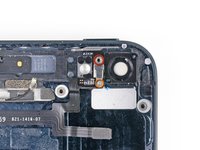
    • 후면 플래시와 카메라 창 사이의 금속 브래킷에서 다음 나사를 풀어주세요:

    • 2.9mm 스탠드오프 나사 1개

    • 스탠드오프 나사는 스탠드오프 스크루드라이버 또는 스탠드오프 드라이버 비트를 사용하여 분리하는 것이 가장 좋습니다. 작은 납작머리 스크루드라이버도 사용할 수 있지만 미끄러져 주변 부품들이 손상되지 않도록 각별히 주의해서 사용하세요.

    • 1.6mm 필립스 나사 1개

    • 1.9mm 필립스 나사 1개

  35. iPhone 5 전원 버튼 교체: 35 단계, 이미지 1개 중 1개
    • 후면 플래시와 카메라 창 사이의 금속 브래킷을 분리하세요.

  36. iPhone 5 전원 버튼 교체: 36 단계, 이미지 2개 중 1개 iPhone 5 전원 버튼 교체: 36 단계, 이미지 2개 중 2개
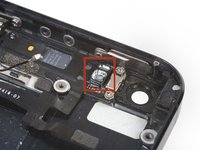
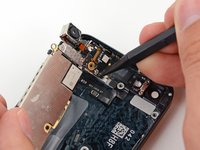
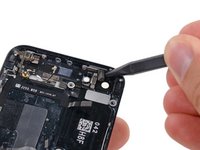
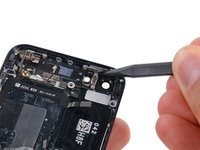
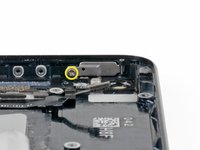
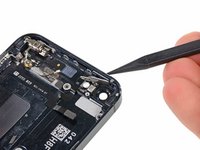
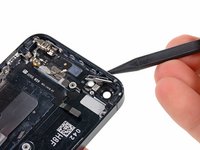
    • 스퍼저 팁을 사용하여 전원 스위치를 고정하는 금속 브래킷을 후면 케이스 상단에서 멀어지도록 젖히세요.

  37. iPhone 5 전원 버튼 교체: 37 단계, 이미지 3개 중 1개 iPhone 5 전원 버튼 교체: 37 단계, 이미지 3개 중 2개 iPhone 5 전원 버튼 교체: 37 단계, 이미지 3개 중 3개
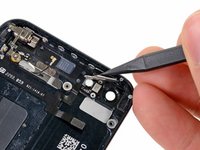
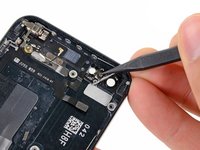
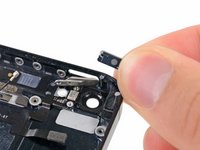
    • 스퍼저 팁으로 전원 버튼을 휴대폰 외부에서 후면 케이스 안으로 누르세요.

    • 전원 버튼을 분리하세요.

    • 전원 버튼을 설치할 때 뒷면의 힌지형 금속 고리가 사진에서처럼 아래가 아닌 위로 젖혀져 있는지 확인하세요.

결론

기기를 재조립하려면 다음 지침을 역순으로 따르세요.

다른 292명이 해당 안내서를 완성하였습니다.

다음 번역가들에게 특별히 감사 드립니다:

en ko

100%

Christian Kim님은 저희가 세상을 수리하는데 동참하신 분입니다! 기여하시겠습니까?
번역 시작하기 ›

작성자

16다른 기여자 명과 함께

Andrew Optimus Goldheart

회원 가입일: 10/17/09

512,398 평판

안내서 407개를 작성함

iFixit iFixit 회원

Staff

123 회원들

안내서 23,758개를 작성함

40가이드 댓글

Hi! Great step by step guide. I did it twice today and my iphones 5 are working great. Just thing. In my opinion there is no need to remove the battery. It is how I did it without any complication. Keep it up.

Carlos Mijangos - 답글

This is an extremely helpful guide. I was quite surprised when I opened my iPhone 5 that there were 2 screws lose inside it. I bought it new and have never taken it apart or had it serviced before. Never heard any rattling either so who knows. haha

I noticed that needed the smaller Phillips head screwdriver than the one recommended in the guide.

The only advice I can give is to take your time and go slow slow slow. There were many small heart attacks when prying the screen off and taking out the battery.

Michael Eckley - 답글

I had to go considerably farther in taking apart the phone. My lock button was attached to the volume, mute, and vibrate as one band. found some similar videos on Youtube explaining.

Shandor - 답글

I was skeptical that replacing the tiny power button alone would fix my issue of turning my phone on and off and putting it to sleep, but it did the trick to my great surprise. You'll need a steady hand (ie. no caffeine) to complete this repair because of all of the small screws. Thanks iFixit for a great guide!

steve - 답글

My volume and silent toggle switch works great but I'm having issues only with the power button. Does this mean I just have to replace the power button or do I have to replace the flex cable also?

Thanks!

shainearuja - 답글

댓글 쓰기

조회 통계:

지난 24시간: 89

지난 7일: 936

지난 30일: 1,972

전체 시간: 643,417