이 번역은 기계에 의해 생성된 것이며, 아직 사람이 검토하지 않았습니다. 이 언어를 아세요? 리뷰 보기.

iPhone 5c 스크린 교체

최종 수정일 2026년 8월 3일
조회수: 43만
통계 보기:
- 지난 24시간
- 18
- 지난 7일:
- 86
- 지난 30일:
- 425
- 전체 시간:
- 430,928
댓글: 77
47 comments on steps, 30 guide comments.
Go to guide comments완료함: 732 733
732명이 이 안내서를 "완료"로 표시했습니다. 다음은 귀하의 차례입니까?
733명이 이 안내서를 "완료"로 표시했습니다. 귀하를 포함해서요 — 수고하셨어요!
즐겨찾기: 351 352
351명이 이 가이드를 즐겨찾기 (및 구독) 했습니다. 다음은 귀하의 차례입니까?
352명이 이 가이드를 즐겨찾기 (및 구독) 했습니다 — 귀하를 포함해서요!
소개
1단계로 이동하기 ↓iPhone 5c 스크린을 교체하는 방법을 알아보세요. 이 부품에는 전면 카메라, 이어 피스 스피커, 센서 케이블이 이미 설치되어 있어 수리가 더욱 간편합니다.
기존 스크린을 제거한 후 홈 버튼을 새 스크린으로 옮기기만 하면 됩니다.
필요한 것


동영상 개요
-
-
-
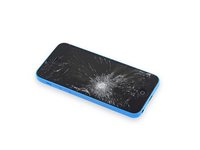
디스플레이 유리가 깨졌다면, 수리 중 유리가 추가로 파손되는 것을 방지하고 신체 부상을 막기 위해 유리에 테이프를 붙이세요.
-
iPhone 디스플레이 전체 면이 덮이도록 투명 포장용 테이프를 겹쳐서 붙이세요.
 FixBot에 문의하기
-
-
-
분해를 시작하기 전에 iPhone의 전원을 끄세요.
-
라이트닝 커넥터 양쪽에 있는 3.8 mm P2 펜타로브 나사 2개를 제거하세요.
-
-
-
iSclack의 손잡이를 닫아 흡착 컵 조를 엽니다.
-
iPhone 하단부를 플라스틱 깊이 게이지에 맞춰 두 흡착 컵 사이에 놓으세요.
-
상단 흡착 컵은 홈 버튼 바로 위에 위치해야 합니다.
-
손잡이를 열어 iSclack의 조를 닫으세요. 흡착 컵의 중심을 맞추고 iPhone의 상단과 하단에 단단히 눌러 붙이세요.
-
-
-
iPhone을 단단히 잡고 iSclack의 손잡이를 닫아 흡착 컵을 분리하여, 전면 패널을 후면 케이스에서 들어 올리세요.
-
iSclack은 내부 케이블이 손상되지 않도록 부품을 분리할 만큼만 안전하게 iPhone을 열도록 설계되었습니다.
-
다음 세 안내서 단계를 건너뛰고 8단계로 이동하세요.
-
-
-
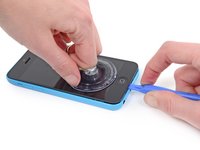
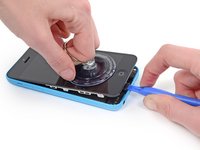
한 손으로 iPhone을 아래로 누른 상태에서, 흡착 컵을 위로 당겨 전면 패널 어셈블리를 후면 케이스에서 살짝 분리하세요.
-
흡착 컵으로 위로 당기면서, 여는 도구를 사용하여 후면 케이스를 디스플레이 어셈블리로부터 부드럽게 아래로 밀어내며 틈을 만드세요.
-
-
-
-
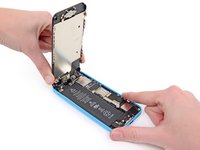
폰 상단 근처의 커넥터에 접근할 수 있도록 전면 패널의 홈 버튼 끝부분을 들어 올리세요.
-
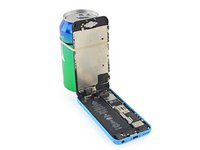
디스플레이를 약 90º 각도로 열고, 작업하는 동안 고정될 수 있도록 무언가에 기대어 놓으세요.
-
급한 경우, 뜯지 않은 캔 음료를 사용하여 디스플레이를 받쳐둘 수 있습니다.
-
디스플레이가 작업 중에 안전하게 고정되도록 고무줄을 감아주세요. 이는 디스플레이 케이블에 가해지는 과도한 부담을 방지합니다.
-
-
-
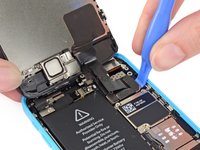
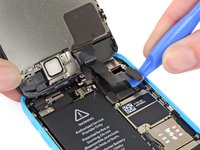
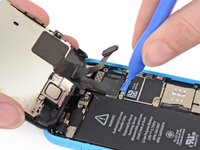
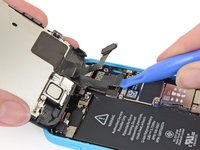
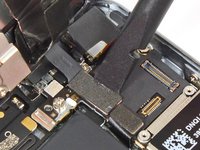
전면 패널 어셈블리 케이블 브래킷을 로직 보드에 고정하고 있는 다음의 필립스 #000 나사를 제거하세요:
-
1.3 mm 나사 2개
-
1.7 mm 나사 1개
-
3.25 mm 나사 1개
-
-




















기기를 재조립하려면 이 지침을 역순으로 따르세요.
다른 732명이 해당 안내서를 완성하였습니다.

30가이드 댓글
don't forget the 3 smaller of the 4 screws are different sizes on the silver panel!
Yeah, I learned that one the hard way when I dropped the 1.6 mm screw onto my carpet. But, thank God, I found the screw after several minutes of searching for it. The entire display replacement from a cracked screen went nice and smooth. It actually tool me less than 20-minutes to complete the process. Thanks iFixit!!!
How do I know if I'm ordering a white or black front screen? Also what's the difference between the 35$ from amazon or the 95$ from here?
The top and bottom on the back of the white iPhone 5 is made out of ceramic glass. The top and bottom on the back of the black iPhone 5 is made out of pigmented glass. Hope that helps! I use ReVampWholesales for parts, decently priced, just bought a black 5C full assembly (buttons and everything) for $44.50 with $8 shipping (pretty quick too). Amazon is very good too.
This guide misses a few things: after removing the old display, you will need to remove the silver backing/shield, the home button and the camera (be very careful when pulling the copper tape from the silver panel so not to tear it.) You will then need to place these in the new display. This is another 9? screws or so. I think the iPhone 5 page has this guide (it's pretty much the same thing.)
-
I always order the cheapest displays from Amazon (about $30 right now with free shipping for Prime members.) They always work just fine for me -- none of these parts is "officially from Apple" (they're all Chinese knockoffs.)
-
On a further note, be VERY careful when plugging the new screen to the mainboard - the FPC connector pins can BEND and BREAK if you force the connector. Broken pins require very careful hot air/reflow soldering of the mainboard and a new FPC connector: not recommended for novices!
