
HP LaserJet Pro 400 MFP M425dn 프린터를 분해합니다.
이 번역은 기계에 의해 생성되었으며, 아직 사람이 검토하지 않았습니다. 이 언어를 구사하시나요? 검토하기.
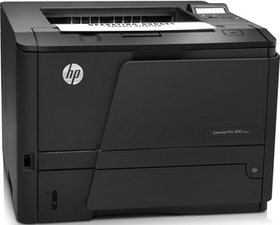
|
답변 2개 1 점 |
Paper feed issues, what to replace |
|
답변 4개 1 점 |
Duplexing jams every time |
|
답변 4개 0 점 |
How do I fix these sleep issues? |
|
답변 3개 3 점 |
paper getting stuck under cartridge and between fuse and roller |
Windows 사용자가 가장 많은 드라이버를 사용할 수 있습니다.
Linux의 경우 두 가지 드라이버 선택지가 있습니다:
참고: 대부분의 Linux 배포판은 기본 패키지 세트에 HPLIP를 포함하고 있습니다. 일부 배포판은 포함하지 않거나 구버전을 사용하지만, 두 경우 모두 업데이트/설치할 수 있습니다.
HPLIP 드라이버를 사용할 수 있다면 일반 드라이버보다 더 좋습니다. 대부분의 배포판이 HPLIP를 지원하지만, 지원하지 않는 배포판에서는 일반 드라이버를 사용해야 할 수도 있습니다.
참고: 이 기능은 이후 펌웨어 업데이트에서 제거되었습니다. 이 기능을 사용 중이라면 펌웨어를 업데이트하지 마세요! HP JetIntelligence 프린터에서는 출시 초기부터 사용되지 않았으며, HP는 더 이상 이를 유지 관리하지 않습니다. 최신 프린터는 오늘날 HP Smart 또는 123.hp.com을 사용하며 (출고 시 구식인) 드라이버 CD를 포함하지 않습니다.
HP Smart Install은 HP에서 버려졌으며 이후 펌웨어 릴리스에서 제거되었습니다. 그 이유 중 일부는 프린터에 저장된 드라이브가 업데이트하기 어렵고 정기적인 펌웨어 업그레이드(HP에서 제공하지 않음)가 필요했기 때문입니다. 파일이 보호된 EEPROM에 있었으며, 이는 기본 펌웨어에 통합되어 있고 업데이트를 허용하도록 분할되지 않았기 때문입니다.
결과적으로 이 드라이버는 항상 구식이었으며 온라인에서 드라이버를 다운로드하는 편이 나았습니다. 이 기능은 실패 후 몇 년 뒤 HP에 의해 폐기되었으며 다시 시도되지 않았습니다.
Linux를 사용하거나 이 기능이 필요하지 않다면 최신 펌웨어로 기능을 제거하는 것이 일반적으로 더 좋습니다. 제거하는 것이 "다운그레이드"처럼 보일 수 있지만 프린터 성능을 향상시킵니다. 주의: 일단 제거하면 HP Smart Install "기능"은 복원할 수 없습니다!
HP Smart Install은 Linux에서 문제를 일으키는 것으로 알려져 있습니다. 이는 주로 구형 빌드에서 프린터를 USB 대용량 저장 장치로 등록할 때 발생합니다. 몇 년 전에 수정되었지만, 패치하지 않으면 현재 릴리스에서도 문제를 일으킬 수 있습니다.
이는 주로 Linux에 영향을 미치는 알려진 문제이므로, Linux 사용자는 이후 펌웨어에서 이 "기능"을 제거하는 것을 강력히 권장합니다. 단, 일단 수행하면 되돌릴 방법이 없습니다.
이 프린터는 약 2,600페이지를 출력할 수 있는 80A 토너 카트리지가 기본으로 제공됩니다. 원래의 80A 토너를 다 썼다면 80X 사용을 진지하게 고려해 보세요. 80A와 달리 실제 출력량은 HP 예상치인 약 6,900페이지(80X 기준)에 훨씬 더 가깝습니다.
토너가 떨어지기 전에 프린터를 계속 또는 알림으로 설정하면 잔소리 메시지는 뜨더라도 구형 레이저 프린터처럼 계속 사용할 수 있습니다. 이 설정은 토너가 다 떨어진 후에도 설정할 수 있지만, 기본 설정인 '중지'는 특히 인쇄 품질을 모니터링하는 경우 변경하는 것이 좋습니다. 프린터를 '알림'으로 설정하면 몇 페이지마다 알림이 뜹니다. 프린터를 '계속'으로 설정하면 '검은색 공급 매우 낮음'이라는 영구적인 알림과 함께 칩을 무시합니다.
참고: 일부 조정은 80A 토너의 토너 잔량 종료 전 평균 페이지 출력 수명을 개선하기 위한 것입니다. 80X에서도 작동하지만 효과는 덜합니다.
용지 말림 감소
필수 사항은 아니지만, 정착기 작동 온도를 낮추고 수명을 연장합니다. 단, 프린터가 설정을 무시하지 않는다면 필요한 정착 온도 때문에 두꺼운 카드스탁(100-120lb) 인쇄 시 이 설정을 다시 활성화해야 할 수 있습니다. 카드스탁 인쇄에 정기적으로 사용하는 프린터에는 이 설정을 활성화하지 마세요.
재정의 출력 (HP 80A/80X)
프린터가 칩을 무시하고 인쇄를 계속하도록 구성하려면 다음을 수행하세요:
낮은 임계값 (HP 80A)
이 설정이 프린터의 낮은 토너 메시지 발생을 막지는 못하지만, 낮은 토너 알림을 연기할 수 있게 합니다.
프린터의 낮은 임계값을 기본값인 15%(8-10% 권장)에서 변경하려면 다음을 수행하세요:
참고: 이 설정을 10% 미만으로 변경하면 폐토너함이 꽉 차서 폐토너가 넘치거나 토너를 교체해야 할 위험이 있습니다. 따라서 80A 카트리지를 사용하는 프린터에는 적용하지 마세요. 80X 카트리지의 경우 폐토너함이 더 커서 문제없이 작동합니다.
경고: 이 설정을 변경하면 재정의 출력이 시작될 때 남은 출력 가능 페이지 수가 줄어듭니다!
해상도/ReT (HP 80A/80X)
이 설정은 프린터 자체나 드라이버의 인쇄 모드에서 해상도를 낮출 수 있습니다. 각 방법의 단점은 다음과 같습니다:
인쇄 농도 (HP 80A/80X)
기본값은 3입니다. 이를 2로 변경해도 인쇄 품질에 눈에 띄는 영향은 없으며 토너 소모량이 줄어듭니다. 설정 방법:
조용한 인쇄 모드
이를 활성화하는 주된 이점은 프린터가 인쇄 속도를 줄이므로 엔진 수명이 연장된다는 점입니다. 인쇄 속도가 줄어듭니다.
M401(및 M425)의 디자인은 형편없는 안티스내그 커버 때문에 포트 도어가 접근을 어렵게 만들어 일부 안티스내그 이더넷 케이블과 잘 맞지 않습니다. 이 문제에 대한 세 가지 해결책이 있습니다:
지난 24시간: 3
지난 7일: 36
지난 30일: 135
전체 시간: 14,338


