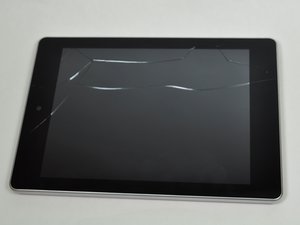
Wi-Fi 연결성 문제
Wi-Fi 연결이 자주 끊기거나 전혀 작동하지 않습니다.
Wi-Fi 연결성 손실
속도가 느리거나 연결이 원활하지 않은 경우 Wi-Fi 신호를 확인하세요. 막대 하나는 최소 신호를 나타내며, 모든 막대가 표시되면 연결 상태가 매우 양호한 것입니다. Wi-Fi를 더 원활하게 사용하려면 기기를 라우터(인터넷 연결 장치)와 더 가깝게 이동하거나, Wi-Fi 신호가 일정하고 끊김이 적은 장소에 머무르는 것이 가장 좋습니다.
Wi-Fi가 전혀 연결되지 않음
Wi-Fi에 전혀 연결할 수 없는 경우, 도메인 네임 시스템(DNS) 대신 정적 IP 주소로 연결을 시도해 보세요. 라우터가 DNS를 사용하여 할당하는 IP 주소 범위 밖에 있는 정적 IP를 사용하여 라우터에 연결되도록 태블릿을 설정하세요. 라우터의 펌웨어에 접속하여 DNS를 통해 할당된 주소 범위를 확인하고, 해당 범위 밖의 주소를 태블릿에 할당해야 합니다.
4.4.2 Android KitKat 시스템 업데이트 문제
Android 시스템 업데이트 4.4.2 KitKat 버전이 일부 앱, 설정 및 인터페이스와 충돌하여 Wi-Fi 연결성 오작동을 일으킬 수 있습니다.
- 설정으로 이동하여 위치를 선택하고 모드로 들어갑니다.
- 높은 정확도를 선택합니다.
- 설정으로 돌아가 Wi-Fi를 누른 뒤 고급(오른쪽 상단 버튼을 눌러 메뉴에서 찾을 수 있음)으로 들어갑니다.
- Wi-Fi 최적화 체크를 해제합니다.
화면이 표시되지 않음
화면 디스플레이가 제대로 작동하지 않습니다.
태블릿이 시작되지 않음
기기 상단에 있는 전원 버튼을 길게 눌러보세요.
- 터치 스크린 잠금 스위치와 가장 가까운 곳에 위치한 음량 높이기 버튼을 길게 누릅니다.
- 음량 높이기 버튼을 누른 상태에서 전원 버튼을 3초간 길게 눌렀다가 뗍니다.
- 태블릿 화면이 켜질 때까지 음량 높이기 버튼을 계속 누르고 있습니다.
그래도 켜지지 않으면 Acer 지원 센터에 문의하세요.
검은 화면
전원 버튼을 눌러 켜지는지 확인하세요. 진동은 있으나 아무 반응이 없다면, 몇 시간 또는 하룻밤 동안 충전해 보세요. 전원 버튼을 다시 테스트하고, 여전히 켜지지 않는다면 지역 Acer 서비스 센터에 문의하세요.
절전 모드에서 깨어날 때
절전 모드에서 깨어난 후, 태블릿을 재시작하여 터치 스크린을 다시 활성화하세요. 이 문제는 기기를 하룻밤 동안 절전 상태로 둘 때 발생할 수 있습니다.
화면 깜박임
화면이 깜박인다면 공장 초기화를 수행해 보세요.
여전히 깜박인다면 지역 Acer 서비스 센터에 문의하는 것이 좋습니다.
터치 스크린 감도 문제
화면이 터치에 반응하지 않습니다.
낮은 감도
앱을 실행하거나 드래그하기 위해 너무 세게 눌러야 한다면, 스타일러스를 구매하여 더 쉽게 감도를 높일 수 있습니다.
화면이 "터치 및 홀드"에 반응하지 않음
"설정"에서 "접근성"을 확인하여 "짧게" 터치 설정이 선택되어 있는지 확인하세요.
기기 업데이트
시스템 업데이트를 통해 이 문제를 해결할 수 있으므로 기기를 업데이트하는 것이 좋습니다. 기기에서 업데이트를 사용할 수 없는 경우, 기기를 재시작하여 새로고침하세요.
Android 업데이트 문제
업데이트로 인해 어려움을 겪고 있습니다.
이전 버전의 Android 사용
현재 사용 중인 업데이트가 원활하지 않다면, 현재 업데이트를 제거하고 이전 버전으로 되돌릴 수 있습니다.
사운드 문제
KitKat 업데이트 이후 모든 음악 플레이어에서 사운드 문제가 발생한다면, 업데이트를 이전 버전으로 다운그레이드하세요.
Android 4.4.2 KitKat 업데이트를 받을 수 없음
최신 시스템으로 업데이트할 수 없는 경우, 현재 해당 국가에서 사용할 수 없을 가능성이 있으니 출시될 때까지 기다려 주세요.
카메라 아이콘 반응
카메라 버튼이 작동하지 않거나 화면에서 반응하지 않습니다.
공장 초기화
화면의 카메라 아이콘이 제대로 작동하지 않는 경우, 전체 기기를 초기화하는 공장 초기화를 수행하면 기기를 새로 시작할 수 있습니다.
- 기기의 전원을 끕니다.
- 터치 스크린 잠금 스위치와 가장 가까운 곳에 위치한 음량 높이기 버튼을 길게 누릅니다.
- 음량 높이기 버튼을 누른 상태에서 전원 버튼을 3초간 길게 눌렀다가 뗍니다.
- 기기가 켜질 때까지 음량 높이기 버튼을 계속 누르고 있습니다.
- Android 시스템 복구 화면에서 Wipe data/factory reset을 선택합니다.
- 음량 높이기 및 음량 낮추기 키를 사용하여 메뉴를 탐색하고 전원 버튼을 사용하여 원하는 옵션을 선택합니다.
- "Confirm wipe of all user data"라는 메시지가 나타나면 Yes -- delete all user data를 선택합니다. 마지막으로 Reboot system now.를 선택합니다.
기기가 다시 시작되어 시작 화면이 나타나면 화면의 단계에 따라 기기를 설정하세요.
카메라 앱이 작동하지 않음
카메라가 전혀 작동하지 않는다면 지역 Acer 서비스 지원 센터에 문의해야 합니다.
하지만 Google Play에서 Google 카메라와 같은 다른 카메라 애플리케이션을 다운로드할 수 있습니다: Google 카메라 앱 링크



댓글 21개
I tried factory reset and tablet started the erasing process However, it doesn't finish after so many days Anytime i turn off and on the tablet, display still shows erasing
khaidarzorig - 답글 공유
Wat nu,ik heb dat proces van resetting al reeds een paar keer uitgevoerd.
Bert Deckers - 답글 공유
I have same problem
Shahid Wasim - 답글 공유
Dat is wat mij ook telkens overkomt.
Bert Deckers - 답글 공유
hi. I have the same problem with khaidarzorig. I reset the tablet then it keeps on showing ERASING. it never finish. please help me what to do? thank you so much.
angelbagz - 답글 공유