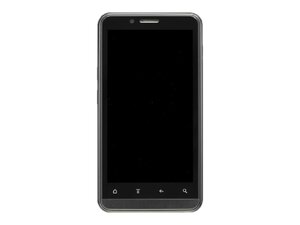
기본 확인 사항
- 전원 확인: 전원 버튼을 길게 눌러 기기를 켜 보세요. 알림음, 조명, 진동/햅틱 피드백 등 버튼을 눌렀을 때 반응이 있는지 확인하세요.
- 충전 확인: 정상적으로 작동하는 충전기에 연결한 후, 화면에 아무런 반응이 없더라도 최소 30분 동안 충전하세요. 배터리가 완전히 방전되었을 수 있습니다.
- 강제 재시작 시도: 기기마다 고유한 방법이 있습니다. 전원 버튼과 음량 낮추기 버튼을 10~15초 동안 길게 누르세요. 일부 기기의 경우 전원 버튼과 볼륨 높이기 버튼을 함께 눌러야 할 수도 있습니다. 기기가 작동하는 징후가 보이는데도 화면이 검은 상태라면, 소프트웨어 문제 섹션으로 이동하여 조치를 이어가세요.
- 밝기 설정 확인: 화면이 희미하게 깜박인다면 밝기를 조정해 보세요. OLED 스크린을 사용하는 일부 기기는 밝기가 매우 낮으면 "꺼진" 것처럼 보일 수 있습니다.
먼지나 이물질이 기기 작동을 방해하는 경우
해결책: 기기의 버튼과 충전 포트 청소하기
기기를 사용하지 않을 때는 주로 주머니나 가방에 넣어둡니다. 이 과정에서 버튼 주변이나 충전 포트에 먼지나 이물질이 쌓일 수 있습니다. 이로 인해 기기가 정상적으로 켜지지 않거나 충전되지 않을 수 있습니다.
- 기기 외부 닦기: 먼지와 오염물질은 기기에 쌓일 수 있습니다. 70% 이소프로필 알코올 솜이나, 물과 이소프로필 알코올을 50:50 비율로 섞은 용액을 가볍게 묻힌 보풀이 없는 천으로 기기 외부를 부드럽게 닦아주세요.
- 충전 포트 청소하기: 포트 내부에 쌓인 보풀, 먼지, 부식은 전기 연결을 방해하여 충전 속도를 늦출 수 있습니다. 충전 포트 청소하기 안내를 참고하세요.
소프트웨어 문제
해결책: 안전 모드로 부팅 시도하기
Android 안전 모드와 복구 모드는 오작동하는 Android 기기를 필수 항목만 사용하여 부팅할 수 있게 해주는 진단 도구입니다. 이를 통해 사용자가 설치한 앱을 삭제하거나 문제가 되는 캐시 데이터를 삭제할 수 있습니다.
중요
이러한 모드를 활성화하는 방법은 기기 유형에 따라 다를 수 있습니다. 아래 방법은 일반적인 안전 모드 및 복구 모드 진입 방식이지만, 반드시 본인의 특정 기기에 맞는 진입 방법을 검색해 보세요.
- 안전 모드로 부팅하는 방법: 기기가 꺼질 때까지 전원 버튼을 몇 초간 길게 누르세요. 전원 버튼을 10초간 길게 누른 다음, 기기가 안전 모드로 부팅될 때까지 음량 낮추기 버튼을 길게 누르세요.
- 복구 모드로 부팅하는 방법: 기기가 꺼질 때까지 전원 버튼을 몇 초간 길게 누르세요. 전원 버튼과 음량 낮추기 버튼을 동시에 길게 누르세요. 기기 화면이 켜지면 기기 정보가 나타나며 화면 상단부터 시작됩니다.
두 모드에서도 화면이 여전히 검은 상태라면, 소프트웨어 문제가 아닌 하드웨어 디스플레이 문제일 가능성이 큽니다.
노후된 배터리
해결책: 배터리 교체하기
리튬 폴리머 배터리는 시간이 지남에 따라 성능이 저하되어 충전 효율이 떨어집니다. 오래된 Android 스마트폰을 사용 중이라면 배터리 문제일 수 있습니다.
- 설정 메뉴의 배터리 섹션에서 배터리 사용량을 확인하세요. 설정에서 배터리 옵션을 찾아 배터리 성능 상태 또는 배터리 상태를 확인해 보세요.
- 또는 AccuBattery나 Ampere와 같은 타사 앱을 사용하여 기기의 충전 속도와 전반적인 배터리 상태를 모니터링할 수 있습니다.
- 최대 용량이 80% 미만이라면 대체 배터리로 교체하는 것을 고려해야 합니다. 반드시 본인의 특정 기기에 맞는 배터리 교체 가이드를 따르세요.
기타 하드웨어 문제
해결책: 기기를 분해하여 손상 여부 확인하기
- 스크린의 물리적 손상 검사: 떨어뜨림, 충격, 습기 노출은 디스플레이 커넥터나 로직 보드 부품을 손상시킬 수 있습니다. 눈에 보이는 균열, 스크린 들뜸, 액체 손상 표시기를 확인하세요. 기기가 침수되었다면 전자 기기 침수 손상 위키를 참고하세요. 원래 iPhone용으로 제작되었지만 iPhone 침수 손상 가이드도 도움이 될 수 있습니다.
- 느슨한 연결 확인: 최근 기기를 떨어뜨렸다면 스크린과 마더보드 사이의 연결이 느슨해졌을 수 있습니다. 특정 기기 가이드를 사용하여 분해한 뒤 느슨해진 연결 부위가 있는지 확인하세요. 디스플레이 커넥터를 다시 장착(reseat)하는 것도 좋은 방법입니다.
- 스크린 교체: 디스플레이를 다시 장착해도 문제가 해결되지 않는다면 디스플레이 자체의 결함일 수 있습니다. 대체 스크린으로 교체하여 문제가 개선되는지 확인하세요.
- 마더보드 손상 확인: 일부 경우 로직 보드 문제로 인해 화면 출력이 안 될 수 있습니다. 부품이 타거나 손상된 곳이 없는지 살펴보세요. 손상된 부품이 있다면 납땜 기술이 없는 한 보드 자체를 교체해야 할 수 있습니다.


댓글 4개
TELEPHONE Samsung marque sur l'écran anerror has occurred while updating the device software. Use the emergency recovery function in the smart switch pc software
Abdelah HAMZAOUI - 답글 공유
هاتف محطم شاشة
Mansour Msalmi - 답글 공유
Mi teléfono a veces si prende pero no agarra touch
Erik Alberto Hernandez - 답글 공유
Açılmadıjpnık
Eser Dayan - 답글 공유