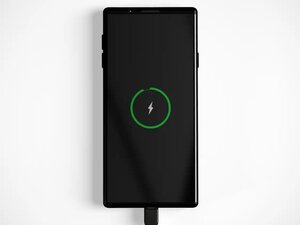
기본 사항
- 휴대전화 다시 시작: 간단한 다시 시작으로 일시적인 문제를 해결할 수 있습니다. 휴대전화를 30초 동안 완전히 끈 다음, 다시 전원을 켜서 작동 상태에 변화가 있는지 확인하세요.
- 배터리 설정 확인: 휴대전화가 충전기를 감지하지만 특정 비율 이상으로 충전되지 않는다면, 휴대전화가 배터리의 조기 노화를 방지하기 위해 충전 제한 기능을 사용하고 있을 가능성이 큽니다. 배터리 설정에서 충전 제한 또는 배터리 보호 설정을 찾아 이 설정을 끄세요.
- 충전기 확인 및 교체: 손상되었거나 품질이 낮은 충전 케이블이나 어댑터는 기기가 고속 충전에 필요한 전력을 공급받지 못하게 할 수 있습니다. 휴대전화가 지원한다면 무선 충전을 시도해 보세요. 무선으로 충전이 된다면 충전 포트에 이물질이 있는지, 또는 손상되었는지 확인하세요. 그렇지 않다면 휴대전화의 소프트웨어를 확인하거나 배터리 교체를 시도하세요.
- 충전 포트의 이물질/보풀 제거: 포트 내부의 보풀, 먼지, 또는 부식은 전기적 연결을 방해하여 충전 속도를 늦출 수 있습니다. 충전 포트 청소를 시도하세요.
전원 공급이 약함
해결책: 다른 전원으로 테스트하기
모든 휴대전화 충전기가 동일한 것은 아닙니다. 이상적으로는 충전기의 와트(W)가 높을수록 더 빠르게 충전할 가능성이 큽니다.
- 노트북 USB 포트나 차량용 포트 사용 피하기: 노트북의 USB 포트나 차량용 USB 포트를 통해 공급되는 전력은 고속 충전에 필요한 전력을 제공하지 못하는 경우가 많습니다. 벽면 콘센트로 바꿔보세요.
- 인증된 고속 충전기 사용 확인: 일부 저가형 충전기는 고속 충전 속도를 광고하지만 실제로는 고속 충전 와트를 제공하지 않을 수 있습니다. 고속 충전의 일반적인 와트는 18W부터 시작하여 보통 65W까지 올라가지만, 더 높은 경우도 있습니다. 충전기의 와트를 확인하여 실제 고속 충전이 맞는지 확인하세요. 충전기에 와트가 표시되어 있지 않다면 이 와트 계산기를 사용하여 충전기의 와트를 계산할 수 있습니다.
충전 포트 오염
해결책: 충전 포트 청소하기
매일 주머니나 가방에 휴대전화를 얼마나 자주 휴대하는지 생각해 보세요. 그 주머니나 가방에 다른 무엇이 들어있나요? 휴대전화 하단의 스피커와 마이크 그릴이 먼지나 기타 이물질로 막혀 있다면, 충전 포트도 막혔을 가능성이 높습니다.
- 손전등으로 포트 검사하기. 보풀이나 쓰레기 조각이 끼어 있는 것은 흔한 일입니다. 반복해서 충전하다 보면 이물질이 포트 안쪽으로 압축됩니다.
- 충전 포트에 탄 흔적이나 부식이 보인다면, 충전 포트 결함 섹션으로 바로 이동하세요.
- 케이블의 맞물림 확인. 충전 플러그가 휴대전화 바닥면과 완전히 밀착되나요? 그렇지 않다면 밀착되어야 합니다. 비스듬하거나 충전기의 금속 부분이 보일 정도로 틈이 있다면, 깨끗하게 청소할 때가 된 것입니다.
- 포트에 이물질이 있다면 철저히 청소하기: 면봉이나 전용 스왑, 작고 부드러운 솔, 또는 에어 스프레이/친환경 대체제를 사용하여 완고한 이물질을 제거하세요.
포트 내부에 금속 핀이 손상되기 쉬우므로 금속 도구를 넣지 마세요. 또한 실수로 핀끼리 연결되면 전기적 손상이 발생할 수 있습니다.
소프트웨어 구버전 또는 오류
해결책: 휴대전화 소프트웨어 업데이트 또는 이전 안정적인 릴리스 버전으로 되돌리기
최적화가 잘 안 되었거나 오류가 있는 소프트웨어는 배터리를 빨리 소모됨 상태로 만들 수 있습니다. 배터리 문제가 갑자기 시작되었다면, 앱 업데이트나 휴대전화 패치 때문일 수 있습니다. 더 최신 버전에는 리소스를 많이 사용하는 기능이나 의도치 않게 배터리를 소모하는 오류가 포함되어 있을 수 있습니다. 휴대전화가 많은 에너지를 소비하면 전력 소비 속도가 충전 속도와 비슷하기 때문에 충전이 느리거나 전혀 충전되지 않는 것처럼 보입니다. 이 경우 휴대전화가 뜨거워지는 것도 알 수 있습니다.
- 최근에 업데이트된 앱이 있나요? Google Play 스토어 앱을 열고, 오른쪽 상단의 프로필 아이콘을 누른 다음 앱 및 기기 관리를 선택하세요. 그 다음 관리 탭을 선택하고 정렬 기준 드롭다운 메뉴에서 최근 업데이트 순을 선택하여 업데이트된 앱 목록을 확인하세요.
- 문제가 있을 것으로 보이는 앱을 종료하고 배터리 사용 시간에 영향을 주는지 확인하세요. 중복되는 앱(최근에 업데이트되었고 많은 배터리를 소모하는 앱) 중 부정적인 영향을 주는 앱은 삭제하세요. 배터리 사용 시간이 개선되면 앱을 다시 설치해 보세요.
- OS를 새로 설치하는 것은 배터리 사용 시간 문제를 해결하기 위한 극단적인 조치이지만, 손상된 데이터가 문제의 원인인 경우 매우 도움이 될 수 있습니다.
충전 포트 결함
해결책: 포트 검사 및 교체하기
탄 흔적이나 손상을 발견했거나, 포트의 모든 이물질을 철저히 청소했거나, 처음부터 모든 것이 깨끗해 보였음에도 문제가 있다면 포트가 불량일 수 있습니다.
- 충전 케이블을 연결했을 때 헐겁거나 특정 위치로 잡고 있어야 한다면 포트 자체의 연결이 헐거워진 것일 수 있습니다. 이 경우 가장 좋은 방법은 충전 포트 어셈블리를 교체하는 것입니다. 해당 휴대전화 모델의 충전 포트 수리 안내서를 꼭 확인하세요.
- 포트의 무결성을 제대로 평가하려면 확대 도구나 USB 전류계가 필요합니다. 정상적인 충전 포트는 전류가 흘러 배터리를 충전할 수 있어야 합니다.
- 충전 포트가 메인 마더보드에 연결되어 있다면 교체하는 데 납땜 기술이 필요합니다. 또는 필요한 납땜 전문 지식을 갖춘 사람을 찾아 기존 포트를 제거하고 새 포트를 설치할 수 있습니다. 그렇지 않다면 마더보드 전체를 교체해야 할 수도 있습니다.
배터리 노후
해결책: 배터리 교체하기
리튬 폴리머 배터리는 시간이 지남에 따라 성능이 저하되어 빠르게 충전하는 능력이 감소합니다. 오래된 안드로이드폰을 사용 중이라면 배터리로 인한 문제일 수 있습니다.
- 설정 내의 배터리 메뉴에서 배터리 사용량을 확인하세요. 설정에서 배터리 옵션을 찾고 배터리 상태를 확인하세요.
- 또는 AccuBattery나 Ampere와 같은 타사 앱을 사용하여 휴대전화의 충전 속도와 전반적인 배터리 상태를 모니터링할 수 있습니다.
- 휴대전화의 최대 용량이 80% 미만이라면 대체 배터리 교체를 고려해야 합니다. 해당 휴대전화의 배터리 교체 수리 안내서를 반드시 따르세요.
로직 보드 손상
해결책: 로직 보드 검사 및 교체하기
휴대전화의 메인 로직 보드에는 대부분의 기능이 담겨 있습니다. 이 페이지의 다른 해결책이 통하지 않는다면 보드의 작은 부품 중 하나가 고장 났거나 손상되었을 가능성이 큽니다.
- 불에 탔거나 금이 간 부품, 액체 잔여물, 부식, 휨 현상 등 보드 문제의 징후를 확인하세요. 액체가 보인다면 전자 기기 침수 손상 문제해결 위키를 참고하세요. 처음에 iPhone용으로 제작되었지만, iPhone 침수 손상 수리 안내서는 귀하의 휴대전화에도 도움이 될 만한 귀중한 정보를 제공합니다.
- 로직 보드 교체는 보드가 고장 난 DIY어에게 가장 실용적인 해결책인 경우가 많습니다.
- 쉽지는 않지만 보드 자체를 수리할 수도 있습니다. 다만 여기에는 전문 도구와 마이크로 납땜 전문 지식이 필요합니다. 마이크로 납땜에 관심이 있다면 시작하는 데 도움이 될 만한 훌륭한 읽기 자료와 영상 자료가 있습니다.


댓글 6개
هاتف اندرويد عوطل في شحن
ossama sbabti - 답글 공유
هاتف اندروايد لا يشحن
ossama sbabti - 답글 공유
Şarjı hızlı dolmuyor
Rıza Dündar - 답글 공유
Şarjı hızlı girmiyor
Rıza Dündar - 답글 공유
Chargé en 45 minutes
Drey Frêne - 답글 공유