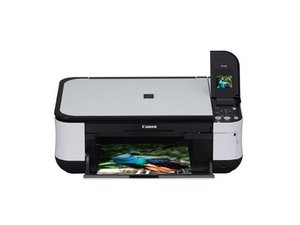
프린터가 켜지지 않음
전원 버튼을 눌러도 프린터가 켜지지 않습니다.
프린터가 벽면 콘센트에 연결되지 않음
프린터 전원 케이블이 벽면 콘센트와 프린터 뒷면에 제대로 연결되어 있는지 확인하세요.
벽면 콘센트 불량
프린터를 다른 벽면 콘센트에 연결해 보세요.
프린터 재설정 필요
프린터를 벽면 콘센트에서 3분 동안 뽑아 두었다가 다시 연결하세요.
마더보드 불량
마더보드를 교체해야 합니다. 마더보드 교체 안내서를 참고하세요.
전원 공급 장치 불량
전원 공급 장치를 교체해야 합니다.
프린터가 인쇄되지 않음
인쇄 명령을 보내도 프린터가 인쇄하지 않습니다.
프린터가 컴퓨터에 연결되지 않음
USB 케이블이 컴퓨터와 프린터 뒷면에 제대로 연결되어 있는지 확인하세요.
용지 없음
프린터 급지함에 용지가 있는지 확인하세요.
프린터 재설정 필요
프린터를 벽면 콘센트에서 3분 동안 뽑아 두었다가 다시 연결하세요.
잉크 부족
현재 잉크 카트리지를 새 것으로 교체하세요.
잉크 카트리지가 제대로 설치되지 않음
스캔 유닛 커버를 열고 잉크 카트리지 고정 커버를 '딸깍' 소리가 날 때까지 단단히 누르세요.
프린터 드라이버가 설치되지 않음
제조사 페이지 여기로 이동하여 해당 기기의 최신 드라이버를 다운로드하세요.
인쇄 또는 스캔 품질 불량
프린터가 인쇄와 스캔을 수행하지만 결과물이 만족스럽지 않습니다.
인쇄 품질 설정 낮음
조작 패널의 메뉴 버튼을 사용하여 인쇄 품질을 원하는 품질로 변경하세요.
잉크 번짐
스캔 유닛을 열고 잉크 카트리지를 제거하세요. 잉크 카트리지 바닥면을 닦아낸 다음, 카트리지를 제자리에 올바르게 다시 삽입하세요.
색상 이상
조작 패널의 메뉴 버튼을 사용하여 청소를 선택하세요.
스캔 이미지에 원치 않는 배경이 포함됨
스캐너 커버 교체 안내서를 사용하여 스캐너 커버를 교체하세요.
프린터 용지 걸림 빈번
무엇을 인쇄하든 프린터에 계속 용지가 걸립니다.
용지 트레이 과다 적재
적재 제한 표시선 위로 쌓인 용지를 제거하세요.
후면 트레이나 용지 배출구 주변에 이물질 있음
프린터에서 익숙하지 않은 물체를 모두 제거하세요.
용지가 너무 두껍거나 얇음
현재 사용 중인 용지를 17lb/64gsm 이상 28lb/105gsm 이하의 용지로 교체하세요.
용지 트레이 내 용지 말림
용지의 말린 부분을 펴준 다음 트레이에 다시 적재하세요.
LCD 화면이 나오지 않음
LCD 화면이 켜지지 않습니다.
프린터가 꺼져 있음
프린터를 벽면 콘센트에 연결하고 전원을 켜세요.
LCD 화면이 화면 보호기 모드임
조작 패널의 버튼을 누르세요.
버튼 고장
버튼 교체 안내서를 사용하여 버튼을 교체하세요.
LCD 화면 고장
LCD 화면 교체 안내서를 사용하여 LCD 화면을 교체하세요.
전면 데이터 포트(USB 및 메모리 카드 리더기)가 작동하지 않음
플래시 드라이브나 메모리 카드 리더기를 꽂아도 프린터가 인식하지 못합니다.
플래시 드라이브 또는 메모리 카드 고장
메모리 장치를 컴퓨터에 연결하여 컴퓨터에서 인식되는지 확인하세요. 컴퓨터에서도 인식되지 않는다면 메모리 장치가 고장 난 것이므로 새 장치가 필요합니다.
플래시 드라이브 손상
컴퓨터는 플래시 드라이브를 인식하지만 프린터가 인식하지 못하는 경우, 플래시 드라이브를 다시 포맷하거나 다른 제품으로 교체하세요.
메모리 장치 멈춤
메모리 장치를 프린터에서 3분 동안 뽑아 두었다가 다시 연결하세요.
데이터 포트 고장
데이터 포트 교체 안내서를 사용하여 데이터 포트를 교체하세요.

팀

Cal Poly, Team 19-41, Regan Winter 2013 Cal Poly, Team 19-41, Regan Winter 2013 회원
CPSU-REGAN-W13S19G41
4 회원들
안내서 72개를 작성함

댓글 5개
1 of 2
Here's a suggestion for cleaning out the printhead. I did this on a Canon Pixma MP630 that was showing error B200. It didn't fix the problem, so I can't be sure this is good advice, but it did clean a lot of ink out of the printhead.
Open the lid, remove all of the ink cartridges and lift the grey lever. Slide the printhead assembly out.
Set up a work area with several layers of newspaper because it gets messy! Unscrew the two silver Phillips-head screws holding the postage-stamp-sized printhead "puck" onto the plastic structure and prise them apart gently at the end opposite the orange flat flex cable. Remove the grey rubbery gasket and clean it in isopropyl alcohol.
Pour some isopropyl alcohol into a shallow tray slightly larger than the printhead element and hold the printhead puck in it, with the printing side downwards and the ink feed holes upwards.
Get a one foot length of plastic tube and slide something soft and rubbery over one end so it will make an airtight seal with the ...
KrisBlueNZ - 답글 공유
2 of 2
... top surface of the printhead puck. I used a small rubbery "collar" from the tray suspension system in a CD drive, but you could use a rubber washer, a rubber grommet, or anything that will "kiss" the surface and form a good seal.
For each ink hole, press the tube and grommet around the hole, and suck on the tube. This will suck the isopropyl alcohol from the tray, up through the printhead puck, and into the bottom part of the tube. Stop sucking, slide the grommet off the edge of the puck and blow the crap out. Slide it back and repeat until you see bubbles coming through the alcohol in the tube, showing that air is able to flow through the puck. Repeat for the other holes.
Clean up both sides (lots of toilet paper is good here), refit the gasket and reassemble. You'll need to run a few pages through it to clear the alcohol out.
KrisBlueNZ
"That's a nasty clog!" - Groundskeeper Willie
KrisBlueNZ - 답글 공유
Hi. I dont have the wall outlet piece. Is
there anyway that i could turn it on without it.
Creasie beal - 답글 공유
Anyone know how to make the copy complete. All we get is a portion of the page we need to copy.
Grace - 답글 공유
Can you tell me how to solve red lines across the a photo copy. Paxma MP480 printer.
dajo88 - 답글 공유