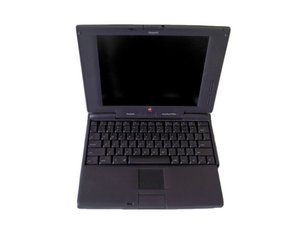
Powerbook이 켜지지 않음
배터리 충전하기
배터리가 충전되지 않았을 수 있습니다. 전원 어댑터 코드를 노트북에 꽂고 콘센트에 연결하여 배터리가 충분히 충전되도록 잠시 기다려 주세요.
배터리가 제대로 장착되지 않음
배터리가 배터리함에 제대로 장착되었는지 확인하세요.
Powerbook 재설정하기
뒷면 패널에 수직선이 그려진 원으로 표시된 RESET 버튼을 누르세요.
플로피 디스크를 꺼낼 수 없음
노트북 재시동하기
노트북을 재시동하고 플로피 디스크를 다시 꺼내 보세요.
디스크가 걸렸을 수 있음
디스크가 걸렸을 수 있습니다. 곧게 편 종이 클립 끝을 드라이브 입구 근처의 작은 구멍에 넣고 디스크가 나올 때까지 단단히 밀어 수동으로 꺼낼 수 있습니다.
트랙 패드 오작동
손가락 한 개 사용하기
트랙 패드에는 깨끗하고 마른 손가락 한 개만 사용해야 합니다.
컴퓨터가 느려질 수 있음
프로그램이 실행 중일 수 있으니 잠시 기다린 후 다시 시도하세요.
노트북 재시동하기
시동 중에 트랙 패드가 인식되지 않았을 수 있으므로 노트북을 재시동해 보세요.
트랙 패드 교체하기
위의 해결 방법으로도 해결되지 않으면 트랙 패드를 제거하고 교체해야 할 수 있습니다. 이 안내서의 지침을 따르세요.
컴퓨터가 멈춤
프로그램 종료하기
실행 중인 프로그램을 모두 종료하여 컴퓨터의 멈춤 현상을 해결해 보세요.
프로그램 강제 종료하기
키보드에서 Command, Option, Escape 키를 눌러 프로그램을 강제 종료하세요. 나타나는 상자에서 강제 종료 옵션을 선택하세요.
시스템 오류
디스플레이에 시스템 오류가 표시되면 컴퓨터 뒷면의 재설정 버튼을 눌러 컴퓨터를 재설정해 보세요.
RAM 교체하기
앞의 방법으로 해결되지 않으면 매개변수 RAM(PRAM)을 재설정하거나 교체해야 할 수 있습니다.
키보드가 작동하지 않음
노트북 재시동하기
키보드가 작동하지 않으면 시동 중에 키보드가 인식되지 않았을 수 있으므로 노트북을 재시동해 보세요.
키보드 청소하기
키보드를 청소하여 먼지가 없는지 확인하세요.
최신 소프트웨어 다운로드하기
제품 웹사이트에서 키보드용 최신 소프트웨어를 다운로드하여 드라이버를 수동으로 재설치해 보세요.
키보드 교체하기
이 방법들로 해결되지 않으면 키보드를 제거하거나 교체해야 할 수 있습니다. 5300cs 키보드 분해 방법은 여기 안내서를 참고하세요.
시동 시 컴퓨터에서 이상한 소리가 남
디스크 도구 CD 사용하기
4번의 신호음이 들리면 컴퓨터와 함께 제공된 디스크 도구 CD로 컴퓨터를 시동하세요.
RAM 재설정하기
RAM을 재설정하려면 컴퓨터를 재시동하세요. 시동 신호음이 들리자마자 Command, Option, P, R 키를 동시에 누르세요. 시동 신호음이 세 번 반복될 때까지 키를 누르고 있다가 손을 떼세요. 컴퓨터가 꺼지면 다시 켜서 RAM이 재설정되었는지 확인하세요.
RAM 교체하기
RAM이라고도 하는 매개변수 RAM을 교체해야 할 수 있습니다.
배터리가 충전되지 않음
충전기나 콘센트가 작동하지 않을 수 있음
다른 충전기나 콘센트를 사용하여 둘 다 정상적으로 작동하는지 확인하세요.
배터리 교체가 필요할 수 있음
이 배터리 안내서에 따라 배터리를 교체하세요.
기타 유용한 정보:

팀

Cal Poly, Team 6-1, Regan Fall 2011 Cal Poly, Team 6-1, Regan Fall 2011 회원
CPSU-REGAN-F11S6G1
4 회원들
안내서 72개를 작성함

댓글 0개