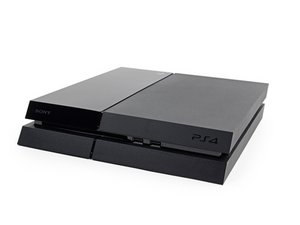
PS4가 켜지지만 TV나 모니터에 신호 없음 메시지가 뜬다면 아래 단계를 따르세요. PlayStation 4 전원이 전혀 켜지지 않는다면 PlayStation 4 전원 안 켜짐 위키를 대신 확인하세요.
TV 또는 모니터가 꺼져 있거나 작동하지 않음
문제를 해결하기 전에 사용 중인 TV나 모니터의 전원이 켜져 있고 올바르게 작동하는지 확인하세요. 스마트 TV를 사용 중이라면 최신 소프트웨어가 설치되었는지 확인하세요.
- TV 또는 모니터를 껐다가 다시 켜세요.
- 다른 게임기나 DVD 플레이어를 TV에 연결하여 TV가 정상적으로 작동하는지 확인하세요.
- 다른 기기에서는 문제없이 화면이 잘 나온다면, PS4 또는 HDMI 연결 쪽에서 문제가 발생했을 가능성이 높습니다.
- 어떤 기기를 연결해도 TV나 모니터에 화면이 나오지 않는다면, PS4의 HDMI 케이블을 다른 TV나 모니터에 연결해 보세요.
HDMI 케이블 연결 불량
TV나 모니터가 켜져 있고 다른 기기의 화면은 정상적으로 나온다면, PS4와 TV를 연결하는 HDMI 케이블이 손상되었거나 잘못 연결되었을 수 있습니다. 게임기가 연결된 HDMI 포트가 고장 났을 수도 있습니다. TV 화면은 검은색이지만 PS4 게임 소리나 시스템 소리가 들린다면, 이것이 문제의 원인일 수 있습니다.
- PS4 HDMI 케이블에 손상이 있는지 확인하세요. 눈에 보이는 손상이 없다면, 새 HDMI 케이블을 사용하여 PS4와 TV에 연결해 보세요.
- TV에 HDMI 포트가 여러 개 있다면 다른 포트에 연결해 보세요. 다른 기기를 연결했을 때 화면이 잘 나오는 포트가 있다면, PS4 HDMI 케이블을 그 포트에 연결하세요. 화면이 해당 포트의 입력을 표시하도록 올바르게 설정되었는지 입력 설정을 조정하세요.
PS4의 HDMI 포트가 작동하지 않는다면, 마더보드를 사용 중인 PS4 버전에 맞는 새 부품(으)로 교체해야 할 수 있습니다.
PS4 게임기가 올바르게 켜지지 않음
다른 TV와 HDMI 케이블, 포트를 사용해 보았는데도 문제가 해결되지 않는다면 PS4 게임기 자체에 문제가 있을 가능성이 높습니다. PS4는 켜지는데 TV나 모니터 화면이 검은색이거나 PS4 사용자 인터페이스가 보이지 않는다면, 게임기를 강제 종료하세요.
- PS4 게임기 전원을 켜세요.
- 전원 버튼을 길게 누르세요.
- 두 번의 비프음이 들리면 전원 버튼에서 손을 떼세요.
- PS4가 식을 때까지 20분 동안 기다리세요.
- PS4 전원을 켜세요.
강제 종료 후에도 문제가 해결되지 않으면, 전원 사이클을 완료하세요.
- 게임기의 전원 버튼을 흰색 불빛이 깜빡임을 멈출 때까지 길게 누르세요.
- 전원 케이블을 뽑으세요.
- 전력이 완전히 빠질 때까지 최소 20분 동안 기다리세요.
- 전원 케이블을 다시 연결하고 PS4 전원을 켜세요.
강제 종료와 전원 사이클로도 TV 화면이 돌아오지 않는다면, 아래의 해결 방법을 시도해야 합니다.
PS4 전원이 올바르게 공급되지 않는 경우, 벽면 콘센트나 전원 케이블에서 게임기를 유지하기에 충분한 전력을 받지 못하고 있을 수 있습니다.
- 전원 케이블을 뽑으세요. 최소 1분 정도 기다린 후 케이블 손상 여부를 확인하고, 다시 PS4에 꽂으세요.
- 케이블이 손상되었거나 정상 작동 여부가 불확실하다면, 다른 전원 케이블을 사용해 보세요. PS4는 PS3 및 PS5에 표준으로 포함된 IEC C7 전원 케이블을 사용합니다.
- 다른 벽면 콘센트를 사용해 보세요.
- 전원 공급 장치가 손상되었을 가능성이 있으며, 이 경우 새 전원 공급 장치(으)로 교체해야 할 수 있습니다. PS4 모델에 따라 적절한 안내서를 선택하세요: Slim, Standard 또는 Pro. 전원 공급 장치를 수리하기 전에 게임기가 과열되지 않았는지 확인하세요.
고대역폭 디지털 콘텐츠 보호(HDCP)
HDCP는 콘텐츠 불법 복제를 방지하기 위해 PS4 게임기에 기본으로 설정된 기능입니다. 비디오 게임 플레이 중에 화면이 검게 나오고 시스템 설정 메뉴로는 이동할 수 있다면, 이 기능을 끄세요.
- 설정을 선택하세요.
- 시스템 설정을 선택하세요.
- HDCP 활성화 체크박스를 해제하세요.
- 게임을 테스트하여 문제가 지속되는지 확인하세요.
참고: Netflix나 Hulu 같은 비디오 스트리밍 앱을 사용하려면 HDCP를 활성화해야 합니다.
PS4 Pro 게임기를 4K TV에 연결한 경우, TV가 HDCP 2.2를 지원하지 않으면 4K 게임이나 4K 비디오 스트리밍 시 화면이 표시되지 않을 수 있습니다. 블랙 스크린이나 화면 미표시 문제를 해결하려면 안전 모드에서 PS4 Pro의 HDCP 설정을 변경해 보세요:
- 전원 버튼을 3초 동안 눌러 PS4 Pro를 끄세요.
- 두 번의 비프음이 들릴 때까지 전원 버튼을 길게 누르세요. 두 번째 비프음이 들린 후 버튼에서 손을 떼세요.
- USB 케이블을 사용하여 DualShock 컨트롤러를 연결하세요.
- 컨트롤러의 PS 버튼을 누르세요.
- HDCP 모드 설정을 선택하세요.
- HDCP 1.40 전용을 선택하세요.
여전히 화면이 검은색이라면 다음 섹션으로 넘어가세요.
TV 또는 모니터가 PS4 비디오 설정을 처리할 수 없음
이 문제는 PS4를 처음 설정할 때 사용했던 디스플레이와 다른 새 TV나 디스플레이에 연결할 때 주로 발생합니다. PS4의 디스플레이 설정이 현재 디스플레이와 호환되지 않을 수 있으므로, 안전 모드에서 비디오 출력 설정을 변경해야 합니다.
- 전원 버튼을 3초 동안 눌러 PS4를 끄세요.
- 두 번의 비프음이 들릴 때까지 전원 버튼을 길게 누르세요. 두 번째 비프음이 들린 후 버튼에서 손을 떼세요.
- USB 케이블을 사용하여 DualShock 컨트롤러를 연결하세요.
- 컨트롤러의 PS 버튼을 누르세요.
- 비디오 출력 변경을 선택하세요.
- 해상도 변경을 선택하세요.
- PS4가 재시작될 때까지 기다리세요.
- 사용 중인 기기가 지원하는 해상도를 선택하세요.



댓글 21개
hi! my ps4 is not showing on my tv. However, it is displayed on another TV. The biggest problem even safe mode doesn't show up war. NB: If I connect my PC to my TV it is displayed normally. Someone can help me.
Amon mandimby - 답글 공유
It’s the tv then
Blazyng1987 - 답글 공유
Having the same issue. Not the tv because my PC connect via hdmi
seana thomas - 답글 공유
Hey i have the same problem.
Did u find a solution or nah?
God Father - 답글 공유
My tv goes black but only when I play games like Minecraft and terraria, so I have to get up and turn off and on my PS4
Hugene - 답글 공유