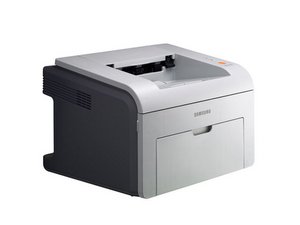
프린터 용지 걸림
표준 트레이 용지 걸림
표준 트레이에 용지가 걸린 경우, 트레이에서 용지를 부드럽게 당겨 빼내세요. 용지를 당길 때는 올바르게 정렬되어 있는지 확인해야 합니다. 당겨도 용지가 움직이지 않으면 토너 카트리지 근처의 정착기 영역을 확인하세요.
수동 트레이 용지 걸림
수동 트레이에 용지가 걸린 경우, 용지를 부드럽게 당겨 빼내세요. 당겨도 용지가 움직이지 않거나 걸린 용지가 보이지 않으면 토너 카트리지 주변의 정착기 영역을 확인하세요.
토너 카트리지
토너 카트리지 주변에 용지가 걸린 경우, 프린터 전면 커버를 열고 토너 카트리지를 당겨 빼내세요. 경고: 토너 카트리지를 몇 분 이상 빛에 노출하지 마세요. 카트리지를 종이로 덮어두세요. 또한 토너 카트리지 아래의 녹색 표면을 절대 만지지 마세요. 필요하다면 수동 트레이를 제거하세요. 다음으로 걸린 용지를 제거하세요. 토너 카트리지를 다시 장착하고 커버를 닫으세요.
빨간색 표시등 문제해결
프린터에 빨간색 표시등이 켜져 있다면 다음을 확인하세요:
켜져 있는 빨간색 표시등
- 용지가 걸렸는지 확인하세요.
- 전면 커버가 닫혀 있는지 확인하세요.
- 주요 오류로 인해 프린터 작동이 멈췄는지 확인하세요.
- 토너 카트리지가 올바르게 설치되지 않았을 수 있습니다.
- Samsung 고객 지원 담당자에게 문의하세요.
깜박이는 빨간색 표시등
- 경미한 오류가 발생하고 있습니다. 몇 분 정도 기다리면 프린터가 문제를 해결할 것입니다.
- 토너 카트리지의 잔량이 부족합니다. 새 토너 카트리지를 주문하세요. 임시 방편으로 토너를 흔들어 고르게 재분배하세요.
- 토너 카트리지를 교체해야 합니다. 기존 카트리지를 제거하고 새 제품으로 교체하세요.
프린터가 인쇄되지 않음
구성
프린터가 기본 프린터로 선택되어 있지 않을 수 있습니다. 다음 중 하나를 기본 프린터로 선택하세요:
- Samsung ML-2510
- Samsung ML-2570
- Samsung ML-2570 Series PCL 6
- Samsung ML-2570 Series PS
프린터가 잘못 구성되었을 수 있습니다. 프린터 속성을 확인하여 설정이 올바른지 확인하세요.
전원
프린터에 전원이 공급되지 않는 경우 전원 코드 연결 상태를 확인하세요.
용지 부족
프린터가 수동 급지 모드 상태이고 용지가 부족할 수 있습니다. 수동 트레이에 용지를 넣고 제어판의 취소(CANCEL) 버튼을 누르세요.
위에서 언급한 해결 방법으로 문제가 해결되지 않으면 프린터 모터에 결함이 발생했을 수 있습니다. 모터를 수리하려면 Samsung ML2510 모터 교체를 참고하세요.
프린터에 용지가 공급되지 않음
용지 사양
용지가 올바르게 적재되지 않았을 수 있습니다. 용지를 제거하고 트레이에 맞춰 정렬하세요. 용지 가이드가 올바르게 정렬되었는지 확인하세요.
트레이에 용지가 너무 많이 적재되었습니다. 트레이에서 초과된 용지를 제거하세요.
용지가 너무 두껍습니다. 올바른 크기를 넣으려면 사용 설명서의 사양을 확인하세요.
프린터가 잘못된 텍스트를 인쇄함
하드웨어
프린터 케이블이 느슨하거나 교체가 필요할 수 있습니다. 케이블을 교체하기 전에 케이블을 뽑고 5초 정도 기다린 다음 다시 프린터에 연결하세요. 다른 컴퓨터에 프린터를 연결하여 이전에 성공했던 인쇄 작업을 시도해 보세요. 그래도 해결되지 않으면 새 케이블이 필요할 수 있습니다.
소프트웨어
잘못된 프린터 드라이버가 선택되었습니다. 위에 표시된 프린터 드라이버 중 하나를 선택해 보세요.
소프트웨어 응용 프로그램에 오류가 발생했을 수 있습니다. 다른 응용 프로그램에서 다른 작업을 인쇄해 보세요.
현재 운영 체제가 정상적으로 작동하지 않을 수 있습니다. Windows 환경에서 인쇄 중이라면 DOS 프롬프트를 열고 다음을 입력하세요: Dir LPT1
Enter를 누르세요. Windows를 종료하고 재부팅하세요. 프린터를 껐다가 다시 켜세요.
프린터가 과열됨
일반적인 과열 문제의 경우 전원 버튼을 눌러 프린터를 꺼야 할 수 있습니다. 프린터를 다시 사용하기 전에 열이 식도록 기다리세요. 그래도 해결되지 않으면 냉각 팬을 교체해야 할 수 있습니다.
후면 냉각 팬 불량
후면 냉각 팬 교체 안내서를 참고하여 결함이 있는 후면 냉각 팬을 교체하세요.
측면 냉각 팬 불량
측면 냉각 팬 교체 안내서를 참고하여 결함이 있는 측면 냉각 팬을 교체하세요.
프린터 청소 방법
Samsung ML2510 프린터를 청소하려면 Samsung ML-2510 사용 설명서의 28페이지를 참고하세요.
기기 페이지로 돌아가기.

팀

Cal Poly, Team 17-18, Regan Fall 2011 Cal Poly, Team 17-18, Regan Fall 2011 회원
CPSU-REGAN-F11S17G18
4 회원들
안내서 72개를 작성함

댓글 18개
i had a paper jam , i removed the paper but now it ticks and red light stays on . is there an easy fix
martindeelloyd - 답글 공유
Both lights on top are flashing and printer won't print. Can it be fixed?
YSY - 답글 공유
Both the green and yellow lights are flashing simultaneously and it won't print. HELP!
sqdavis - 답글 공유
i have a scanning from computer through smart4 it scans 1 or 2 page but 3 stops with a I/O error and the scanner tube turns red can ne one help printer model scx-4521f
shahnawazb82 - 답글 공유
Both the green and yellow lights are flashing simultaneously and it won't print.
uscacuna - 답글 공유