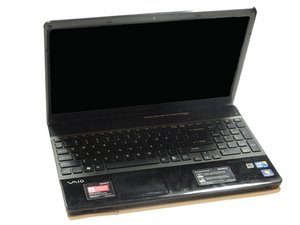
노트북이 완전히 시작되지 않음
컴퓨터가 끝까지 로딩되지 않습니다.
결함 있는 RAM
컴퓨터가 부팅되지 않는다면 RAM 결함 때문일 수 있습니다. RAM의 결함 여부를 확인하려면 RAM 설치 안내서를 참조하여 RAM을 올바르게 제거하고 재설치하세요. 그래도 컴퓨터가 켜지지 않으면 RAM을 교체해야 할 수 있습니다.
불량 하드 드라이브
하드 드라이브가 불량이면 컴퓨터가 바탕 화면을 로드하지 못할 수 있습니다. 하드 드라이브가 문제인지 확인하려면 모든 광학 드라이브나 미디어 드라이브에서 디스크와 미디어를 제거하고 컴퓨터를 재시작하세요. 하드 드라이브를 포맷하고 복구하십시오. 하드 드라이브 포맷 및 복구 지침은 추가 정보를 참조하세요. 이 과정으로 문제가 해결되지 않으면 하드 드라이브를 교체해야 합니다. 하드 드라이브를 교체하려면 하드 드라이브 설치 안내서를 참조하세요.
노트북이 켜지지 않음
컴퓨터가 부팅되지 않습니다.
불량 전원 어댑터
컴퓨터가 켜지지 않는다면 전원 어댑터 문제일 수 있습니다. 먼저 올바른 전원 어댑터를 사용하고 있는지 확인하세요. 기기 페이지의 제품 사양을 참조하세요. 전원 어댑터가 문제인지 확인하려면 어댑터를 소켓에 꽂으세요. 녹색 등급 LED가 나타나면 어댑터가 전원을 공급받고 있는 것입니다. LED가 표시되지 않으면 어댑터가 전원을 공급받지 못하고 있거나 배터리가 완전히 충전된 상태입니다. 어댑터를 꽂은 상태에서도 컴퓨터가 켜지지 않으면 어댑터를 교체해야 합니다.
방전된 배터리
전원 어댑터를 연결해도 배터리가 충전되지 않는다면 배터리가 방전되었을 수 있습니다. 배터리를 제거하고 어댑터를 컴퓨터에 꽂으세요. 배터리를 장착하지 않은 상태에서 컴퓨터가 켜진다면 배터리가 방전된 것이며 교체해야 합니다. 배터리를 교체하려면 배터리 설치 안내서를 참조하세요.
노트북이 멈추거나 충돌함
사용 중에 컴퓨터가 멈추거나 충돌합니다.
RAM 부족
컴퓨터에 RAM이 충분하지 않으면 멈추거나 충돌할 수 있습니다. 컴퓨터 충돌의 또 다른 징후는 블루 스크린이 나타나는 것인데, 이는 RAM 부족 때문일 수 있습니다. 이는 컴퓨터에 RAM을 추가로 설치하여 해결할 수 있습니다. RAM을 설치하려면 RAM 설치 안내서를 참조하세요.
불량 프로세서
프로세서가 과열되거나 손상되면 컴퓨터가 멈추거나 충돌할 수 있습니다. 분해 시 프로세서를 찾았을 때, 핀이 휘어 있거나 소켓에 제대로 장착되지 않았는지 확인하세요. 핀에 결함이 있으면 컴퓨터가 작동하지 않습니다. 그렇지 않다면 BIOS에서 프로세서 설정을 확인하세요. 잘못된 BIOS 설정은 프로세서 과열의 원인이 될 수 있습니다. BIOS 설정 진입 방법은 추가 정보를 참조하세요. 컴퓨터와 호환되는 예비 프로세서가 있다면 테스트해 보고, 정상 작동하면 원래 프로세서를 교체하세요.
디스플레이가 어두움
컴퓨터는 실행 중인데 화면이 어둡습니다.
활성 대기 모드
노트북이 대기 모드 상태가 아닌지 확인하세요. 키보드의 아무 키나 눌러 화면을 활성화하세요.
밝기 설정 변경됨
화면이 켜져 있는데 희미하다면 밝기를 조절하세요. ‘Fn’ 키를 누른 상태에서 ‘F6’ 키를 반복해서 눌러 화면이 보이고 원하는 밝기가 될 때까지 조절하세요.
전원 결함
검은 화면은 컴퓨터 시스템 보드에 쌓인 정전기 때문일 수 있습니다. 전기를 방전시켜야 합니다. 방전 방법:
1. 배터리를 제거하고 전원 어댑터를 뽑으세요.
2. 전원 버튼을 30초 동안 눌러 컴퓨터를 끄세요.
3. 배터리를 다시 넣고 컴퓨터를 시작하세요.
추가된 기기로 인한 간섭
외부 디스플레이, 외부 기기 또는 PC 카드를 사용 중이라면 노트북 디스플레이에 방해를 줄 수 있습니다. 기기를 연결 해제하고 노트북을 재시작하세요.
디스플레이가 왜곡됨
화면에 선이 보이거나 깜빡이거나 한 가지 색상으로만 나옵니다.
파손된 화면
노트북이 꺼진 상태에서도 LCD 왜곡이 보인다면 물리적 손상이 발생한 것이며 LCD 화면을 교체해야 합니다. 디스플레이를 교체하려면 디스플레이 설치 안내서를 참조하세요.
결함 있는 백라이트 또는 인버터
노트북 화면이 깜빡이거나 세로선이 보이거나 점차 어두워진다면 힌지 사이에 있는 백라이트나 인버터에 문제가 생긴 것입니다. 이것이 문제인지 확인하려면 노트북을 외부 화면에 연결하세요. 정상적인 디스플레이가 나타나지 않는다면 인버터나 백라이트를 교체해야 합니다.
불량 연결
LCD 화면이 한 가지 색상으로만 나온다면 LCD 화면을 닫았다가 다시 열어보세요. LCD를 조절했을 때 이미지가 돌아온다면 힌지 부근의 화면 연결 부위가 손상된 것입니다. 비디오 케이블 수리가 필요합니다. 화면이 깜빡인다면 연결이 느슨해진 것이므로 조정이 필요합니다.
불량 그래픽 카드
그래픽 카드/비디오 카드의 결함은 화면 왜곡을 초래할 수 있습니다. 여기에는 색상 왜곡, 이미지 왜곡이 포함되거나 화면이 전혀 작동하지 않을 수도 있습니다. 이 경우 그래픽 카드 드라이버가 오래된 것일 수 있으므로 최신 드라이버를 설치해야 합니다. 이로써 문제가 해결되지 않으면 그래픽 카드를 교체해야 할 수 있습니다.
키보드/터치패드 문제
키보드나 터치패드에 문제가 있거나 반응하지 않습니다.
결함 있는 키보드
키보드에 물리적인 문제가 있는 것 같다면 컴퓨터를 끄고 연결된 케이블을 모두 뽑으세요. 키 일부가 눌린 채 고정되어 있다면 키보드를 뒤집어 가볍게 흔들어 쌓인 이물질을 제거하세요. 키보드에 액체를 쏟았다면 즉시 컴퓨터를 뒤집어 흔들어서 가능한 한 많은 액체를 제거하세요. 헤어 드라이기를 사용하여 남은 액체를 말릴 수 있습니다. 그래도 키보드가 작동하지 않으면 키보드를 교체하고 컴퓨터 내부 손상 여부를 확인해야 합니다. 키보드를 교체하려면 키보드 설치 안내서로 이동하세요.
마우스 포인터가 너무 빠르거나 느리게 움직임
마우스 설정 진입 방법:
1. ‘시작 버튼’을 클릭하세요.
2. ‘제어판’을 클릭하세요.
3. ‘하드웨어 및 소리’를 클릭하세요.
4. ‘장치 및 프린터’ 아래의 ‘마우스’를 클릭하세요.
5. ‘마우스’ 창에서 ‘포인터 옵션’을 클릭하세요.
6. ‘동작’ 상자에서 슬라이더를 클릭하여 드래그하면 포인터 속도를 높이거나 낮출 수 있습니다.
7. ‘확인’을 클릭하여 나가세요.
반응하지 않는 터치패드
컴퓨터 터치패드가 반응하지 않는다면 여러 가지 이유가 있을 수 있습니다. 외부 USB 마우스를 제거하고 터치패드를 다시 활성화하세요. 키보드에서 ‘fn+F1’을 눌러 터치패드를 비활성화하고, 다시 ‘fn+F1’을 눌러 활성화하세요. 그래도 문제가 해결되지 않으면 컴퓨터를 재시작하고, 재시작되는 동안 ‘F10’ 키를 눌러 VAIO 복구 애플리케이션을 실행해 보세요. 거기서 터치패드 프로그램을 액세스할 수 있습니다. VAIO 복구 애플리케이션에서도 터치패드가 반응하지 않는다면 하드웨어 기반 문제이므로 서비스가 필요합니다. 서비스 연락처는 추가 정보를 참조하세요(링크 이용 시 노트북 모델 번호와 구입 날짜가 필요합니다).
팬 문제
팬에서 큰 소음이 나거나 제대로 작동하지 않습니다.
팬 통풍구의 먼지
컴퓨터 외부 통풍구에 먼지가 막혀 있을 수 있습니다. 깨끗하고 부드러운 천이나 면봉으로 통풍구를 닦아보세요. 그래도 소음이 계속되면 휴대용 진공 청소기나 가정용 진공 청소기용 먼지 제거 부착물로 통풍구의 먼지를 흡입하세요. 마지막으로 압축 공기를 사용하여 통풍구의 먼지를 불어내 보세요. 대부분의 먼지가 제거되어 팬 작동이 원활해질 것입니다.
고장 난 팬
팬이 계속 오작동한다면 팬이 고장 났을 가능성이 높습니다. 팬을 교체하려면 팬 설치 안내서를 참조하세요.
노트북이 CD/DVD를 재생하지 않음
광학 드라이브가 디스크를 읽지 못합니다.
드라이브가 인식되지 않음
광학 드라이브를 찾을 수 없다는 오류 메시지가 나타날 수 있습니다. 이는 다음과 같은 이유 때문일 수 있습니다:
1. 더 최신 버전의 Windows로 업그레이드
2. Windows 서비스 팩 설치
3. CD 또는 DVD 레코딩 프로그램 설치 또는 제거
4. Microsoft Digital Image 제거
이 문제를 해결하려면 장치 관리자로 이동하여 해당 드라이브를 클릭하세요. 드라이브를 제거한 뒤 하드웨어 변경 사항 검색을 클릭하여 드라이브를 다시 로드하세요. 컴퓨터를 재시작하세요.
불량 광학 드라이브
컴퓨터의 광학 드라이브에 먼지가 쌓였을 수 있습니다. 공기를 분사하여 드라이브를 청소할 수 있습니다. 클리너 디스크라고 하는 특수 목적용 디스크를 사용하여 광학 드라이브를 청소할 수도 있습니다. 이로써 문제가 해결되지 않으면 광학 드라이브가 고장 난 것이므로 교체해야 합니다.
플러그를 뽑으면 노트북이 꺼짐
전원 어댑터 플러그를 뽑으면 컴퓨터가 즉시 꺼집니다.
불량 배터리
노트북 플러그를 뽑았을 때 꺼진다면 배터리 불량일 가능성이 높습니다. 전원 어댑터에 등급 LED가 있다면 컴퓨터에 전원이 공급되고 있다는 뜻입니다. 불이 들어오지 않는다면 배터리가 완전히 충전되었거나 제대로 충전되지 않고 있다는 뜻입니다. 배터리 상태 애플리케이션을 사용하여 배터리 건강 상태를 확인할 수 있습니다. 배터리 상태를 보려면 추가 정보를 참조하세요. 애플리케이션에서 감지된 배터리가 없다고 하거나 배터리 상태가 나쁘다고 나오면 배터리를 교체해야 합니다. 배터리를 교체하려면 배터리 설치 안내서를 참조하세요.
큰 소음
컴퓨터 사용 중에 큰 소음이 발생합니다.
하드 드라이브 클릭 소리
오디오 기기에서 나는 것이 아닌 비정상적인 클릭 소리가 들린다면 하드 드라이브에서 나는 것일 수 있습니다. 하드 드라이브에서 나는 소리인지 확인하려면 다음 단계를 따르세요:
1. 시작 버튼을 클릭한 다음 ‘컴퓨터’를 클릭하세요.
2. ‘하드 드라이브’를 마우스 오른쪽 버튼으로 클릭하세요. (‘(D:)’가 표시된 아이콘이 하드 드라이브입니다.)
3. ‘속성’을 선택하세요.
4. ‘도구’ 탭을 클릭하세요.
5. ‘오류 검사’ 상자 아래의 ‘지금 검사’를 클릭하세요.
오류 메시지가 나타나고 클릭 소리가 여전히 들린다면, 서비스 센터에 문의하거나 하드 드라이브를 교체해야 할 가능성이 높습니다. 하드 드라이브를 교체하려면 하드 드라이브 설치 안내서를 참조하세요.
먼지 낀 팬
큰 소음은 팬에 먼지가 너무 많이 끼어서 발생할 수 있습니다. 팬 청소 지침은 팬 문제 섹션을 참조하세요. 팬을 교체하려면 팬 설치 안내서를 참조하세요.

팀

Cal Poly, Team 18-39, Regan Winter 2013 Cal Poly, Team 18-39, Regan Winter 2013 회원
CPSU-REGAN-W13S18G39
5 회원들
안내서 72개를 작성함

댓글 3개
My laptop starts making a loud buzzing sound when moved. After a reboot, it will have no sound ("no speakers or headphones connected" says the message); usually after another reboot it will get sound again, until I move the laptop again. I disassembled the laptop to check the ribbon cables, and found nothing. Any ideas?
Hernan Gajardo - 답글 공유
I have the same problem as "Hernan Gajardo"
. It's comes from the right of the laptop where the SATA input is. The sound starts when I'm not using the laptop (It's just turn on with no application running).
Can you guys help me. I had the same problem on my old Toshiba laptop.
Mehdieft95 - 답글 공유
I've purchase a new Sony battery and put it into the laptop. It worked for 5 minutes, then the screen just went blank. Tried the adaptor with the battery out still won't work. Then unplugged it with no battery in. Still nothing. I did notice the new battery said at 25%. Why was this.
david - 답글 공유