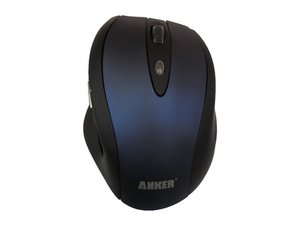
마우스가 켜지지 않음
마우스가 컴퓨터 화면과 반응하지 않거나 마우스 상단에 빨간 불이 들어오지 않습니다.
마우스 상단 조명이 켜지지 않음
마우스 상단에 위치한 투명한 버튼에서 빨간 불이 나와야 합니다. 불이 들어오지 않는다면 마우스가 켜진 상태가 아닙니다. 보통 컴퓨터를 다시 시작하면 해결됩니다. 컴퓨터를 다시 시작해도 해결되지 않는다면 배터리가 방전되었을 수 있습니다.
배터리 방전
마우스가 켜지지 않는 가장 큰 이유는 마우스 내부의 AA 배터리가 방전되었기 때문입니다. 배터리 교체는 배터리 교체 수리 안내서를 참고하세요.
마우스는 컴퓨터와 반응하지만 빨간 불이 들어오지 않거나 깜빡이지 않음
마우스가 컴퓨터와 성공적으로 연결되어 화면의 아이콘을 조작할 수 있지만, 마우스 상단의 투명한 버튼에서 빨간 불이 나오지 않습니다.
컴퓨터 다시 시작
대부분의 문제는 컴퓨터를 다시 시작하여 해결할 수 있습니다. 컴퓨터와 마우스는 USB 포트로 연결되어 있으므로, 컴퓨터를 다시 시작하면 마우스도 함께 다시 시작됩니다. 컴퓨터를 다시 시작한 후에도 빨간 불이 들어오지 않으면 다음 단계로 진행하세요.
LED 교체
때로는 광원 자체를 교체해야 할 수도 있습니다. 빨간 빛을 내는 광원을 LED라고 합니다. 자세한 정보는 LED 교체 안내서를 참고하세요.
마우스는 컴퓨터와 반응하지만 마우스 상단 버튼이 작동하지 않음
빨간 불이 DPI(Dots Per Inch) 버튼을 비추고 있습니다. 이 버튼의 기능은 화면 움직임에 맞춰 마우스의 감도를 변경하는 것입니다. 느림, 보통, 빠름의 세 가지 설정이 있습니다. 버튼을 눌러도 화면의 마우스가 더 빠르게 혹은 더 느리게 움직이지 않는다면, DPI 버튼이 고장 났을 수 있습니다.
컴퓨터 다시 시작
대부분의 문제는 컴퓨터를 다시 시작하여 해결할 수 있습니다. 컴퓨터와 마우스는 USB 포트로 연결되어 있으므로, 컴퓨터를 다시 시작하면 마우스도 함께 다시 시작됩니다. 컴퓨터를 다시 시작한 후에도 DPI 버튼이 여전히 작동하지 않으면 다음 단계로 진행하세요.
DPI 버튼 교체
컴퓨터를 다시 시작한 후에도 DPI 버튼이 작동하지 않는다면, DPI 버튼에 결함이 있거나 고장 난 것입니다. 걱정하지 마세요. DPI 버튼 교체 안내서를 참고하여 교체하세요. 문제가 해결될 것입니다!
마우스가 컴퓨터와 반응하지 않음
마우스를 물리적으로 움직여도 화면에서 마우스 커서가 움직이지 않습니다.
마우스가 켜져 있는지 확인
마우스가 켜지지 않음 문제해결 단계를 참고하여 마우스가 켜져 있는지 확인하세요.
컴퓨터 다시 시작
대부분의 문제는 컴퓨터를 다시 시작하여 해결할 수 있습니다. 컴퓨터와 마우스는 USB 포트로 연결되어 있으므로, 컴퓨터를 다시 시작하면 마우스도 함께 다시 시작됩니다. 컴퓨터를 다시 시작한 후에도 컴퓨터 화면에서 마우스가 움직이지 않으면 다음 단계로 진행하세요.
마우스 바닥면 청소
때로는 마우스가 더러워져서 문제가 발생할 수 있습니다. 사용 중에 묻은 먼지가 마우스 바닥의 센서를 가릴 수 있습니다. 이로 인해 마우스가 잘 움직이지 않을 수도 있습니다. 마우스를 청소하려면 면봉을 사용하여 바닥의 이물질이 제거될 때까지 닦아내세요.
센서 고장 가능성
또 다른 큰 문제는 센서가 고장 났을 가능성입니다. 걱정하지 마세요, 교체 가능합니다! 해결하려면 마우스 센서 교체를 참고하세요.
USB 커넥터 불량
마지막으로 USB 커넥터에 결함이 있을 수 있습니다. USB(범용 직렬 버스)는 마우스를 무선으로 컴퓨터에 연결합니다. 모든 마우스는 '드라이버'라고 하는 서로 다른 고유 ID를 가지고 있습니다. USB를 컴퓨터에 꽂으면 컴퓨터가 해당 마우스 전용 드라이버를 빠르게 다운로드합니다. 때로는 이 링크: 내 드라이버 다시 다운로드를 클릭하고 다운로드 항목에서 '드라이버'를 클릭하여 드라이버를 다시 다운로드하기만 하면 됩니다. 그래도 해결되지 않으면 USB 포트를 청소해 보세요. 면봉으로 칩 입구 주변을 가볍게 문지르면 됩니다. 그래도 작동하지 않는다면 USB 포트 자체가 고장 난 것입니다. 이 경우 새 칩을 구매하여 교체할 수 있습니다.
스크롤 휠이 작동하지 않음
스크롤 휠을 굴리고 있지만 텍스트가 스캔되지 않습니다.
마우스가 켜져 있는지 확인
마우스가 켜지지 않음을 참고하여 마우스가 켜져 있는지 확인하세요.
컴퓨터 다시 시작
대부분의 문제는 컴퓨터를 다시 시작하여 해결할 수 있습니다. 컴퓨터와 마우스는 USB 포트로 연결되어 있으므로, 컴퓨터를 다시 시작하면 마우스도 함께 다시 시작됩니다. 컴퓨터를 다시 시작한 후에도 스크롤 휠이 작동하지 않으면 다음 단계로 진행하세요.
스크롤 휠 청소
때로는 스크롤 휠에 먼지가 꼈을 수 있습니다! 걱정하지 마세요, 쉽게 해결할 수 있습니다. 스크롤 휠 청소 방법을 참고하여 청소하세요.
스크롤 휠 고장 가능성
'스크롤 휠이 작동하지 않음' 섹션의 모든 단계를 수행한 후에도 스크롤 휠이 작동하지 않는다면, 다시 작동하게 하려면 스크롤 휠을 교체해야 합니다. 스크롤 휠 교체 방법 안내서를 참고하여 교체하세요.
마우스 버튼이 작동하지 않음
가끔 마우스 버튼이 클릭되지 않거나 클릭하기 어려울 때가 있습니다. 이로 인해 마우스와 컴퓨터 간의 조작이 매우 힘들어집니다.
마우스가 켜져 있는지 확인
마우스가 켜지지 않음을 참고하여 마우스가 켜져 있는지 확인하세요.
컴퓨터 다시 시작
대부분의 문제는 컴퓨터를 다시 시작하여 해결할 수 있습니다. 컴퓨터와 마우스는 USB 포트로 연결되어 있으므로, 컴퓨터를 다시 시작하면 마우스도 함께 다시 시작됩니다. 컴퓨터를 다시 시작한 후에도 마우스 버튼이 제대로 클릭되지 않으면 다음 단계로 진행하세요.
마우스 버튼 고장
물리적인 마우스 버튼 자체가 문제인 경우가 많습니다. 오래 사용하다 보면 마우스 버튼이 정상적인 기능을 잃는 경향이 있습니다. 걱정하지 마세요, 교체할 수 있습니다! 문제를 해결하려면 마우스 버튼 교체 안내서를 참고하세요.

팀

Cal Poly, Team 1-39, Maness Winter 2014 Cal Poly, Team 1-39, Maness Winter 2014 회원
CPSU-MANESS-W14S1G39
4 회원들
안내서 96개를 작성함

댓글 33개
My Anker mouse was somehow randomly re-assigned to a different Tecknet mouse that I use on a different computer. Now, both the Tecknet mouse and the Anker mouse are both connected to the same receiver. I cannot find any information on how to undo this assignment and re-assign the Anker mouse to the Anker usb receiver. How can I do this?
Dhruv Vishwakarma - 답글 공유
Plase models mouse tecknet and anker ?
Gilberto Marulanda - 답글 공유
I have the same problem, did you find the solution?
gabrielecaramia - 답글 공유
Removing the battery for at least 5 seconds resolved this issue for me.
Jonathan Kemery - 답글 공유
Sometimes my mouse,a Nexxtech/Liberty Wireless Mouse,will not respond at all. I have found removing the batteries and putting them back in fixes the problem.
Michael - 답글 공유