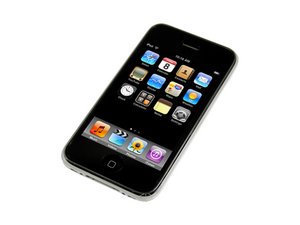
iPhone 3G 유리 파손
앗! iPhone 유리가 의도치 않은 낙하 테스트를 견디지 못했군요!
Broken front panel
심호흡을 하고 iPhone이 켜지는지, 정상적으로 작동하는지 확인해 보세요. 대부분의 경우 iPhone은 여전히 기능하지만 외관상 문제가 생깁니다. 꼼꼼히 살펴보고 디스플레이가 낙하로 인해 손상되지 않았는지 확인하세요. 만약 손상되었다면 전면 패널을 교체할 때 함께 교체해야 합니다. 일반적으로 전면 패널이 충격을 대부분 흡수하여 디스플레이는 무사할 것입니다. iPhone 전면 패널 교체에 필요한 모든 것이 포함된 훌륭한 전면 패널 키트와 따라 하기 쉬운 교체 안내서가 준비되어 있습니다.
전면 패널 키트는 이곳에서 구매하실 수 있습니다.
iPhone이 멈추거나 반응하지 않음
버튼을 아무리 누르고 화면을 두드려도 iPhone 3G가 반응하지 않습니다.
Restart iPhone
때로는 재시작만으로도 iPhone이 다시 반응할 수 있습니다. 반응이 없는 iPhone을 재시작하려면 Apple 로고가 나타날 때까지 기상/취침 버튼과 홈 버튼을 동시에 길게 누르세요(약 10초).
Very low battery
배터리가 매우 낮은 수준으로 떨어지면 iPhone이 반응하지 않을 수 있습니다. 컴퓨터나 벽면 충전기에 iPhone을 연결하고 다시 사용하기 전까지 최소 20분 동안 충전하세요.
iPhone 3G가 충전되지 않음
iPhone 3G를 연결해도 전원이 들어오지 않습니다.
Bad cable connection
USB 케이블의 끝부분을 중심으로 손상되거나 이물질이 묻지 않았는지 확인하세요. 그런 다음 컴퓨터/USB보다 더 큰 전력을 공급하는 벽면 충전기를 사용해 보세요.
Broken charger or USB cord
다른 충전기를 사용하여 충전기나 코드에 문제가 있는지 확인해 보세요.
Obstructed/bad dock connector
iPhone 하단의 30핀 도크 커넥터에 먼지, 보푸라기, 손상된 핀이 있는지 확인하세요. 이쑤시개나 부드러운 칫솔을 사용하여 매우 조심스럽게 도크 커넥터를 청소하세요. 도크 커넥터가 고장 났다면 교체해야 합니다.
도크 커넥터 교체 안내서는 이곳에서 찾을 수 있습니다.
iPhone이 켜지지 않음
소중한 3G가 켜지지 않습니다.
Drained/dead battery
iPhone을 컴퓨터나 벽면 어댑터에 연결하여 충전하세요. 둘 중 어느 것에 연결해도 충전되지 않는다면 배터리가 방전되었을 가능성이 큽니다. 배터리를 교체해야 합니다.
Bad display
디스플레이가 고장 나서 아무것도 나타나지 않는 것일 수도 있습니다. iPhone 소리는 정상적으로 들리는데 화면이 보이지 않는다면 디스플레이가 고장 났을 가능성이 있으며 교체가 필요할 수 있습니다.
Bad logic board
다른 모든 방법으로도 해결되지 않는다면 로직 보드가 고장 났을 가능성이 크므로 교체해야 합니다.
"이 액세서리는 이 iPhone에 최적화되어 있지 않습니다" 메시지
Obstructed/bad dock connector
iPhone 하단의 30핀 도크 커넥터에 먼지, 보푸라기, 손상된 핀이 있는지 확인하세요. 이쑤시개나 부드러운 칫솔을 사용하여 매우 조심스럽게 도크 커넥터를 청소하세요. 도크 커넥터가 고장 났다면 교체해야 합니다.
도크 커넥터 교체 안내서는 이곳에서 찾을 수 있습니다.
Dirty or corroded logic board connections
iPhone이 액체에 잠긴 후, 로직 보드 커넥터에 부식이나 이물질이 생겨 이 오류 메시지가 발생할 수 있습니다. 로직 보드를 분리하고(분리 안내서는 이곳에서 찾을 수 있습니다) 부드러운 면봉과 고농도 이소프로필 알코올(최소 90%)을 사용하여 모든 접점을 청소하세요.
오디오가 들리지 않거나 음질이 왜곡됨
iPhone 3G는 켜지고 정상 작동하는 것처럼 보이지만, 헤드폰이나 스피커를 연결하면 오디오가 제대로 재생되지 않습니다.
Bad headphones/speakers
헤드폰이나 스피커가 고장 났을 가능성은 낮지만, 문제의 원인을 시작 단계에서 배제하는 것이 좋습니다. iPhone 3G의 문제가 확실한지 확인하기 위해 다른 헤드폰이나 스피커를 연결해 보세요.
Bad audio jack
iPhone 3G의 오디오 출력 문제 중 가장 흔한 원인은 헤드폰 잭 고장입니다. 헤드폰 잭 어셈블리는 이곳에서 구매하실 수 있습니다. iPhone 3G 헤드폰 잭 설치 지침을 확인해 보세요.
iPhone 3G 복원
iPhone이 비정상적으로 작동하거나 시작 시 "iTunes를 사용하여 복원"이라는 텍스트가 표시됩니다
Corrupted software
Apple이 문제 해결을 위한 구체적인 지침을 주는 경우는 흔치 않습니다! iPhone 3G를 복원하면 모든 데이터가 삭제되므로, 복원하기 전에 iPhone 3G의 모든 데이터를 다른 곳에 백업했는지 확인하세요. 복원하려면 iTunes가 설치된 컴퓨터에 iPhone 3G를 연결하세요. iPhone 3G 요약 페이지에서 "복원"을 클릭하세요(왼쪽 메뉴에서 iPhone 아이콘을 클릭하면 이 페이지를 찾을 수 있습니다). 지침에 따라 복원하세요. iPhone 3G에 "잠시만 기다려 주세요. 배터리 부족(Please wait. Very Low Battery)"이라는 메시지가 표시되면 케이블을 연결한 상태로 두세요. 이 과정을 통해 복원에 필요한 만큼 iPhone 3G가 충전됩니다. iPhone 3G가 이 화면에서 오랜 시간 동안 멈춰 있다면 배터리 교체가 필요할 수 있습니다.
Force restore mode
iPhone 3G가 Apple 로고 화면에서 멈춰 있거나, iTunes가 기기를 인식하지 못하게 하는 다른 소프트웨어 문제가 발생한 경우, 복원 모드를 강제로 실행한 다음 iTunes를 사용하여 소프트웨어를 복원할 수 있습니다.
기기가 꺼져 있는 경우, USB 케이블의 한쪽 끝을 iPhone 3G에 연결하고 다른 쪽 끝은 연결하지 않은 상태로 둡니다. 홈 버튼을 누른 상태에서 USB 케이블을 컴퓨터에 연결하세요. 5~10초 후 iPhone 3G에 "iTunes에 연결(Please Connect to iTunes)" 이미지가 나타나야 하며, iTunes에서 소프트웨어 복원 메시지가 표시됩니다. 메시지와 위 지침에 따라 진행하세요.
기기가 켜져 있는 경우, 기기가 재부팅되어 "iTunes에 연결" 이미지가 나타날 때까지 전원 버튼과 홈 버튼을 동시에 길게 누르세요(일반적으로 5~15초).


댓글 17개
hi
i am getting "no service" in my iphone after upgrading to 3.1 from apple (i have legal airtel phone)
please let me know how to go about it which parts should i get replaced and the cost of those parts?
john,new delhi,india
johnny1865 - 답글 공유
Any body having intermittent phone freezing up wont respond to any button pushes etc a blank screen then if switch the ringer button on and off it revives and works. This is since updtae to 3.1 and I have 3G model 5 months old
Watmor
watmor - 답글 공유
replaced broken glass, now can't get it to work at all.
TerriDREdwards - 답글 공유
If you wish replies to your comments go to Answers!
originalmachead - 답글 공유
I replaced the battery in my iPhone 3G and the sound doesn't work, except through earphones. No sound associated function works, the microphone, the ear receiver, nor the speaker, only the earphones and with them the sound is fine.
wfurlong - 답글 공유