이 번역은 기계에 의해 생성된 것이며, 아직 사람이 검토하지 않았습니다. 이 언어를 아세요? 리뷰 보기.
소개
이 안내서를 사용하여 Apple Watch Series 2의 성능이 저하된 배터리를 교체해 보세요.
참고: 배터리가 부풀어 올랐다면 적절한 예방 조치를 취하세요.
필요한 것
동영상 개요
-
-
-
iOpener를 준비하세요(또는 헤어 드라이기나 열선총을 잡으세요). 시계 앞면에 손으로 만지기에 약간 뜨거울 정도로 열을 가하세요.
-
iOpener를 시계 위에 최소 1분 동안 올려두어 스크린을 충분히 가열하고 케이스에 고정하는 접착제를 부드럽게 만드세요.
-
-
-
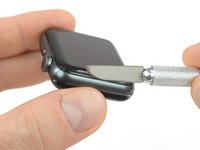
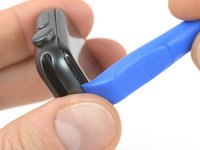
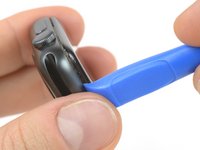
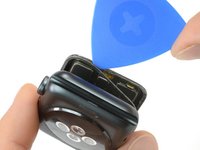
곡면 블레이드 끝을 디스플레이와 외부 케이스 사이의 틈에 끼우세요. 디지털 크라운에서 가장 가까운 디스플레이의 짧은 쪽부터 시작하세요.
-
틈 안으로 곧게 아래로 힘을 주어 누르세요.
-
일단 끼워지면, 블레이드를 기울여 디스플레이를 살짝 들어 올리세요.
-
-
-
-
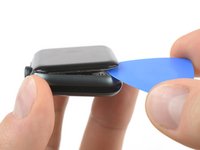
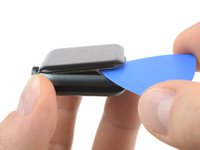
곡선형 블레이드로 작은 틈을 만든 후, 블레이드를 제거하고 여는 도구의 얇은 끝을 틈에 삽입하세요.
-
여는 도구를 틈 안으로 밀어 넣고 엄지손가락을 지렛대 삼아 디스플레이를 조금 더 들어 올리세요.
-
-
-
디스플레이 아래에 여는 픽을 삽입하고 Force Touch 개스킷을 디스플레이에서 조심스럽게 분리하세요.
-
디스플레이 주변으로 픽을 밀어 넣어 Force Touch 개스킷과 디스플레이 사이의 접착제를 분리하세요.
-
-
이 단계에 사용된 도구:Tweezers$4.99
-
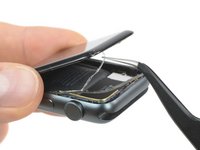
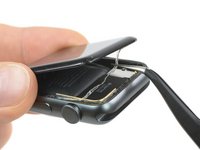
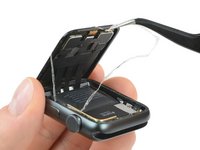
디스플레이를 약 45° 각도로 열고, 곡형 핀셋을 사용하여 디스플레이와 Force Touch 접착 개스킷 사이의 접착제를 떼어내세요.
-
접착제가 완전히 떨어질 때까지 디스플레이 케이블 주위와 뒤쪽으로 접착제를 당겨 빼내세요.
-
-
-
-
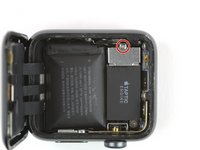
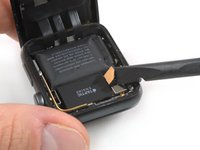
Y000 드라이버를 사용하여 금속 배터리 커넥터 커버를 고정하고 있는 Tri-point 나사를 제거하세요.
-
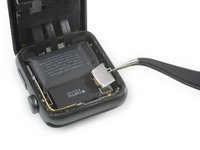
커버를 제거하세요.
-
-
-
-
-
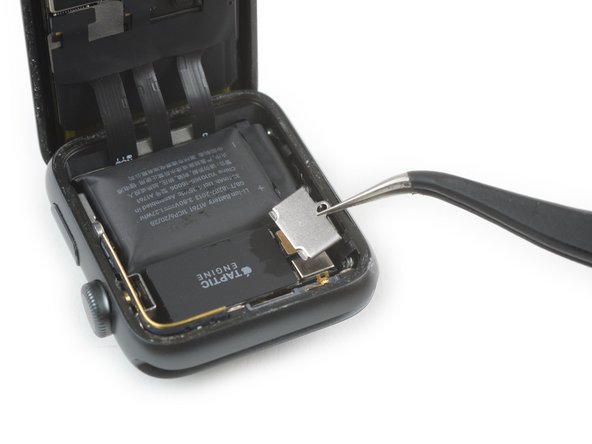
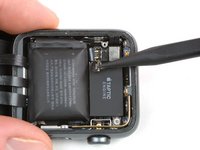
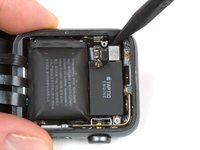
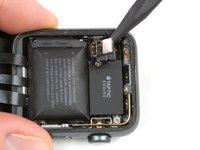
배터리 커넥터가 방해되지 않도록, 프라이 툴 끝을 배터리 커넥터 플레이트(배터리의 일부임) 아래에 삽입하세요.
-
배터리 커넥터 플레이트를 들어 올려 홈에서 빼내세요.
-
-
-
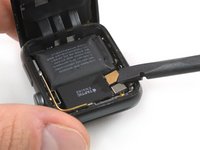
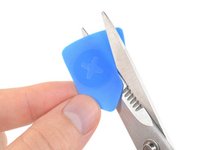
가위를 사용하여 여는 픽 중 하나를 배터리 너비 정도로 자르세요. 모서리가 날카롭지 않게 다듬어 주세요.
-
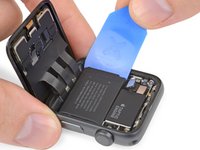
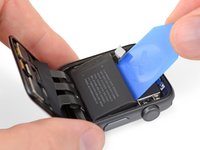
수정된 픽을 디지털 크라운 반대편의 배터리 가장자리와 케이스 사이에 삽입하세요.
-
일정하고 꾸준한 힘을 가하여 배터리를 천천히 들어 올려 시스템 보드에 고정된 접착제로부터 분리하세요.
-
-
이 단계에 사용된 도구:Tesa 61395 Tape$8.95
-
배터리를 제거하세요.
-
필요한 경우 기존 접착제를 재사용하여 배터리를 고정해 보세요. 또는 Tesa 61395와 같은 양면테이프 조각을 사용하거나, E6000와 같은 액체 접착제를 소량 사용해 보세요.
-
-



 FixBot에 문의하기


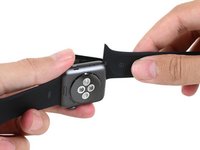















새 배터리를 제자리에 장착한 후, Force Touch 개스킷 안내서의 10단계부터 진행하여 워치를 다시 밀봉하고 수리를 완료하세요.
다른 83명이 해당 안내서를 완성하였습니다.

팀

Tobias Isakeit - Repairability Engineer Tobias Isakeit - Repairability Engineer 회원
Business
1 회원
안내서 2,265개를 작성함
19가이드 댓글
Ordered the kit and replaced the battery, no dice! I believe the components in my watch failed victim to thermal breakdown since the battery got so hot. After the battery replacement my watch acted the same. It got real hot again, so I am not sure what is actually wrong with the watch. I think it is time for a new one.
These directions were easy to follow. The screwdriver in the kit didn’t work at all. luckily I have a good kit with the right tip. If you are confident and able, this procedure should take about 2 hours. Thank you IFIXIT for providing this product an the easy to follow instructions.
Success! Following this guide and the gasket replacement guide saved having to buy a new watch. Like Thomas mentions in his review, the screwdriver was difficult to use. I eventually got it to turn the tiny screw by holding the watch from the bottom rather than just pressing down with the driver from the top.
A question: should I reset my watch after replacing the battery? Or will whatever throttling WatchOS put in place reverse itself?
Yay it worked! Was supposed to wait for my boyfriend to do it but got impatient and gave it a go.. easy peasy even with my baby having a hissy fit inbetween ?
Beth Almond - 답글 공유
Thanks ! It worked perfectly in 30 minutes !
This guide made the repair quite simple. Opening the watch proved to be quite straightforward once it got started. The biggest challenge was actually getting the Force Touch gasket connector aligned and reinserted, but even that wasn’t tough. I’m not sure why this repair is classified as very difficult, unless it’s to discourage people who find everything to be difficult.
I did find that I had to force restart the watch twice after replacing the battery to take care of some strange problems with sluggishness, but after that was taken care of it fixed so many problems and the watch now runs all day without seemingly random shutdowns. Previously if the battery said less than 50% I knew it would probably shut down with a workout. Now it runs like new.
Arle Lommel - 답글 공유
