이 번역은 기계에 의해 생성된 것이며, 아직 사람이 검토하지 않았습니다. 이 언어를 아세요? 리뷰 보기.

Apple Watch Series 4 배터리 교체

최종 수정일 2026년 8월 15일
조회수: 21만
통계 보기:
- 지난 24시간
- 68
- 지난 7일:
- 647
- 지난 30일:
- 2,827
- 전체 시간:
- 213,250
댓글: 51
39 comments on steps, 12 guide comments.
Go to guide comments완료함: 61 62
61명이 이 안내서를 "완료"로 표시했습니다. 다음은 귀하의 차례입니까?
62명이 이 안내서를 "완료"로 표시했습니다. 귀하를 포함해서요 — 수고하셨어요!
즐겨찾기: 24 25
24명이 이 가이드를 즐겨찾기 (및 구독) 했습니다. 다음은 귀하의 차례입니까?
25명이 이 가이드를 즐겨찾기 (및 구독) 했습니다 — 귀하를 포함해서요!
소개
1단계로 이동하기 ↓이 안내서를 사용하여 Apple Watch Series 4의 닳았거나 죽은 배터리를 교체하세요.
이 안내서는 표준, GPS-전용 버전 시계에 대한 절차를 보여 주지만 셀룰러/LTE 버전 절차와도 비슷합니다.
안전을 위해서, 이 절차를 시작하기 전에 Apple Watch를 25% 이하로 방전하세요. 배터리를 수리하는 도중 실수로 손상할 때 일어날 수 있는 열 화재 위험을 줄일 수 있습니다.
참고: 배터리가 부풀어 올랐다면, 적절한 예방 조치를 취하세요.
Apple Watch 디스플레이를 여는 도중 Force Touch 개스킷을 손상할 수 있습니다. 개스킷 레이어를 분리하거나 케이블을 자르는 경우 Force Touch 개스킷 자체도 교체해야 합니다.
기기를 재조립할 때 부품들을 다시 부착하려면 교체용 접착제가 필요합니다.
필요한 것
수리 키트
이 키트는 이 안내서를 완료하는데 필요한 모든 부품과 도구를 포함하고 있습니다.


부품


도구
-
Safety Glasses4.9
-
ESD Gloves4.5
-
-
-
-
-
Spudger4.9
-
Isopropyl Alcohol 70%$12.99


-
-
-
수리를 시작하기 전에, 시계를 충전기에서 분리하고 전원을 끄세요.
-
터치스크린이 고장나서 시계의 전원을 끄지 못하는 경우, 이 대체 방법을 사용하여 전원을 끄세요.
 FixBot에 문의하기
-
-
-
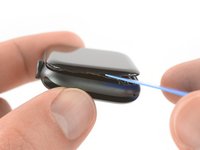
스크린과 시계 본체 사이의 간격이 아주 얇기 때문에 둘을 분리하려면 날카로운 칼날이 필요합니다. 계속 진행하기 전에 다음 경고를 주의 깊게 읽으세요.
-
-
-
iOpener를 준비해서 (또는 헤어 드라이어 또는 히트 건을 사용하여) 시계 표면을 가열하여 디스플레이 접착제를 느슨하게 하세요.
-
iOpener를 시계에 2분 이상 올려놓고 스크린에 완전히 열을 가하여 스크린을 케이스에 부착하는 접착제를 부드럽게 하세요.
-
-
-
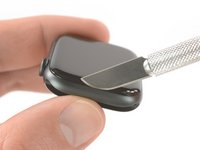
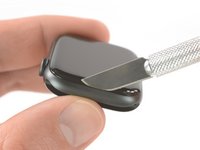
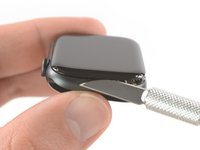
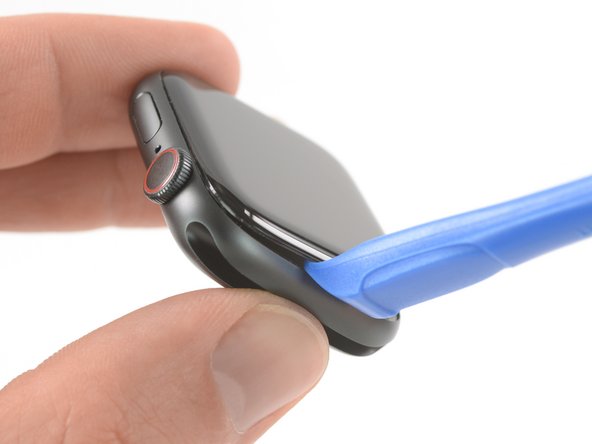
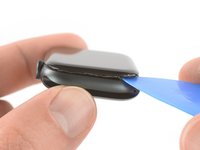
칼날의 굽은 면 가장자리를 디스플레이와 외부 케이스 사이의 얇은 틈으로 넣으세요. 디스플레이의 짧은 면, 디지털 크라운에서 가장 먼 곳에서 시작하세요.
-
틈 사이로 단단히 똑바로 눌러 넣으세요.
-
들어간 칼날을 기울여 디스플레이를 비틀어 약간 여세요.
-
-
-
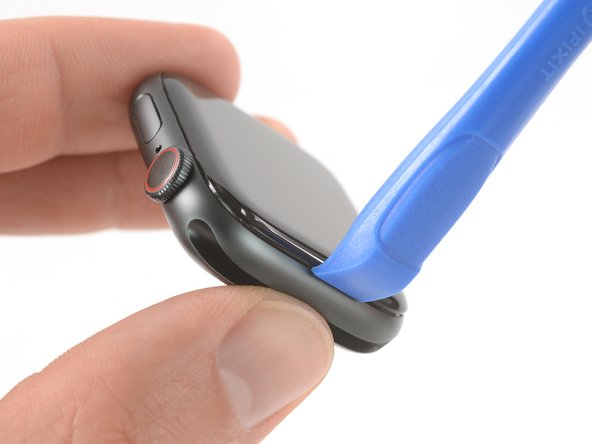
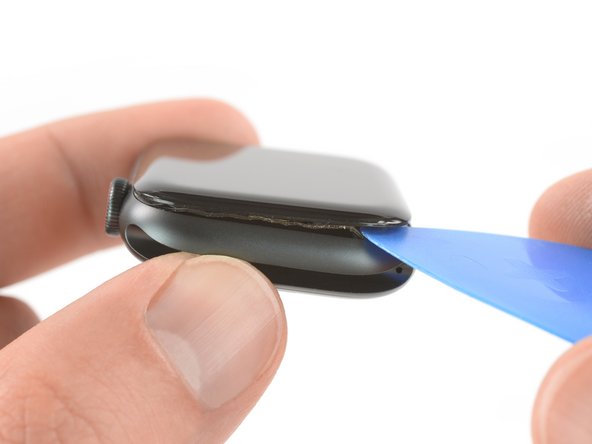
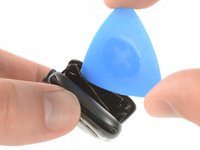
굽은 칼날로 작은 틈을 열었으면 칼을 치우고 여는 도구의 얇은 가장자리를 틈 사이로 넣으세요.
-
엄지 손가락을 중심축으로 사용하여 여는 도구를 틈으로 밀어 넣어서 디스플레이를 조금 더 들어 여세요.
-
-
-
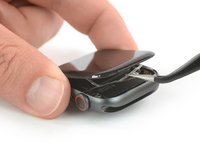
포스 터치 센서는 시계 본체 대신 디스플레이 프레임에 붙을 가능성이 있습니다. 이 경우, 디스플레이 밑으로 여는 픽을 넣고 디스플레이에서 Force Touch 개스킷을 조심히 분리하세요.
-
디스플레이 주위로 픽을 밀어서 Force Touch 개스킷과 디스플레이 사이의 접착제를 분리하세요.
-
-
이 단계에 사용된 도구:Tweezers$4.99
-
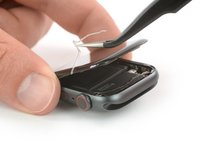
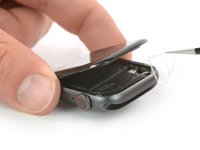
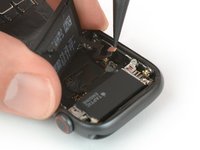
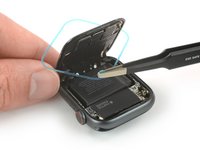
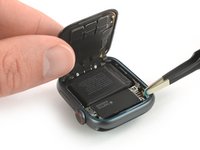
디스플레이를 최대 45° 각도로 열고 집게를 사용하여 디스플레이와 Force Touch 개스킷 사이의 접착제를 벗기세요.
-
디스플레이 케이블 주변과 뒤로 접착제를 끼워서 완전히 제거합니다. 접착제는 반드시 교체하므로 제거를 수월하게 한다면 잘라내도 됩니다.
-
-
-
-
-
-
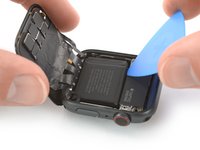
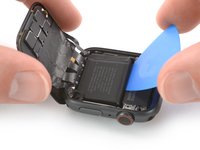
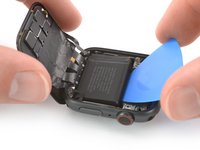
배터리를 들어낼 만한 충분한 공간이 생길 때까지 스크린을 뒤로 조심히 접으세요.
-
배터리와 Taptic Engine/탭틱 엔진 사이로 여는 픽을 넣으세요.
-
-
-
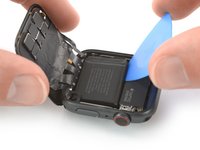
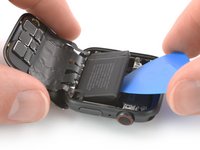
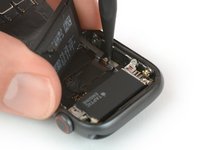
배터리의 가장자리를 따라 여는 픽을 밀어 접착제를 느슨하게 하세요.
-
일정한 압력을 사용하여 배터리를 천천히 들어 올려서 배터리를 시스템 보드에 고정하는 접착제를 분리하세요.
-
-
이 단계에 사용된 도구:Tweezers$4.99
-
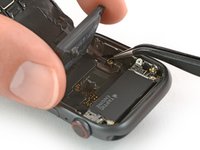
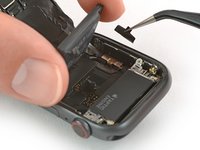
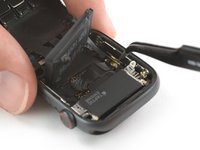
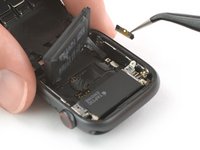
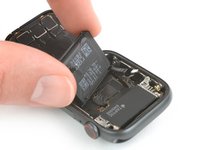
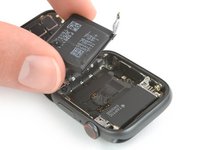
배터리를 조심히 들어 올려 75° 각도로 세우세요.
-
한 쌍의 집게를 사용하여 배터리 커넥터를 덮고 있는 금속판에서 검정색 스티커를 벗기세요.
-
-
-
-
이 단계에 사용된 도구:Adhesive Cleanup Kit (Set of 12)$7.99
-
다음 단계들은 재밀봉 절차 준비를 위한 교체용 접착제 사용 방법을 설명합니다.
-
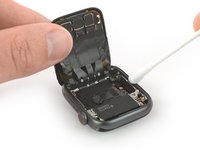
Q-tip에 고농도 이소프로필 알코올 (>99%)을 약간 바르거나 클리닝 패드를 사용하여 Force Touch 개스킷 위에 남아있는 접착제를 조심히 제거하세요.
-
-
-
케이스를 들어 올리는 동안 디스플레이가 평평하게 놓 이도록 Apple Watch를 뒤집어 놓으세요.
-
디스플레이 후면에 남은 접착제를 제거하세요.
-
-
이 단계에 사용된 도구:Tweezers$4.99
-
집게를 사용하여 후면 종이에서 파란색 보호 필름이 있는 교체용 접착제를 조심히 제거하세요.
-
-
-
교체용 접착제를 대각선으로 잡고 디스플레이에 끼우세요.
-
접착제를 프레임에 맞출 수 있도록 디스플레이를 약간 앞으로 기울이세요.
-
Force Touch 개스킷 위로 교체용 접착제를 놓으세요.
-
-




















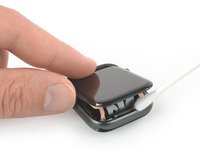

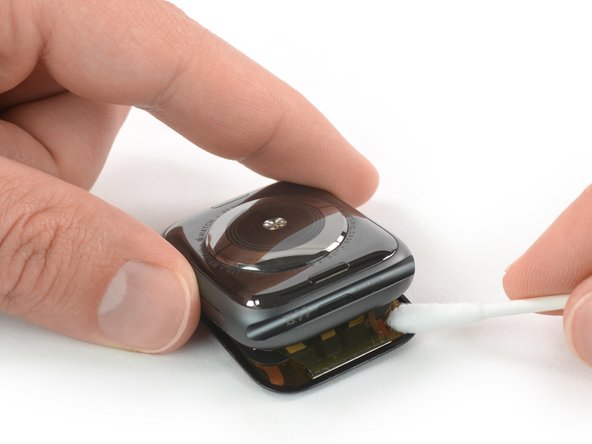
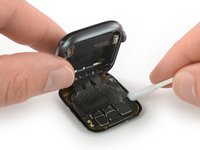
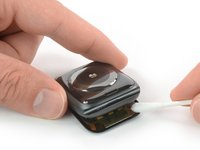



Apple Watch Series 4를 재조립하려면 이 지침들을 역순으로 따라서 배터리를 재부착하세요.
최적의 성능을 위해, 새로 설치한 배터리를 보정하세요: 배터리를 100% 충전한 다음 최소 2시간 더 충전하세요. 그런 다음 기기가 배터리 부족으로 인해 꺼질 때까지 사용하세요. 마지막으로 중단없이 100% 충전하세요.
전자 폐기물을 R2 또는 e-Stewards 인증 재활용 센터로 가져가세요.
수리가 계획대로 진행되지 않았습니까? 자사의
답변 커뮤니티에서 문제 해결 도움을 검색하세요.
다른 61명이 해당 안내서를 완성하였습니다.
다음 번역가들에게 특별히 감사 드립니다:
100%

Christian Kim님은 저희가 세상을 수리하는데 동참하신 분입니다! 기여하시겠습니까?
번역 시작하기 ›


12가이드 댓글
Hi laws,
iFixit makes no claims to the continued splash-resistance of the Apple Watch after applying this adhesive strip. It's probably going to be just fine, but we can't confirm that the Apple Watch will maintain its IPX7 waterproof rating after being repaired.
Ich habe jetzt 2 Uhren durch - besten Dank für die Hilfestellung. Ich habe mir die “Dichtungs-Klebestreifen” besorgt, waren für mich aber nicht praktikabel. Bei beiden Uhren hat sich die Force-Touch-Dichtung teilweise gelöst und der Klebestreifen hat zwar auf der FT-Dichtung gehalten, aber das Display kam wieder hoch, da der die FT-Dichtung eben nicht mehr am Gehäuse geklebt hat.
Ich habe mir eine Tube Smartphone-Dichtmasse besorgt, damit konnte ich die FT-Dichtung wieder befestigen und habe damit auch das Glas wieder optimal einkleben können. Da sich sich die Masse (wie die Klebestreifen auch) bei Hitze wieder entfernen lässt: für mich die praktikablere Lösung. Auch nicht ganz so frickelig…
Wie heißt der Kleber? T-7000?
Why is the replacement battery slightly larger than the original? 10 hours of pressure applied after reattaching the display and heating it, but as soon as it's put on a charger, the replacement battery swells up a bit and pushes the display up
