이 번역은 기계에 의해 생성된 것이며, 아직 사람이 검토하지 않았습니다. 이 언어를 아세요? 리뷰 보기.

Google Pixel 디스플레이 교체

최종 수정일 2026년 8월 3일
조회수: 11만
통계 보기:
- 지난 24시간
- 6
- 지난 7일:
- 76
- 지난 30일:
- 387
- 전체 시간:
- 111,991
댓글: 77
58 comments on steps, 19 guide comments.
Go to guide comments완료함: 59 60
59명이 이 안내서를 "완료"로 표시했습니다. 다음은 귀하의 차례입니까?
60명이 이 안내서를 "완료"로 표시했습니다. 귀하를 포함해서요 — 수고하셨어요!
즐겨찾기: 11 12
11명이 이 가이드를 즐겨찾기 (및 구독) 했습니다. 다음은 귀하의 차례입니까?
12명이 이 가이드를 즐겨찾기 (및 구독) 했습니다 — 귀하를 포함해서요!
소개
1단계로 이동하기 ↓이 수리 안내서는 iFixit 직원이 작성했으며 Google의 보증을 받지 않았습니다. iFixit의 콘텐츠 품질 정책에 대해 자세히 알아보려면 여기를 클릭하세요.
이 수리 안내서를 사용하여 Google Pixel의 스크린을 분리하세요. 스크린을 교체하거나 다른 부품을 수리하기 위해 분리해야 할 때 이 방법을 사용할 수 있습니다.
경고: 디스플레이를 고정하는 강력한 접착제, 도구를 삽입할 수 있는 좁은 틈새, 그리고 높은 열이 필요하기 때문에 이 과정에서 실수로 디스플레이가 손상될 가능성이 큽니다. 파손된 디스플레이를 교체하는 경우라면 문제없지만, 다른 수리를 진행하는 경우에는 매우 조심해서 작업해야 하며, 작업 후 디스플레이를 교체할 준비를 하세요.
필요한 것


-
-
-
기기의 전원을 끕니다.
-
iOpener를 준비하여 디스플레이 가장자리에 열을 가하고 아래의 디스플레이 접착제를 부드럽게 만듭니다. 또는 열선총이나 헤어 드라이기를 사용할 수 있습니다.
 FixBot에 문의하기
-
-
-
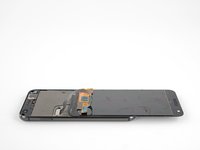
참고를 위해 디스플레이 패널의 뒷면이 왼쪽에 표시되어 있습니다. 디스플레이 유닛 측면과 OLED 패널 사이의 좁은 간격에 유의하세요. (베젤은 전면의 이러한 간격을 나타냅니다.)
-
-
이 단계에 사용된 도구:Suction Handle$2.95
-
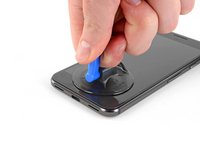
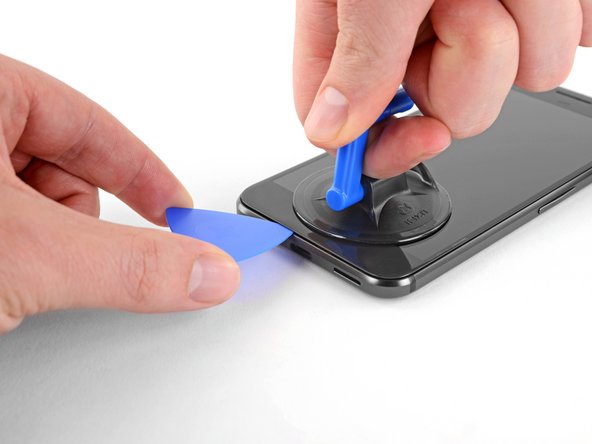
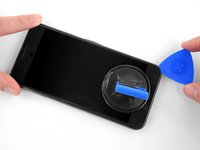
흡착 손잡이를 사용하여 디스플레이를 위로 당겨 디스플레이와 기기 프레임 사이에 약간의 틈을 만듭니다.
-
잘 분리되지 않으면 열을 더 가해야 할 수도 있습니다. 조급해하지 마세요. 시간이 걸릴 수 있습니다. 틈새에 도구를 조심스럽게 삽입할 수 있게 되면 다음 단계로 넘어가세요.
-
-
-
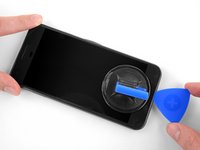
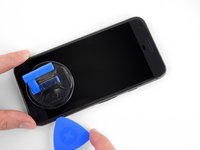
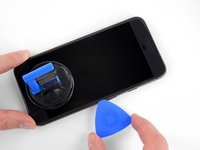
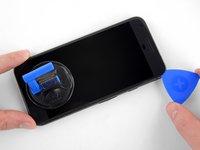
섀시와 디스플레이 어셈블리 사이의 틈에 여는 픽이나 카드 한 장을 삽입하세요.
-
여는 픽을 디스플레이 가장자리를 따라 밀어 넣어 디스플레이를 고정하는 디스플레이 접착제를 자르기 시작하세요.
-
-
이 단계에 사용된 도구:iFixit Opening Picks (Set of 6)$4.95
-
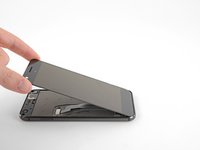
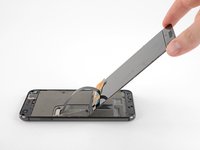
디스플레이 접착제를 자른 뒤, 위쪽(스피커 그릴 컷아웃이 있는 쪽)부터 디스플레이를 천천히 들어 올리고 기기 하단 방향으로 수직으로 조심스럽게 뒤집어 그림과 같이 화면이 바닥을 향하도록 놓으세요.
-
-
이 단계에 사용된 도구:Magnetic Project Mat$19.95
-
T5 톡스 드라이버를 사용하여 디스플레이 케이블 커넥터 브래킷을 고정하는 검은색 3.5 mm T5 톡스 나사 2개를 제거하세요.
-
-
-
이 단계에 사용된 도구:Tweezers$4.99
-
집게를 사용하여 디스플레이 커넥터를 고정하고 있는 브래킷을 제거하세요.
-
이것은 단순한 금속 조각이므로 매우 쉽게 들어 올려질 것입니다. (케이블은 다음 단계에서 제거됩니다.)
-
-











새 교체 부품을 원래 부품과 비교해 보세요. 조립하기 전에 남은 부품을 옮기거나 새 부품에서 접착제 보호 필름을 제거해야 할 수도 있습니다.
기기를 다시 조립하려면 위 단계를 역순으로 진행하세요.
전자 폐기물은 R2 또는 e-Stewards 인증 재활용 업체에 가져다주세요.
수리가 계획대로 진행되지 않았나요? 문제해결 도움이 필요하면 답변 커뮤니티를 확인하세요.
다른 59명이 해당 안내서를 완성하였습니다.

19가이드 댓글
It’s also best to, if you haven’t already, look at your replacement part to get a feeling of how far you can go with the guitar pick or pry tool. It’s around 1/16th of an inch on the sides so you don’t want to go too far in and damage the display
Honestly, this felt easier than what the guide advised, definitely invest in the ifixit opening kit, made this a breeze. Hardest part was just scrapping the leftover residue off after removing the cracked screen.
You can use any adhesive for screen replacements for this screen. I personally used a double-sided tape 2 mm wide. The replacement screen does not usually come with the fabric covering the phone speakers, so make sure to transfer it from your old screen.
Mingye Wang - 답글 공유
