주요 콘텐츠로 건너뛰기
수리 커뮤니티 가입 - 계정 만들기

이 번역은 기계에 의해 생성된 것이며, 아직 사람이 검토하지 않았습니다. 이 언어를 아세요? 리뷰 보기.

Google Pixel 2 스크린 교체 방법

필요한 것

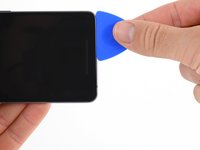
    1. Google Pixel 2 스크린 교체 방법, 열기 절차: 1 단계, 이미지 2개 중 1개 Google Pixel 2 스크린 교체 방법, 열기 절차: 1 단계, 이미지 2개 중 2개
      • 디스플레이 유리가 깨진 경우, 유리에 테이프를 붙여 수리 중에 유리가 더 이상 깨지지 않게 하고 부상을 방지하세요. 또한 테이프를 붙이면 매끄러운 표면이 형성되어 흡착 컵을 더 잘 고정할 수 있습니다.

      • 곡면 가장자리를 피하면서 가능한 한 볼륨 버튼 쪽 모서리에 가깝게 흡착 컵을 부착하세요.

      • 유리의 곡면 부분에는 흡착 컵이 제대로 밀착되지 않습니다.

      댓글 쓰기

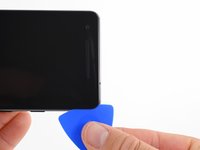
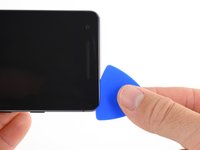
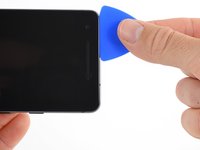
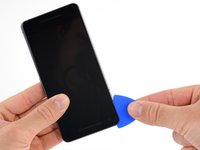
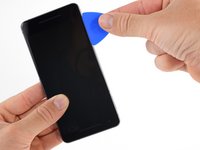
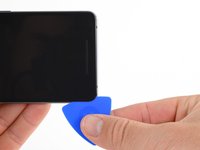
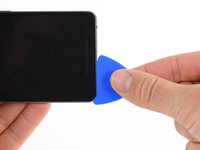
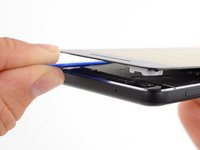
    2. Google Pixel 2 스크린 교체 방법: 2 단계, 이미지 3개 중 1개 Google Pixel 2 스크린 교체 방법: 2 단계, 이미지 3개 중 2개 Google Pixel 2 스크린 교체 방법: 2 단계, 이미지 3개 중 3개
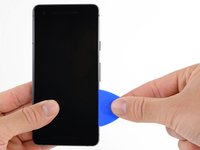
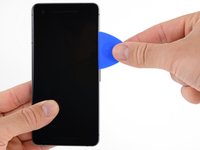
      • 흡착 컵을 위로 단단하고 일정하게 잡아당기면서 전면 패널과 후면 케이스 사이에 여는 픽을 삽입하세요.

      • 픽을 1.5 mm보다 깊게 삽입하지 마세요. OLED 디스플레이 패널이 손상될 위험이 있습니다.

      • 이 작업에는 상당한 힘과 인내심이 필요합니다. 작업이 어렵다면 흡착 컵과 스크린을 흔들어 접착제 결합을 약화시키거나, iOpener, 열선총 또는 헤어 드라이기로 열을 가하세요.

      • 디스플레이 패널은 파손되기 쉽습니다. 디스플레이를 재사용할 계획이라면 도구를 접착제를 분리할 수 있을 만큼만 삽입하도록 주의하세요. 도구를 더 깊숙이 삽입하면 유리 아래의 OLED 디스플레이 패널이 손상될 수 있습니다.

      댓글 쓰기

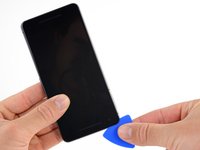
    3. Google Pixel 2 스크린 교체 방법: 3 단계, 이미지 2개 중 1개 Google Pixel 2 스크린 교체 방법: 3 단계, 이미지 2개 중 2개
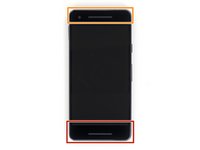
      • 다음 단계에서는 휴대폰의 손상을 방지하기 위해 특정 구역에서 각별한 주의가 필요합니다:

      • 여는 픽을 휴대폰 하단 가장자리 안으로 9 mm 이상 삽입하지 마세요. 픽이 OLED 디스플레이 패널의 접힌 부분에 닿으면 디스플레이가 손상될 수 있습니다.

      • 왼쪽 상단 모서리에서는 매우 얕게 절단하세요. 깊숙이 지렛대 원리를 사용하여 들어 올리면 전면 카메라가 손상될 수 있습니다.

      • 여는 도구를 기기 측면에 1.5 mm 이상, 또는 상단 및 하단에 9 mm 이상 삽입하면 디스플레이가 영구적으로 손상될 수 있습니다.

      댓글 쓰기

    4. Google Pixel 2 스크린 교체 방법: 4 단계, 이미지 2개 중 1개 Google Pixel 2 스크린 교체 방법: 4 단계, 이미지 2개 중 2개
      • 다음 단계에서는 여는 픽의 모서리 대신 평평한 면을 사용하여 이곳을 절개하세요. 이렇게 하면 픽이 너무 깊숙이 들어가는 것을 방지하는 데 도움이 됩니다.

      • 여는 픽을 휴대폰 오른쪽 측면으로 밀어 올려 디스플레이 접착제를 분리하세요.

      • 깊이가 1.5mm에 불과한 측면 베젤에 각별히 주의하세요.

      댓글 쓰기

    5. Google Pixel 2 스크린 교체 방법: 5 단계, 이미지 3개 중 1개 Google Pixel 2 스크린 교체 방법: 5 단계, 이미지 3개 중 2개 Google Pixel 2 스크린 교체 방법: 5 단계, 이미지 3개 중 3개
      • 여는 픽을 휴대폰의 오른쪽 상단 모서리와 윗면 가장자리를 따라 밀어 넣으세요.

      • 스크린 윗면 가장자리에 있는 이어 피스 스피커 위에는 스피커 메쉬가 덮여 있습니다. 교체용 스피커 메쉬가 없다면 이 부품이 손상되거나 분실되지 않도록 주의하세요.

      댓글 쓰기

    6. Google Pixel 2 스크린 교체 방법: 6 단계, 이미지 3개 중 1개 Google Pixel 2 스크린 교체 방법: 6 단계, 이미지 3개 중 2개 Google Pixel 2 스크린 교체 방법: 6 단계, 이미지 3개 중 3개
      • 픽을 기기의 왼쪽 상단 모서리에서 왼쪽 가장자리를 따라 아래로 밀어 넣으세요.

      댓글 쓰기

    7. Google Pixel 2 스크린 교체 방법: 7 단계, 이미지 3개 중 1개 Google Pixel 2 스크린 교체 방법: 7 단계, 이미지 3개 중 2개 Google Pixel 2 스크린 교체 방법: 7 단계, 이미지 3개 중 3개
      • 여는 픽을 기기 왼쪽 하단 모서리를 따라 아래쪽 끝까지 밀어 넣으세요. OLED 모서리 손상을 방지하기 위해 여는 픽을 화면에서 약간 떨어진 각도로 유지하세요.

      • OLED 패널 손상을 방지하기 위해 여는 픽을 9mm 이상 깊숙이 넣지 않도록 각별히 주의하세요.

      댓글 쓰기

    8. Google Pixel 2 스크린 교체 방법: 8 단계, 이미지 2개 중 1개 Google Pixel 2 스크린 교체 방법: 8 단계, 이미지 2개 중 2개
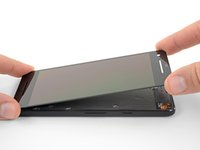
      • 휴대폰 상단 가장자리에 픽을 다시 넣고 디스플레이를 부드럽게 들어 올리세요.

      • 디스플레이가 쉽게 들리지 않으면, 접착제 나머지를 분리하기 위해 약간 더 힘을 주어 틈을 벌리세요. 상단 스피커 근처의 디스플레이 접착제는 다른 곳보다 더 두껍습니다.

      • 디스플레이를 완전히 분리하지 마세요. 디스플레이가 마더보드와 리본 케이블로 여전히 연결되어 있어 손상되기 쉽습니다.

      댓글 쓰기

    9. Google Pixel 2 스크린 교체 방법: 9 단계, 이미지 2개 중 1개 Google Pixel 2 스크린 교체 방법: 9 단계, 이미지 2개 중 2개
      이 단계에 사용된 도구:
      Magnetic Project Mat
      $19.95
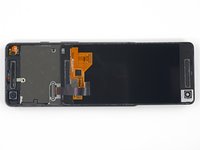
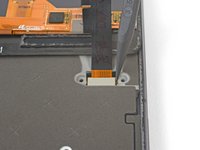
      • 디스플레이 리본 케이블이 접히거나 찢어지지 않도록 주의하며, 그림과 같이 디스플레이를 후면 케이스 위에 조심스럽게 내려놓으세요.

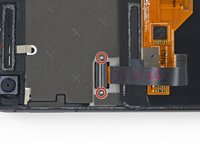
      • 디스플레이 케이블 브래킷을 고정하는 4.0 mm 톡스 나사 두 개를 제거하세요.

      • 수리하는 동안 각 나사를 따로 분류해 두고 원래 있던 위치에 정확히 다시 조립할 수 있도록 하세요.

      댓글 쓰기

    10. Google Pixel 2 스크린 교체 방법, 디스플레이 케이블 브래킷 분리: 10 단계, 이미지 1개 중 1개
      • 디스플레이 케이블 브래킷을 분리하세요.

      댓글 쓰기

    11. Google Pixel 2 스크린 교체 방법, 디스플레이 케이블 커넥터 분리하기: 11 단계, 이미지 2개 중 1개 Google Pixel 2 스크린 교체 방법, 디스플레이 케이블 커넥터 분리하기: 11 단계, 이미지 2개 중 2개
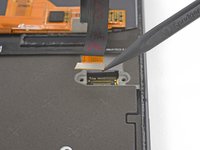
      • 스퍼저의 끝을 사용하여 마더보드의 소켓에서 디스플레이 케이블 커넥터를 들어 올려 분리하세요.

      • 스퍼저의 끝으로 마더보드를 건드리지 않도록 주의하세요. 소켓 주변의 부품들은 매우 약합니다.

      • 이와 같은 프레스 커넥터를 다시 연결하려면, 한쪽 면을 조심스럽게 정렬하고 딸깍 소리가 날 때까지 누른 다음 반대쪽도 동일하게 반복하세요. 커넥터의 가운데를 누르지 마세요. 커넥터가 잘못 정렬된 상태에서 누르면 핀이 휘어져 영구적인 손상을 입을 수 있습니다.

      • 수리 후 화면의 특정 부분이 터치에 반응하지 않는다면, 이 커넥터를 다시 장착해 보세요. 소켓에 먼지나 이물질이 없는지 확인하고 완전히 딸깍 소리가 날 때까지 끼워 넣어야 합니다.

      • 재조립 중 이 단계에서 멈추고 디스플레이 가장자리의 접착제를 교체하세요.

      댓글 쓰기

    1. Google Pixel 2 스크린 교체 방법, 디스플레이 부품 교체 및 접착제 준비: 12 단계, 이미지 2개 중 1개 Google Pixel 2 스크린 교체 방법, 디스플레이 부품 교체 및 접착제 준비: 12 단계, 이미지 2개 중 2개
      이 단계에 사용된 도구:
      Tweezers
      $4.99
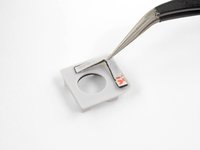
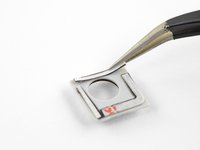
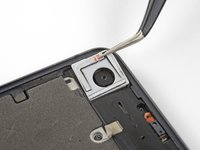
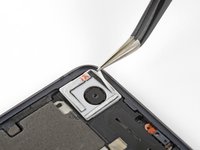
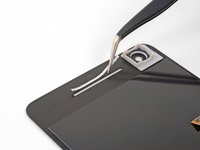
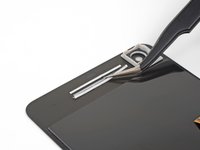
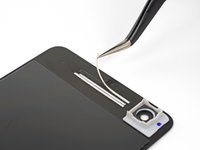
      • 대체 스크린에 speaker grille나 전면 카메라 브래킷이 미리 설치되어 있지 않은 경우, 기존 스크린에서 이 부품들을 조심스럽게 분리하세요. 안내서의 나머지 단계를 따라 새 디스플레이에 설치하세요.

      • 카메라 브래킷을 분리하려면 열을 가한 다음, 얇은 금속 칼날을 사용하여 이전 스크린에서 브래킷을 들어 올리세요.

      • speaker grille는 두 개의 층으로 구성되어 있습니다—금속 메쉬 그릴과 그 뒤에 있는 얇은 천 메쉬 층입니다. 집게를 사용하여 기존 스크린에서 두 층을 한꺼번에 떼어내세요. 이때 두 층이 분리되지 않도록 최대한 주의하세요.

      • 디스플레이 접착제를 바르기 전에 그릴과 개스킷을 먼저 설치하세요.

      • 두 개의 사전 절단된 접착 카드 모서리를 각 변의 길이가 12mm(0.5인치)를 넘지 않도록 자르거나, 12mm(0.5인치) 길이의 양면 접착 테이프 4개를 준비하세요.

      • 접착 테이프의 폭은 1mm 이하여야 합니다.

      • 전면 카메라 브래킷의 평평한 면 가장자리에 접착 테이프를 붙이세요. 완료 시 카메라 브래킷의 네 가장자리 모두에 접착제가 있어야 합니다.

      • 손가락이나 스퍼저를 사용하여 접착제를 부드럽게 눌러 고정하세요.

      댓글 쓰기

    2. Google Pixel 2 스크린 교체 방법: 13 단계, 이미지 2개 중 1개 Google Pixel 2 스크린 교체 방법: 13 단계, 이미지 2개 중 2개
      • 카메라 브래킷을 전면 카메라 주변의 슬롯에 놓으세요.

      • 브래킷의 둥근 모서리가 휴대폰 왼쪽 상단을 향하도록 하세요. 브래킷이 카메라와 평평하게 맞물리지 않으면 제대로 장착된 것이 아닙니다.

      • 접착 테이프의 흰색 이형지를 벗겨내세요.

      댓글 쓰기

    3. Google Pixel 2 스크린 교체 방법: 14 단계, 이미지 1개 중 1개
      • 손가락이나 스퍼저의 평평한 끝을 사용하여 새 화면의 디스플레이 케이블 커넥터를 다시 연결하세요.

      • 이와 같은 프레스 커넥터를 다시 연결하려면 조심스럽게 정렬한 다음 한쪽을 눌러 제자리에 딸깍 소리가 나며 끼워지게 한 뒤, 반대쪽도 동일하게 반복하세요. 중앙을 누르지 마세요. 커넥터가 잘못 정렬되면 핀이 휘어져 영구적인 손상을 일으킬 수 있습니다.

      댓글 쓰기

    4. Google Pixel 2 스크린 교체 방법: 15 단계, 이미지 2개 중 1개 Google Pixel 2 스크린 교체 방법: 15 단계, 이미지 2개 중 2개
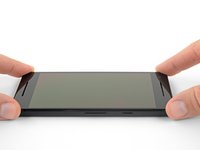
      • 이 단계에서는 새 디스플레이를 전면 카메라 브래킷에 제대로 맞추고 브래킷을 디스플레이에 부착하기 위해 디스플레이를 임시로 설치합니다.

      • 이 단계를 시도하기 전에 디스플레이에 접착제가 남아 있지 않은지 확인하세요. 아직 폰을 완전히 닫아 밀봉하지 마세요.

      • 새 디스플레이의 하단 가장자리를 폰 케이스의 하단 가장자리와 매우 조심스럽게 정렬하세요.

      • 디스플레이 하단 가장자리를 케이스에 맞춘 뒤, 케이스와 제대로 정렬된 상태를 유지하며 폰 케이스 쪽으로 천천히 내리세요.

      • 디스플레이를 케이스에 놓고 전면 카메라 구멍 부분을 눌러 브래킷이 디스플레이에 잘 부착되도록 하세요.

      • 디스플레이를 들어 올려 폰 케이스와 분리한 뒤, 카메라 브래킷이 디스플레이에 제대로 부착되었는지 확인하세요.

      • 디스플레이 케이블을 분리하세요.

      • 재조립 후 부팅 과정에서 디스플레이가 보정 과정을 거칩니다. 이 과정 중에는 터치 보정이 잘못되어 터치 문제가 발생할 수 있으므로 디스플레이를 만지지 마세요.

      댓글 쓰기

    5. Google Pixel 2 스크린 교체 방법, 이어 피스 스피커 접착 테이프 부착: 16 단계, 이미지 3개 중 1개 Google Pixel 2 스크린 교체 방법, 이어 피스 스피커 접착 테이프 부착: 16 단계, 이미지 3개 중 2개 Google Pixel 2 스크린 교체 방법, 이어 피스 스피커 접착 테이프 부착: 16 단계, 이미지 3개 중 3개
      • 폭 1 mm의 양면테이프를 약 3 cm(1.25인치) 길이로 자릅니다.

      • 새 디스플레이의 이어 피스 스피커 슬롯 상단 가장자리를 따라 접착 테이프를 놓아, 슬롯 중앙에 위치하고 상단 가장자리에 닿도록 합니다.

      • 접착 테이프는 슬롯 가장자리와 겹치지 않도록 최대한 가깝게 부착해야 합니다.

      • 손가락이나 스퍼저를 사용하여 디스플레이의 접착 테이프를 부드럽게 눌러 고정합니다.

      • 이 단계를 반복하여 스피커 슬롯의 하단 가장자리를 따라 두 번째로 동일한 접착 테이프를 부착합니다.

      • 양쪽 접착 테이프에서 흰색 이형지를 떼어냅니다.

      댓글 쓰기

    6. Google Pixel 2 스크린 교체 방법: 17 단계, 이미지 1개 중 1개
      • speaker grille의 곡면이 슬롯 안에 들어가고 평평한 면이 화면 반대쪽을 향하도록 하여 speaker grille를 슬롯에 가볍게 놓으세요.

      • speaker grille를 눌러 접착제에 고정하기 전에, grille가 슬롯의 중앙에 올바르게 위치했는지 확인하세요.

      댓글 쓰기

    7. Google Pixel 2 스크린 교체 방법: 18 단계, 이미지 1개 중 1개
      • 스퍼저의 납작한 끝부분이나 손가락을 사용하여 speaker grille의 가장자리를 눌러 접착 테이프에 밀착시키세요.

      • 앞선 두 단계를 반복하여 하단 speaker grille를 설치하세요.

      • 재조립 후 부팅 과정에서 화면은 보정 과정을 거칩니다. 이 과정 중에 화면을 만지면 부적절한 터치 보정으로 인해 터치 문제가 발생할 수 있으니 화면을 만지지 마세요.

      댓글 쓰기

결론

새로운 대체 부품과 기존 부품을 비교해 보세요. 설치하기 전에 남은 부품을 옮기거나 새 부품에서 접착제 뒷면을 제거해야 할 수도 있습니다.

기기를 재조립하려면 위의 단계를 역순으로 진행하세요.

전자 폐기물은 R2 또는 e-Stewards 인증 재활용 업체로 가져가세요.

수리가 계획대로 진행되지 않았나요? 문제해결을 위해 iFixit의 답변 커뮤니티를 확인해 보세요.

취소: 해당 안내서를 완성하지 않았습니다.

다른 51명이 해당 안내서를 완성하였습니다.

작성자

5다른 기여자 명과 함께

Adam O'Camb

회원 가입일: 04/11/15

224,632 평판

안내서 416개를 작성함

21가이드 댓글

I removed my screen to change the battery but unfortunately I wasn’t careful enough and nicked the display on one of the corners resulting in a dead screen now.

I can replace the screen np, but I was wondering, I should be able to still connect my phone to my PC to check it is still working right? Because I have it connected now but there seems to be no power at all and my phone isn’t connecting to my PC to do a full backup. I have double checked all connections and held the power button in to try start it up or will it not start up if the screen is broken?

Leon Cope - 답글 공유

Have you gotten any further? I was doing a battery replacement and while removing the screen it cracked. Since I didn’t have a spare screen, I reassembled the phone with the cracked screen and saw some flashes of light but was dark. Upon attaching a replacement screen I get nothing on screen but can feel the vibration of the phone restarting. Tried a second replacement screen but no different.

Erik Karlin - 답글 공유
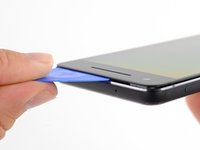
I needed to back up my files and pictures from my Pixel 2 to my PC with a dead screen just yesterday. I used the “squeeze” feature and asked the Google assistant to “turn on talkback.” This allows you to blindly navigate the screen (providing the touch functions still work). You can then use this feature combined with the Google assistant and fingerprint reader to open the navigation bar and change the PC connection from “charge only” to PTP. This will allow you to transfer your files. Hope this helps.

Sarah J. - 답글 공유

I recommend using a playing card instead of the plastic guitar pick to cut the adhesive once you get the side pried up a bit. It took just a moment for my hand to slip and the pick went too far in and chipped the corner of the OLED display. I also was trying to avoid using heat, but using even just a little of the low setting on my Harbor Freight heat gun really helped soften the adhesive up.

Chase Nachtmann - 답글 공유

This sounds like a great idea! I just put a pack of old playing cards in my repair kit. I destroyed my OLED display with a pick too. Hopefully next time I remember to use the playing cards and don’t mess this up.

Gabriel Staples - 답글 공유

댓글 쓰기

조회 통계:

지난 24시간: 2

지난 7일: 26

지난 30일: 133

전체 시간: 73,148