주요 콘텐츠로 건너뛰기
수리 커뮤니티 가입 - 계정 만들기

이 번역은 기계에 의해 생성된 것이며, 아직 사람이 검토하지 않았습니다. 이 언어를 아세요? 리뷰 보기.

Huawei P8 디스플레이 교체

조회수: 1.9만

통계 보기:

지난 24시간
7
지난 7일:
41
지난 30일:
115
전체 시간:
19,157
댓글: 4

2 comments on steps, 2 guide comments.

Go to guide comments
완료함: 10

10명이 이 안내서를 "완료"로 표시했습니다. 다음은 귀하의 차례입니까?

즐겨찾기: 3

3명이 이 가이드를 즐겨찾기 (및 구독) 했습니다. 다음은 귀하의 차례입니까?

소요 시간: 1 - 2 시간
난이도: 조정
추천 가이드

해당 안내서는 iFixit 직원들이 뛰어난 안내서로 판명하였습니다.

Huawei P8 디스플레이 교체

이 안내서를 사용하여 Huawei P8의 디스플레이를 분리하고 교체하세요.

필요한 것

부품

도구

    1. Huawei P8 디스플레이 교체, 디스플레이: 1 단계, 이미지 2개 중 1개 Huawei P8 디스플레이 교체, 디스플레이: 1 단계, 이미지 2개 중 2개
      • 먼저 휴대폰 전원을 끄세요.

      • SD 카드 트레이와 SIM 카드 트레이를 분리하세요.

      댓글 쓰기

    2. Huawei P8 디스플레이 교체: 2 단계, 이미지 1개 중 1개
      • 마이크로 USB 포트 옆 하단에 있는 톡스 나사 2개를 제거하세요.

      • 화면이 깨진 경우 테이프를 사용하여 유리 파편으로부터 눈을 보호하고 휴대폰을 열기 쉽게 하세요.

      댓글 쓰기

    3. Huawei P8 디스플레이 교체: 3 단계, 이미지 2개 중 1개 Huawei P8 디스플레이 교체: 3 단계, 이미지 2개 중 2개
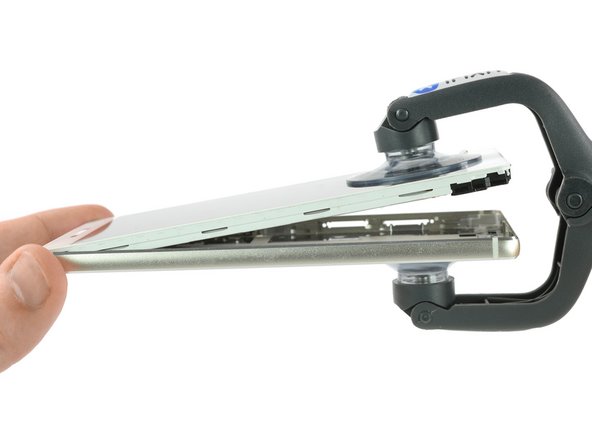
      • iSclack 또는 흡착 손잡이를 사용하여 디스플레이 패널을 후면 패널에서 분리하세요.

      댓글 쓰기

    4. Huawei P8 디스플레이 교체: 4 단계, 이미지 1개 중 1개
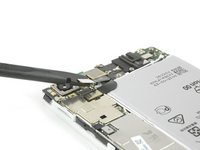
      • 전면 카메라, 디스플레이 및 배터리 플렉스 커넥터를 덮고 있는 두 개의 금속 클램프를 고정하는 두 개의 필립스 #00 나사를 제거하세요.

      댓글 쓰기

    5. Huawei P8 디스플레이 교체: 5 단계, 이미지 3개 중 1개 Huawei P8 디스플레이 교체: 5 단계, 이미지 3개 중 2개 Huawei P8 디스플레이 교체: 5 단계, 이미지 3개 중 3개
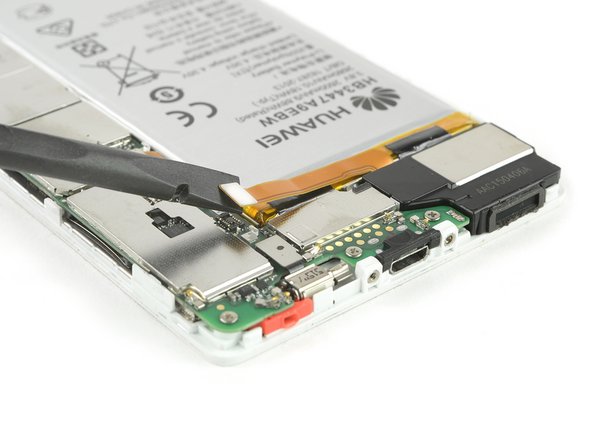
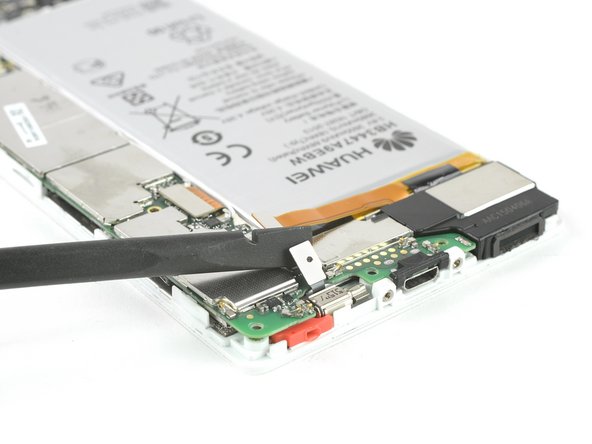
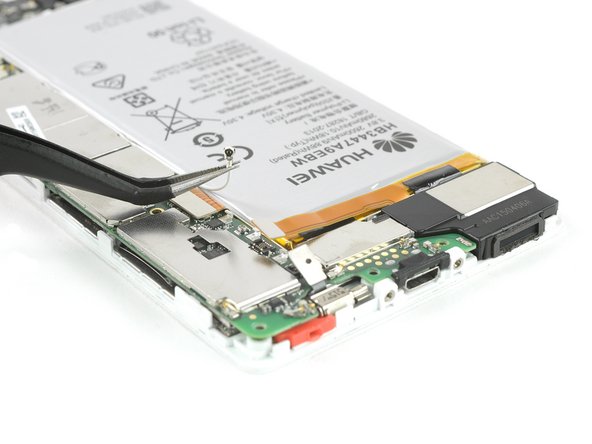
      • 집게를 사용하여 디스플레이와 배터리 플렉스 커넥터를 덮고 있는 금속 클램프를 제거하세요.

      • 스퍼저를 사용하여 배터리 플렉스 커넥터를 뽑으세요.

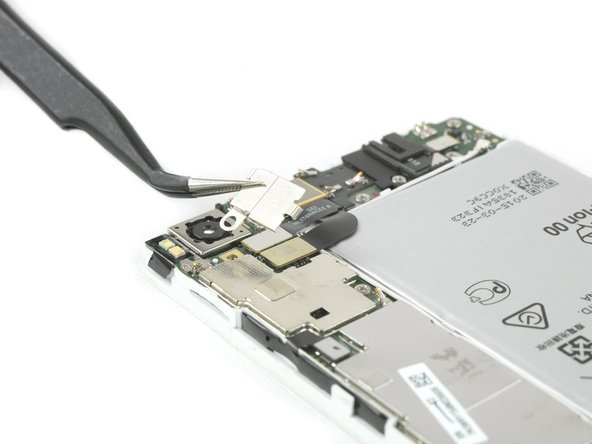
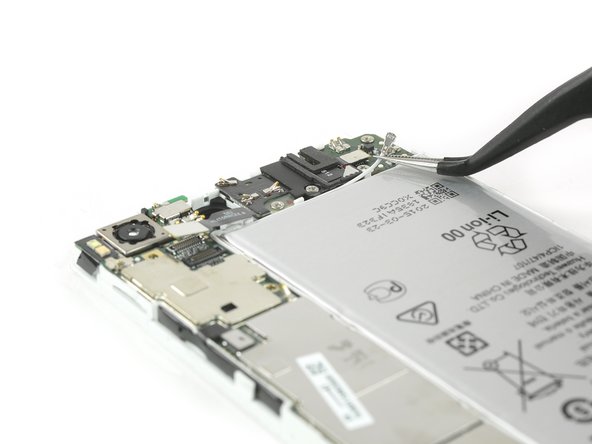
      • 전면 카메라의 플렉스 커넥터를 덮고 있는 금속 클램프를 제거하세요.

      댓글 쓰기

    6. Huawei P8 디스플레이 교체, 전면 카메라 분리: 6 단계, 이미지 3개 중 1개 Huawei P8 디스플레이 교체, 전면 카메라 분리: 6 단계, 이미지 3개 중 2개 Huawei P8 디스플레이 교체, 전면 카메라 분리: 6 단계, 이미지 3개 중 3개
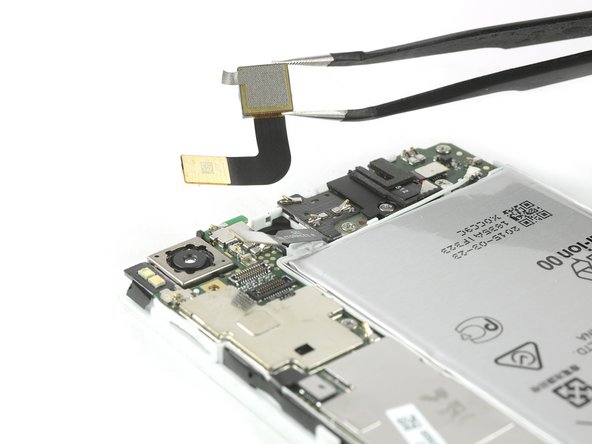
      • 헤드폰 잭과 전면 카메라 플렉스 커넥터를 뽑으세요.

      • 전면 카메라를 분리하세요.

      댓글 쓰기

    7. Huawei P8 디스플레이 교체: 7 단계, 이미지 3개 중 1개 Huawei P8 디스플레이 교체: 7 단계, 이미지 3개 중 2개 Huawei P8 디스플레이 교체: 7 단계, 이미지 3개 중 3개
      • Huawei P8 마더보드를 고정하는 네 개의 필립스 #00 나사를 푸세요.

      • 진동 모터 플렉스 커넥터를 뽑으세요.

      • 안테나 케이블을 분리하세요.

      댓글 쓰기

    8. Huawei P8 디스플레이 교체: 8 단계, 이미지 3개 중 1개 Huawei P8 디스플레이 교체: 8 단계, 이미지 3개 중 2개 Huawei P8 디스플레이 교체: 8 단계, 이미지 3개 중 3개
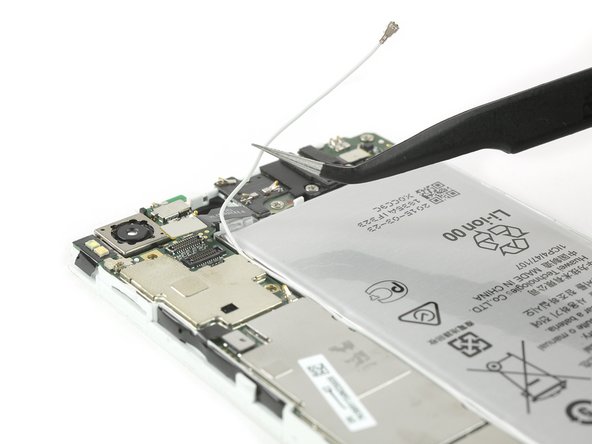
      • 스퍼저(Spudger)를 사용하여 메인 보드에서 디스플레이 플렉스 커넥터를 뽑으세요.

      • 집게를 사용하여 안테나 케이블을 분리하고 제거하세요.

      댓글 쓰기

    9. Huawei P8 디스플레이 교체: 9 단계, 이미지 2개 중 1개 Huawei P8 디스플레이 교체: 9 단계, 이미지 2개 중 2개
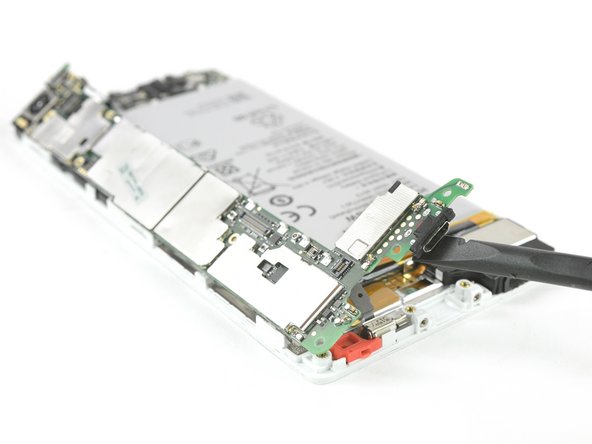
      • 스퍼저를 사용하여 전원 버튼 및 볼륨 버튼의 플렉스 케이블을 분리하세요.

      • 메인보드를 고정하고 있는 마지막 나사 위에 위치한 액체 접촉 표시기를 제거하세요.

      댓글 쓰기

    10. Huawei P8 디스플레이 교체: 10 단계, 이미지 2개 중 1개 Huawei P8 디스플레이 교체: 10 단계, 이미지 2개 중 2개
      • 필립스 #00 나사를 푸세요.

      • 스퍼저를 사용하여 메인 보드를 들어 올려 분리하세요.

      댓글 쓰기

    11. Huawei P8 디스플레이 교체: 11 단계, 이미지 3개 중 1개 Huawei P8 디스플레이 교체: 11 단계, 이미지 3개 중 2개 Huawei P8 디스플레이 교체: 11 단계, 이미지 3개 중 3개
      • 디스플레이 플렉스 케이블을 덮고 있는 접착 테이프를 제거하세요.

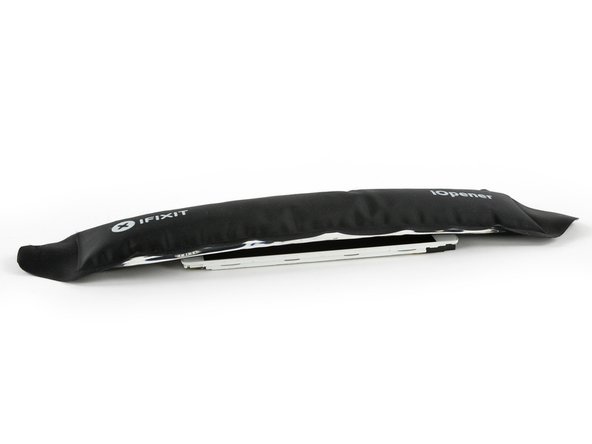
      • iOpener를 사용하여 프레임 주변의 접착제를 느슨하게 하세요.

      • 특히 디스플레이 위쪽과 아래쪽의 접착제에 주의하세요.

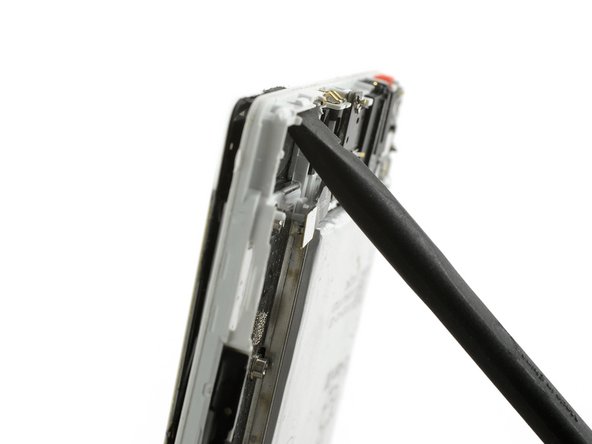
      • 접착제가 부드러워지면 카메라 베이를 통해 스퍼저를 디스플레이 뒤쪽으로 넣어 프레임과 디스플레이 사이를 분리하세요.

      댓글 쓰기

    12. Huawei P8 디스플레이 교체: 12 단계, 이미지 3개 중 1개 Huawei P8 디스플레이 교체: 12 단계, 이미지 3개 중 2개 Huawei P8 디스플레이 교체: 12 단계, 이미지 3개 중 3개
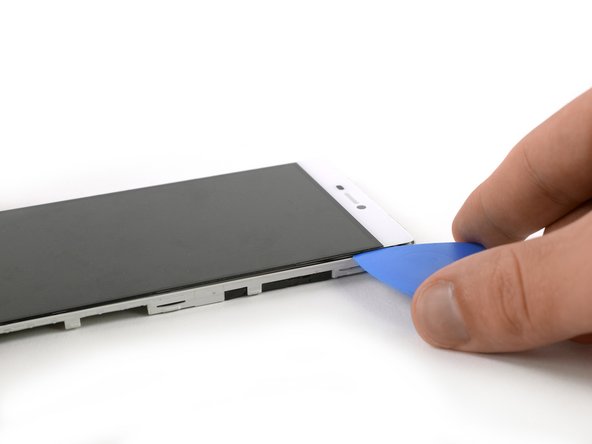
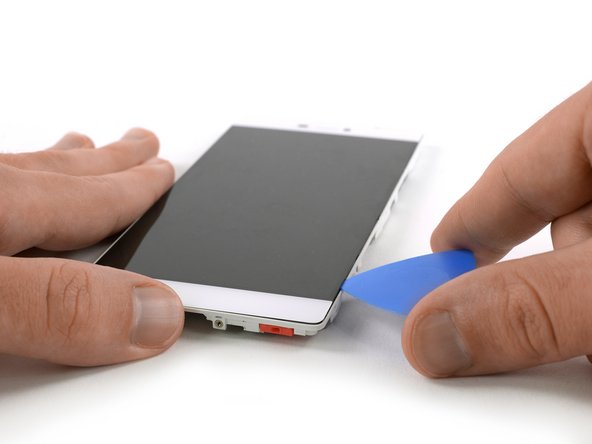
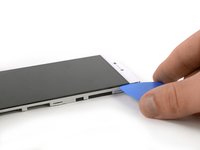
      • 디스플레이와 프레임 사이를 벌린 틈에 여는 픽을 삽입하세요.

      • 여는 픽의 끝부분만 삽입하고 오른쪽 가장자리를 따라 밀어서 디스플레이를 프레임에서 분리하세요.

      댓글 쓰기

    13. Huawei P8 디스플레이 교체: 13 단계, 이미지 2개 중 1개 Huawei P8 디스플레이 교체: 13 단계, 이미지 2개 중 2개
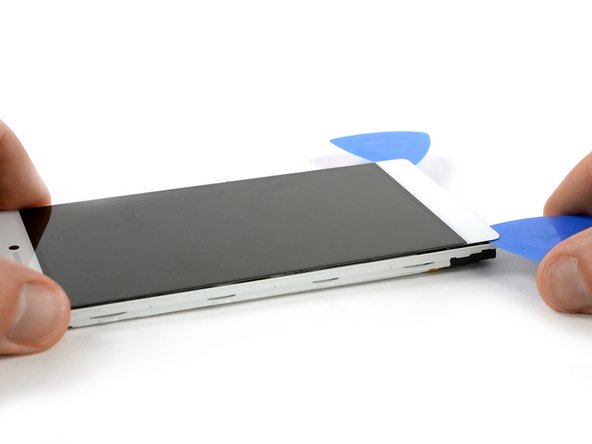
      • 또 다른 여는 픽을 휴대폰 상단에 삽입하여 디스플레이 상단 부분 아래의 디스플레이 접착제를 느슨하게 하세요.

      댓글 쓰기

    14. Huawei P8 디스플레이 교체: 14 단계, 이미지 3개 중 1개 Huawei P8 디스플레이 교체: 14 단계, 이미지 3개 중 2개 Huawei P8 디스플레이 교체: 14 단계, 이미지 3개 중 3개
      • 여는 픽의 끝부분만 살짝 넣고 휴대폰 왼쪽 가장자리를 따라 밀어 디스플레이를 프레임에서 분리하세요.

      댓글 쓰기

    15. Huawei P8 디스플레이 교체: 15 단계, 이미지 2개 중 1개 Huawei P8 디스플레이 교체: 15 단계, 이미지 2개 중 2개
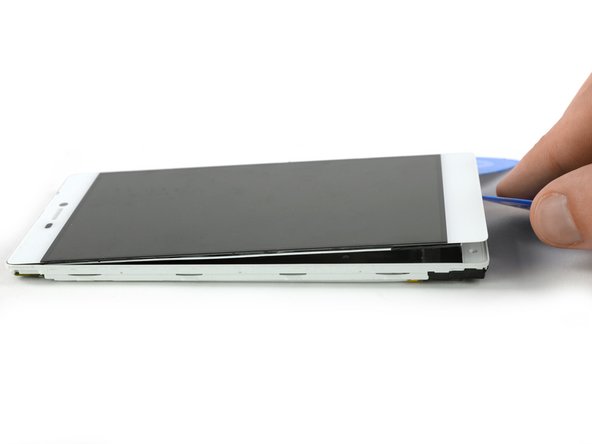
      • 여는 픽으로 디스플레이 유닛 하단부의 디스플레이 접착제를 느슨하게 만드세요.

      • 여는 픽을 살짝 뒤집어 디스플레이를 프레임에서 분리하세요.

      • 아직 느슨해지지 않은 디스플레이 접착제가 남아 있다면, iOpener를 사용하여 가열한 뒤 여는 픽으로 프레임을 따라 한 번 더 훑어주세요.

      댓글 쓰기

    16. Huawei P8 디스플레이 교체: 16 단계, 이미지 2개 중 1개 Huawei P8 디스플레이 교체: 16 단계, 이미지 2개 중 2개
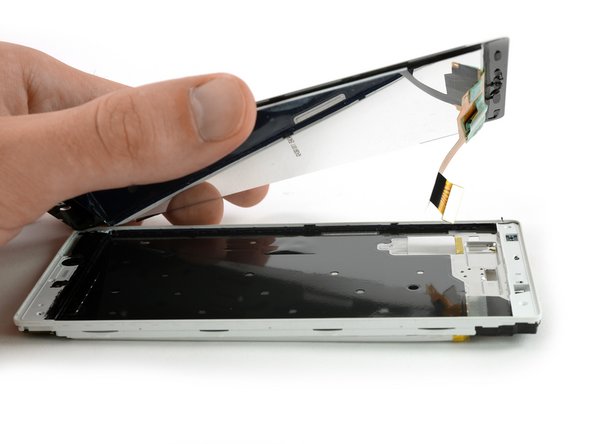
      • 디스플레이를 들어 올려 분리하세요.

      • 디스플레이를 제거하는 동안 디스플레이 플렉스 케이블이 중간 프레임의 홈을 통해 자연스럽게 빠져나와야 합니다.

      댓글 쓰기

결론

기기를 재조립하려면 이 지침을 역순으로 따르세요. 필요한 경우 디스플레이 접착제를 다시 부착하세요.

취소: 해당 안내서를 완성하지 않았습니다.

다른 10명이 해당 안내서를 완성하였습니다.

작성자

5다른 기여자

Dominik Schnabelrauch

회원 가입일: 11/23/16

267,732 평판

안내서 682개를 작성함

팀

iFixit EU Team iFixit EU Team 회원

Staff

36 회원들

안내서 3,072개를 작성함

2가이드 댓글

Is there any difference on screen frame between GRA-L09 and GRA-TL10??? The l09 is the single sim and the TL10 is the dual sim…

Rafail Petridis - 답글 공유

installing a new screen the first time, i was looking at darkness. then, taking it apart again and taking away the protective foil on the back of the screen, it just showed pink/purple colors and started heating up pretty bad around the charging connector. my idea would be a short circuit. any idea what is going wrong and can this still be saved?

Albert Einbein - 답글 공유

댓글 쓰기

조회 통계:

지난 24시간: 7

지난 7일: 41

지난 30일: 115

전체 시간: 19,157