주요 콘텐츠로 건너뛰기
수리 커뮤니티 가입 - 계정 만들기

Logitech G703 배터리 교체

필요한 것

  1. Logitech G703 배터리 교체, 마우스 끄기: 1 단계, 이미지 2개 중 1개 Logitech G703 배터리 교체, 마우스 끄기: 1 단계, 이미지 2개 중 2개
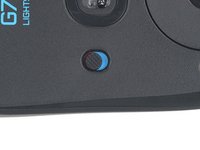
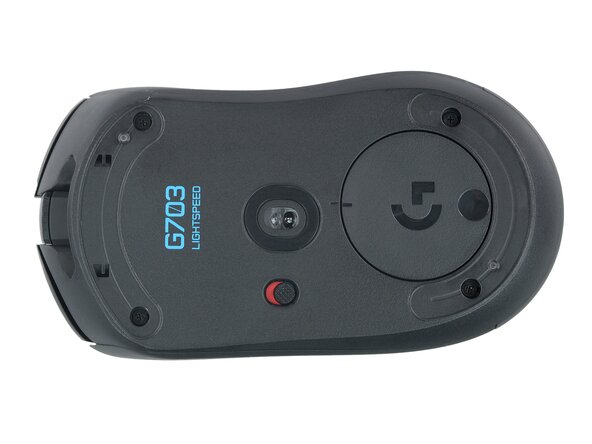
    • 마우스의 전원 스위치를 아래로 밀어 OFF 위치에 놓으세요.

    • 스위치 아래에 빨간색 표시등이 보여야 합니다.

    • 마우스에서 모든 케이블을 뽑으세요.

    • 수리하는 동안 마우스를 부드러운 천 위에 올려두면 마우스가 흔들리는 것을 방지하고 작업 중 손상을 예방하는 데 도움이 될 수 있습니다.

  2. Logitech G703 배터리 교체, 마우스 피트 가열하기: 2 단계, 이미지 1개 중 1개
    • 피트는 강력한 접착제로 마우스 하단에 고정되어 있습니다. 깨끗하게 제거하려면 접착제를 충분히 가열해야 합니다.

    • iOpener를 가열하여 마우스 피트 위에 1분간 올려놓아 접착제를 가열하세요.

    • 또는 낮은 열 설정으로 헤어 드라이어를 사용하여 접착제를 부드럽게 할 수 있습니다.

    • 헤어 드라이어를 사용하는 경우, 한 번에 몇 초씩만 피트를 가열하세요. 그렇지 않으면 플라스틱 쉘이 휘어질 수 있습니다.

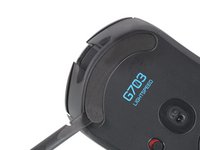
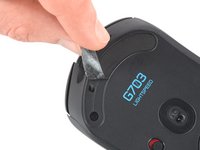
  3. Logitech G703 배터리 교체, 마우스 피트 분리하기: 3 단계, 이미지 3개 중 1개 Logitech G703 배터리 교체, 마우스 피트 분리하기: 3 단계, 이미지 3개 중 2개 Logitech G703 배터리 교체, 마우스 피트 분리하기: 3 단계, 이미지 3개 중 3개
    • 피트는 두 개의 층으로 되어 있습니다—고무 재질 층과 그 아래의 접착 패드입니다.

    • 피트를 재사용하는 경우, 두 층이 분리되거나 피트가 손상되지 않도록 매우 주의하세요.

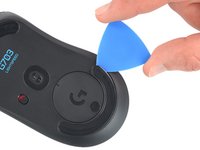
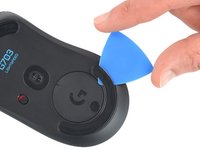
    • 오프닝 픽의 끝을 하단 마우스 피트의 가장자리 아래로 밀어 넣되, 피트 접착 패드 모두 아래로 들어가도록 하세요.

    • 피트가 붙어 있는 느낌이 든다면 열을 더 가한 후 다시 시도하세요.

    • 픽을 피트 아래로 살살 더 밀어 넣고 손가락으로 잡을 수 있을 때까지 들어 올리세요.

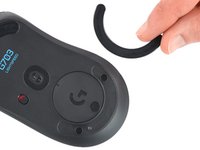
    • 손가락을 사용하여 피트를 벗겨내어 분리하세요.

    • 동일한 절차를 반복하여 상단 마우스 피트를 분리하세요.

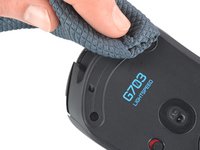
  4. Logitech G703 배터리 교체, 재조립 정보: 4 단계, 이미지 3개 중 1개 Logitech G703 배터리 교체, 재조립 정보: 4 단계, 이미지 3개 중 2개 Logitech G703 배터리 교체, 재조립 정보: 4 단계, 이미지 3개 중 3개
    • 고무 층이 접착 패드에서 분리된 경우:

    • 스퍼저의 평평한 끝을 접착제 가장자리 아래로 밀어 넣으세요. 접착제가 붙어 있는 것 같으면 추가로 가열해야 할 수 있습니다.

    • 접착제를 벗겨내세요.

    • 새 피트를 설치하려면:

    • 분리 과정에서 피트가 손상되었거나 접착 패드에서 분리된 경우 교체하세요.

    • 스퍼저를 사용하여 남아 있는 접착제 조각을 조심스럽게 긁어내고 제거하세요.

    • 이소프로필 알코올과 극세사 천을 사용하여 피트 홈에서 모든 접착제 잔여물을 완전히 닦아내세요. 표면이 완전히 마를 때까지 기다리세요.

    • 피트를 받침지에서 떼어내고 제자리에 단단히 눌러 붙이세요.

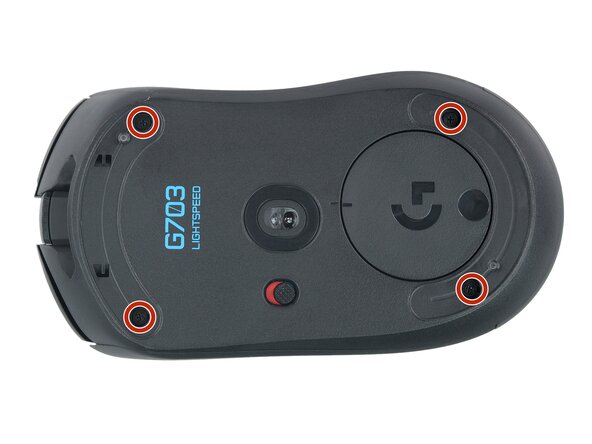
  5. Logitech G703 배터리 교체, 케이스 나사 풀기: 5 단계, 이미지 2개 중 1개 Logitech G703 배터리 교체, 케이스 나사 풀기: 5 단계, 이미지 2개 중 2개
    • 필립스 드라이버를 사용하여 마우스의 상하 케이스를 고정하는 5.4mm 길이의 나사 4개를 풀어주세요.

  6. Logitech G703 배터리 교체, 케이스 분리: 6 단계, 이미지 2개 중 1개 Logitech G703 배터리 교체, 케이스 분리: 6 단계, 이미지 2개 중 2개
    • 마우스 휠 앞쪽의 클립이 상하 케이스를 고정하고 있습니다. 마우스 뒷부분부터 케이스를 먼저 벌린 다음, 앞쪽 클립을 푸는 것이 가장 쉽습니다.

    • 아직 상하 케이스를 완전히 분리하려고 하지 마세요—여전히 연약한 케이블로 연결되어 있습니다.

    • 마우스 케이스 뒷부분 근처를 잡고 상하판을 약간 벌려 마우스 뒷부분에 틈이 생기도록 하세요.

  7. Logitech G703 배터리 교체, 마우스 케이스 클립 풀기: 7 단계, 이미지 2개 중 1개 Logitech G703 배터리 교체, 마우스 케이스 클립 풀기: 7 단계, 이미지 2개 중 2개
    • 마우스 앞쪽의 클립은 잘 빠지지 않을 수 있으며 클립을 푸는 데 약간의 힘이 필요할 수 있습니다. 상하 케이스를 분리하기 위해 일정하고 서서히 증가하는 힘을 가하세요.

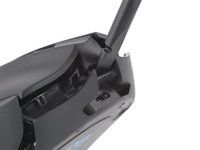
    • 충전 포트 바로 위 상단과 하단 케이스 사이의 작은 틈에 스퍼저의 평평한 끝을 끼우세요.

    • 스퍼저를 사용하여 상단 케이스를 들어 올려 클립을 해제하세요.

    • 너무 과한 힘을 가하지 마세요. 케이스가 깨질 수 있습니다. 잘 되지 않는다면 스퍼저를 다시 끼워 넣고 다시 시도하세요.

    • 마우스의 상하판은 여전히 연약한 케이블로 연결되어 있음을 기억하세요.

  8. Logitech G703 배터리 교체, 인터커넥트 케이블 연결해제하기: 8 단계, 이미지 3개 중 1개 Logitech G703 배터리 교체, 인터커넥트 케이블 연결해제하기: 8 단계, 이미지 3개 중 2개 Logitech G703 배터리 교체, 인터커넥트 케이블 연결해제하기: 8 단계, 이미지 3개 중 3개
    • 마우스를 내려놓고 오른쪽에 있는 인터커넥트 케이블에 접근할 수 있도록 상단 케이스의 위치를 조정하세요.

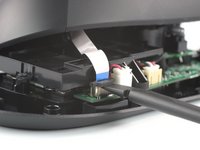
    • 스퍼저의 평평한 끝을 사용하여 인터커넥트 케이블 소켓의 검은색 슬라이딩 탭을 잠금 해제 위치가 될 때까지살살 들어 올리세요.

    • 래치가 잠금 해제 위치로 튀어나오는 것을 느낄 수 있어야 합니다. 너무 멀리 밀지 마세요. 래치가 커넥터에서 완전히 빠질 수 있습니다.

    • 인터커넥트 케이블을 소켓에서 수직 방향으로 위로 밀어 빼내세요.

  9. Logitech G703 배터리 교체, 마우스 상단 케이스 분리하기: 9 단계, 이미지 1개 중 1개
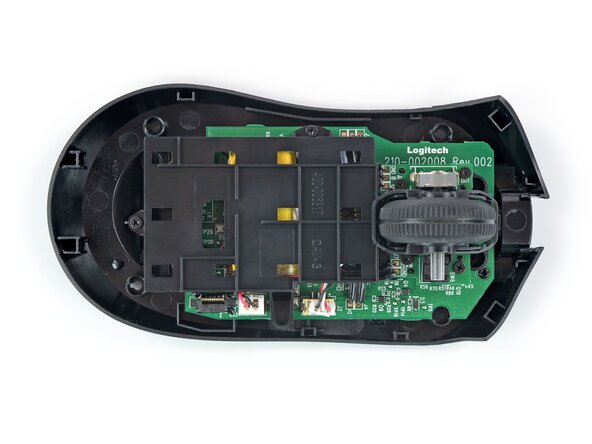
    • 마우스의 상단 케이스를 분리하세요.

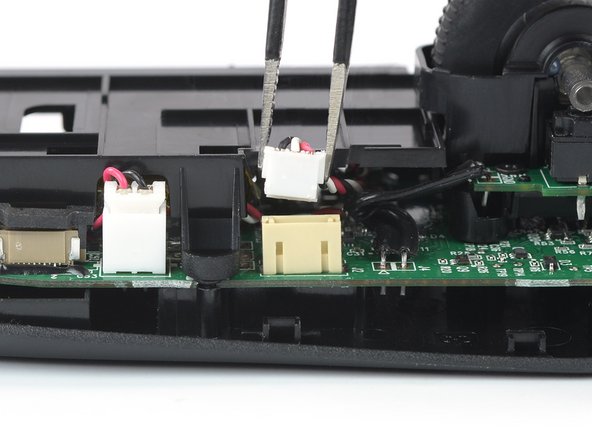
  10. Logitech G703 배터리 교체, 배터리 연결해제하기: 10 단계, 이미지 3개 중 1개 Logitech G703 배터리 교체, 배터리 연결해제하기: 10 단계, 이미지 3개 중 2개 Logitech G703 배터리 교체, 배터리 연결해제하기: 10 단계, 이미지 3개 중 3개
    • 커넥터를 연결해제하는 것은 까다로울 수 있으며 몇 번 시도해야 할 수 있습니다. 전선 자체를 잡지 말고, 잘 빠지지 않는다면 잡는 위치나 방식을 바꾸어 시도해 보세요.

    • 핀셋을 사용하여 배터리 커넥터를 단단히 잡으세요.

    • 단단히 잡을 수 있도록 커넥터에 최대한 가까이 손가락으로 핀셋을 잡으세요.

    • 커넥터를 수직 방향으로 똑바로 잡아당기면서, 양옆으로 살살 흔들어(소켓에서 미끄러지듯 빼내세요.

    • 재조립 시, 커넥터가 올바른 방향으로 놓였는지 확인하세요—쉽게 제자리에 쑥 들어가야 합니다.

  11. Logitech G703 배터리 교체, 배터리 하우징 나사 풀기: 11 단계, 이미지 2개 중 1개 Logitech G703 배터리 교체, 배터리 하우징 나사 풀기: 11 단계, 이미지 2개 중 2개
    • 십자 드라이버를 사용하여 배터리 하우징을 하단 절반에 고정하는 3.4mm 길이의 나사 2개를 풀어주세요.

  12. Logitech G703 배터리 교체, 배터리 하우징 분리하기: 12 단계, 이미지 2개 중 1개 Logitech G703 배터리 교체, 배터리 하우징 분리하기: 12 단계, 이미지 2개 중 2개
    • 배터리 하우징을 분리하세요.

  13. Logitech G703 배터리 교체, 배터리 접착제 가열: 13 단계, 이미지 1개 중 1개
    • 약한 접착제가 배터리를 하우징에 고정하고 있습니다.

    • iOpener를 가열하여배터리 하우징의 뒷면에(배터리에 직접 닿지 않도록) 2분간 올려놓으세요.

    • 헤어 드라이어낮은 설정으로 사용할 수도 있지만, 배터리와 플라스틱 하우징이 열 손상에 취약하므로 주의하세요.

  14. Logitech G703 배터리 교체, 배터리 접착제 분리: 14 단계, 이미지 2개 중 1개 Logitech G703 배터리 교체, 배터리 접착제 분리: 14 단계, 이미지 2개 중 2개
    • 배터리의 긴 가장자리와 하우징 사이에 오프닝 픽을 끼우세요.

    • 오프닝 픽을 배터리 아래로 밀어 넣고 들어 올려 접착제를 분리하세요.

    • 배터리를 찌르는 것이 아닌 배터리 아랫면을 밀어야 합니다. 배터리를 구부리거나 변형시키지 마세요.

    • 어려움이 있다면 하우징에 열을 더 가한 후 다시 시도하세요.

  15. Logitech G703 배터리 교체, 배터리 분리하기: 15 단계, 이미지 1개 중 1개
    이 단계에 사용된 도구:
    Tesa 61395 Tape
    $2.99
    • 배터리를 분리하세요.

    • 재조립 시:

    • 변형되거나 손상된 배터리는 절대 설치하지 마세요. 잠재적인 안전 위험이 됩니다. 새 배터리로 교체하세요.

    • 배터리 접착제가 아직 끈적하다면 재사용할 수 있습니다. 그렇지 않으면 고농도(>90%) 이소프로필 알코올과 극세사 또는 보풀 없는 천을 사용하여 기존 배터리 접착제를 모두 제거하세요.

    • 새 배터리에 접착제가 미리 설치되어 있다면 플라스틱 라이너를 벗겨 접착제를 노출시키세요. 그렇지 않으면 얇은 양면 테이프를 배터리 안착부에(배터리에 직접 붙이지 말고) 이전 접착제가 있던 곳에 붙이세요.

    • 케이블이 하우징에서 튀어나온 큰 탭 근처에 있는지 확인하면서 배터리를 단단히 제자리에 눌러 넣으세요.

결론

새 교체 부품을 원래 부품과 비교하세요—설치하기 전에 남은 부품을 옮기거나 새 부품에서 접착 뒷면을 제거해야 할 수 있습니다.

기기를 재조립하려면 위의 단계를 역순으로 따르세요.

수리가 계획대로 진행되지 않았나요? 기본 문제 해결을 시도하거나, Answers 커뮤니티에 도움을 요청하세요.

재사용 또는 재활용—폐기한 전자 부품을 절대 가정용 쓰레기와 버리지 마세요. Logitech Recycling을 방문하여 인근 재활용 수거처를 찾으세요. 주변에 편리한 해결책이 없는 경우 무료로 Logitech에 오래된 기기를 우편으로 반송할 수 있는 옵션도 있습니다. 또한 전자 폐기물을 R2 또는 e-Stewards 인증 재활용 업체에 가져갈 수도 있습니다. 그리고 제대로 작동하는 부품이나 수리된 기기를 양말 서랍에 방치하여 천천히 죽게 하지 마세요—이를 사용할 수 있는 사람에게 넘겨주세요.

경험 공유—여기에 댓글을 남기거나 repair@logitech.com으로 Logitech에 직접 피드백을 보내 향후 수리 안내서와 제품 디자인 개선에 도움을 주세요.

다른 6명이 해당 안내서를 완성하였습니다.

다음 번역가들에게 특별히 감사 드립니다:

en ko

100%

Christian Kim님은 저희가 세상을 수리하는데 동참하신 분입니다! 기여하시겠습니까?
번역 시작하기 ›

작성자

4다른 기여자 명과 함께

Dominik Schnabelrauch

회원 가입일: 11/23/16

254,460 평판

안내서 682개를 작성함

iFixit iFixit 회원

Staff

124 회원들

안내서 24,736개를 작성함

3가이드 댓글

What's the reason for not being able to use the old battery again? I don't understand why plugging the stock back into the mouse would be a fire hazard?

Ryan Lee - 답글 공유
Hi Ryan,

the warning applies more in relation to a removed battery than to one which was only disconnected. A removed one could be bent or have other damages that are not immediately visible and could cause damage to the mouse, fire or a thermal event or may leak dangerous chemicals. However, this is not necessarily the case, but there is always the possibility. That is why we warn and point this out within the repair guide.

Dominik Schnabelrauch - 공유

Good day,

This is a brilliant tutorial thank you! Where would you recommend buying a new battery?

Mari - 답글 공유

댓글 쓰기

조회 통계:

지난 24시간: 8

지난 7일: 79

지난 30일: 337

전체 시간: 15,429