주요 콘텐츠로 건너뛰기

이 번역은 원본 안내서의 최신 업데이트를 반영하지 않을 수 있습니다. 번역 업데이트를 돕거나 아니면 원본 안내서 보기를 참조하세요.

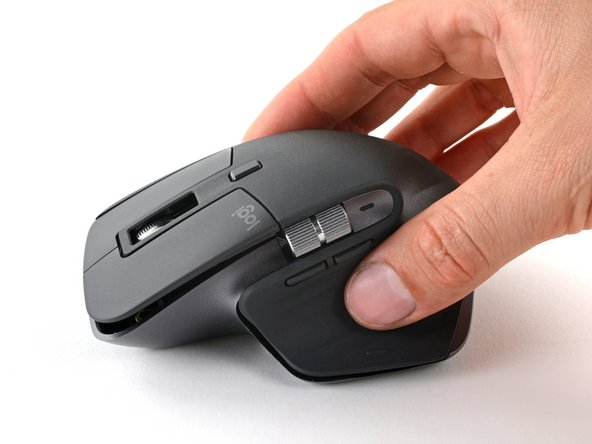
Logitech MX Master 3S 배터리 교체

필요한 것

  1. Logitech MX Master 3S 배터리 교체, 마우스 피트 접착제 부드럽게 하기: 1 단계, 이미지 3개 중 1개 Logitech MX Master 3S 배터리 교체, 마우스 피트 접착제 부드럽게 하기: 1 단계, 이미지 3개 중 2개 Logitech MX Master 3S 배터리 교체, 마우스 피트 접착제 부드럽게 하기: 1 단계, 이미지 3개 중 3개
    • 마우스의 전원 버튼을 꺼짐 (OFF) 위치에 놓고, 마우스에 연결된 모든 케이블을 뽑고나서 마우스를 뒤집어 피트가 위를 향하도록 하세요.

    • 일부 마우스의 독특한 모양은 마우스를 평평하게 눕힐 수 없도록 할 수 있습니다. 필요한 경우, 마우스가 흔들리지 않도록 마우스를 부드러운 수건위에 올려 놓으세요.

    • 기존 마우스 피트를 재사용하려면, 접착제는 충분히 가열해야 깨끗하게 제거할 수 있다는 점에 유의하세요.

    • iOpener를 가열하여 각각의 마우스 피트에 약 1분 정도 대세요.

    • 헤어 드라이기를 이용하여 마우스 피트 접착제를 부드럽게 만들 수 있습니다.

    • 헤어 드라이기를 사용할 경우, 마우스 피트를 몇 초 이상 가열하지 마세요 - 만졌을 때 따뜻한 정도 이상 가열하면 플라스틱 하단 케이스가 녹거나 뒤틀릴 위험이 있습니다.
    • 위의 절차를 진행할 때, 제품 정보 스티커의 접착력이 약해질 수 있지만, 분리할 필요는 없습니다.

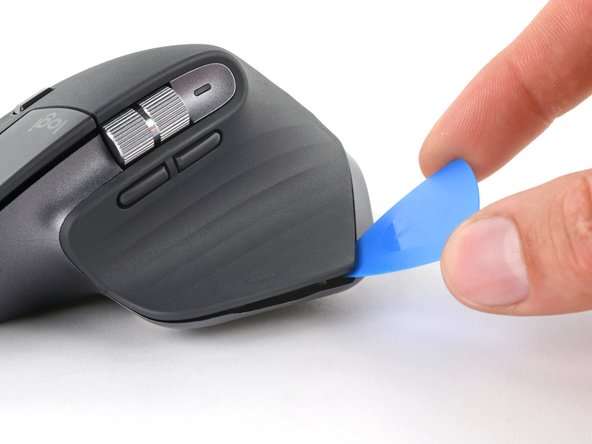
  2. Logitech MX Master 3S 배터리 교체, 마우스 피트 접착제 분리하기: 2 단계, 이미지 3개 중 1개 Logitech MX Master 3S 배터리 교체, 마우스 피트 접착제 분리하기: 2 단계, 이미지 3개 중 2개 Logitech MX Master 3S 배터리 교체, 마우스 피트 접착제 분리하기: 2 단계, 이미지 3개 중 3개
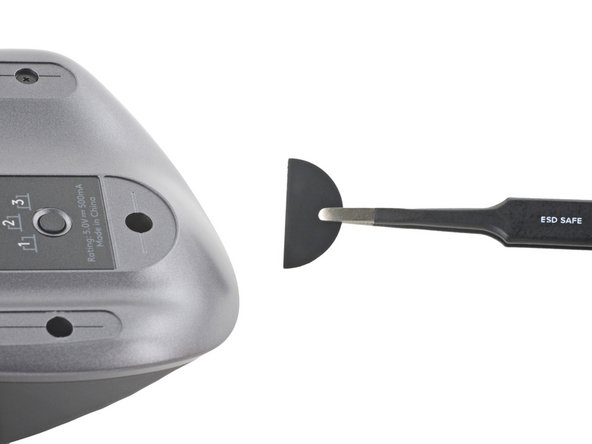
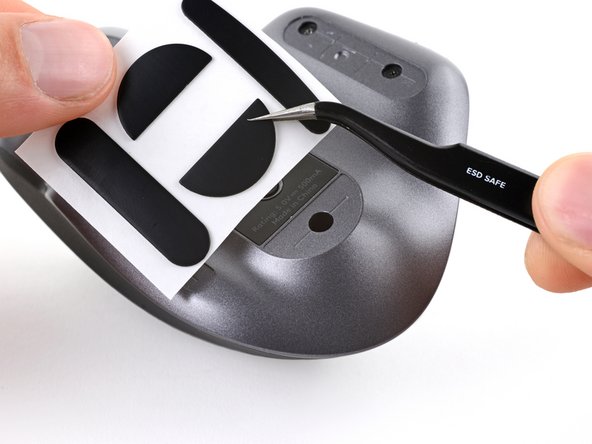
    • 왼쪽 마우스 피트의 아랫면으로 여는 픽을 밀어 넣으세요.

    • 픽이 마우스 피트 접착제 패드의 아래로 들어갈 수 있도록 천천히 밀어 넣으세요. 마우스 피트와 패드는 쉽게 분리될 수 있습니다.

    • 만약 마우스 피트를 재사용할 계획이라면, 마우스 피트에 주름이 생기거나 접착 패드가 분리되지 않도록 주의하세요.

    • 만약 걸리는 느낌이 있다면, 계속 진행하기 전에 열을 조금 더 가하세요.

    • 분리한 접착제를 손가락으로 잡을 수 있을 때까지 픽을 마우스 피트 밑으로 밀어 넣으세요.

    • 왼쪽 마우스 피트를 벗겨서 분리하세요.

  3. Logitech MX Master 3S 배터리 교체, 나머지 마우스 피트를 분리하기: 3 단계, 이미지 3개 중 1개 Logitech MX Master 3S 배터리 교체, 나머지 마우스 피트를 분리하기: 3 단계, 이미지 3개 중 2개 Logitech MX Master 3S 배터리 교체, 나머지 마우스 피트를 분리하기: 3 단계, 이미지 3개 중 3개
    • 앞의 두 단계를 반복하여, 나머지 마우스 피트 세 개를 분리하세요.

    • 앞쪽 피트는 나사를 덮지 않으므로—마우스를 열기 위해 마우스 피트를 분리하는 경우에는 이 피트를 분리할 필요가 없습니다.

  4. Logitech MX Master 3S 배터리 교체, 재조립 정보: 4 단계, 이미지 3개 중 1개 Logitech MX Master 3S 배터리 교체, 재조립 정보: 4 단계, 이미지 3개 중 2개 Logitech MX Master 3S 배터리 교체, 재조립 정보: 4 단계, 이미지 3개 중 3개
    이 단계에 사용된 도구:
    Tweezers
    $4.99
    • 접착제가 피트에서 분리된 경우:

    • 스퍼저/spudger의 평평한 부분을 접착제 가장자리 밑으로 밀어 넣으세요. 접착제가 걸리는 느낌이 있으면, 접착제를 더 가열해야 할 수도 있습니다.

    • 핀셋 또는 스퍼저를 이용하여 잔여 접착제 덩어리 를 제거하세요.

    • 새 마우스 피트를 설치하거나 기존의 마우스 피트를 재사용하는 경우:

    • 마우스의 밑바닥을 이소프로필 알코올과 보풀 없는 극세사 천으로 깨끗이 닦아주세요. 표면이 완전히 마를 떄까지 기다리세요.

    • 새 마우스 피트의 접착제에서 접착제 라이너를 떼어내고 마우스 피트를 제자리에 단단히 눌러 주세요.

  5. Logitech MX Master 3S 배터리 교체, 하단 케이스 나사 풀기: 5 단계, 이미지 1개 중 1개
    • 십자 드라이버를 사용하여 하단 케이스의 아래쪽 절반을 고정하는 4.3mm 길이의 나사 5개를 풀어주세요.

    • T5 Torx 드라이버를 사용하여 하단 케이스의 상단 절반을 고정하는 4.2mm 길이의 나사 1개를 풀어주세요.

  6. Logitech MX Master 3S 배터리 교체, 왼쪽 클립 풀기: 6 단계, 이미지 3개 중 1개 Logitech MX Master 3S 배터리 교체, 왼쪽 클립 풀기: 6 단계, 이미지 3개 중 2개 Logitech MX Master 3S 배터리 교체, 왼쪽 클립 풀기: 6 단계, 이미지 3개 중 3개
    • 엄지손가락 받침대와 하단 케이스 사이의 이음새에 여는 픽을 끼우세요.

    • 픽을 상단 셸 뒤쪽 오른쪽으로 밀고 위로 들어올려 왼쪽 클립을 분리하세요.

  7. Logitech MX Master 3S 배터리 교체, 오른쪽 클립 풀기: 7 단계, 이미지 2개 중 1개 Logitech MX Master 3S 배터리 교체, 오른쪽 클립 풀기: 7 단계, 이미지 2개 중 2개
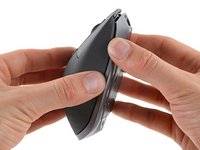
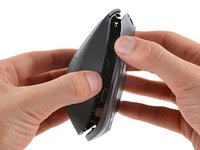
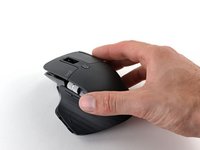
    • 상단 셸과 하단 케이스를 살살 들어 올려 마우스 오른쪽의 클립을 풀어주세요.

    • 상단 셸을 완전히 분리하려고 하지 마세요. 또 다른 클립과 연약한 케이블이 상단 셸과 하단 케이스를 연결하고 있습니다.

  8. Logitech MX Master 3S 배터리 교체, 마지막 클립 풀기: 8 단계, 이미지 3개 중 1개 Logitech MX Master 3S 배터리 교체, 마지막 클립 풀기: 8 단계, 이미지 3개 중 2개 Logitech MX Master 3S 배터리 교체, 마지막 클립 풀기: 8 단계, 이미지 3개 중 3개
    • 마우스를 작업대 위에 내려놓고 클립이 다시 맞물리지 않도록 하세요.

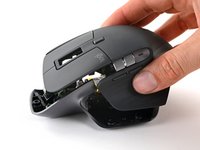
    • 상단 셸을 잡고 오른쪽 가장자리를 부분적으로 들어 올리세요.

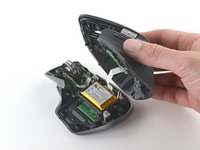
    • 위쪽 셸을 위로 그리고 뒤로 당겨 마지막 클립을 풀고 위쪽 셸을 하단 케이스에서 분리하세요.

    • 케이블이 여전히 상단 셸에 연결되어 있으므로 두 개의 반쪽을 서로 가깝게 유지하세요.

    • 상단 셸을 다시 설치하려면 먼저 앞쪽 가장자리를 제자리에 밀어 넣은 다음 상단 셸의 둘레를 아래로 눌러 나머지 클립을 맞물리게 하세요.

  9. Logitech MX Master 3S 배터리 교체, 상단 셸의 위치 변경하기: 9 단계, 이미지 3개 중 1개 Logitech MX Master 3S 배터리 교체, 상단 셸의 위치 변경하기: 9 단계, 이미지 3개 중 2개 Logitech MX Master 3S 배터리 교체, 상단 셸의 위치 변경하기: 9 단계, 이미지 3개 중 3개
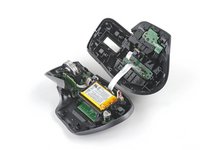
    • 상단 셸과 하단 케이스를 연결하는 케이블에 무리가 가지 않도록 주의하세요.

    • 상단 셸을 하단 케이스에서 들어 올려 마우스 오른쪽에 놓으세요.

  10. Logitech MX Master 3S 배터리 교체, 인터커넥트 케이블 연결 해제하기: 10 단계, 이미지 3개 중 1개 Logitech MX Master 3S 배터리 교체, 인터커넥트 케이블 연결 해제하기: 10 단계, 이미지 3개 중 2개 Logitech MX Master 3S 배터리 교체, 인터커넥트 케이블 연결 해제하기: 10 단계, 이미지 3개 중 3개
    • 스퍼저의 납작한 끝을 사용하여 인터커넥트 케이블 소켓의 검은색 슬라이딩 잠금 장치를 살살 들어 올리세요.

    • 케이블을 마더보드의 소켓에서 똑바로 밀어 빼내세요.

    • 재조립할 때 파란색 탭이 바깥쪽을 향하도록 케이블을 소켓에 끼운 다음 슬라이딩 잠금장치를 아래로 밀어 케이블을 고정하세요.

  11. Logitech MX Master 3S 배터리 교체, 상단 셸 분리하기: 11 단계, 이미지 1개 중 1개
    • 하단 케이스에서 상단 셸을 분리하세요.

  12. Logitech MX Master 3S 배터리 교체, 배터리 연결 해제: 12 단계, 이미지 3개 중 1개 Logitech MX Master 3S 배터리 교체, 배터리 연결 해제: 12 단계, 이미지 3개 중 2개 Logitech MX Master 3S 배터리 교체, 배터리 연결 해제: 12 단계, 이미지 3개 중 3개
    이 단계에 사용된 도구:
    Tweezers
    $4.99
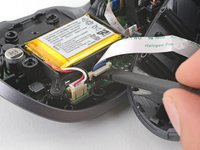
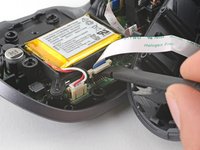
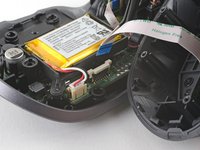
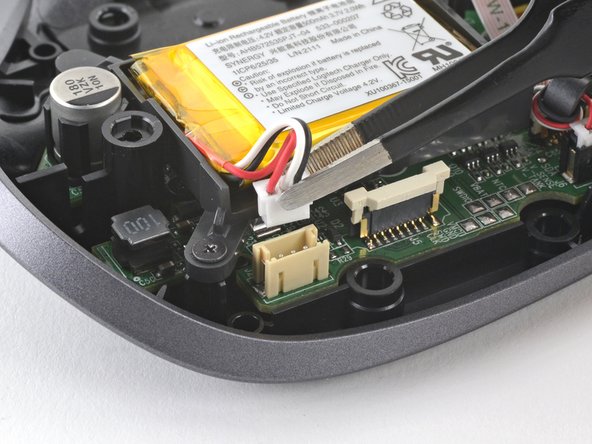
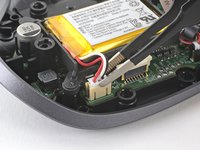
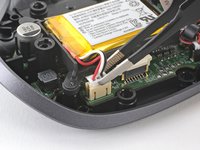
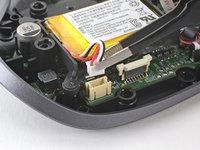
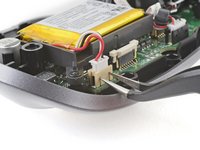
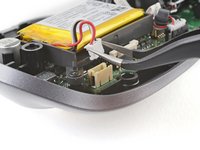
    • 핀셋을 이용하여 배터리 커넥터의 상단을 잡아 주세요.

    • 케이블은 항상 전선 자체가 아닌 커넥터를 잡고 당기세요.

    • 커넥터를 좌우로 살살 흔들어서 소켓에서 빼내세요.

    • 커넥터는 소켓에 단단히 고정되어 있습니다. 꽉 끼는 느낌이 들면, 커넥터를 다른 방법으로 잡아보세요 - 필요하다면 커넥터 목 부분의 튀어나온 부분을 지렛대로 이용해보세요.

    • 만약 커넥터가 움직이지 않는다면, 다음 단계로 건너뛰고 다른 방법을 시도해보세요.

  13. Logitech MX Master 3S 배터리 교체, 핀셋을 사용하여 배터리 연결 해제하기: 13 단계, 이미지 3개 중 1개 Logitech MX Master 3S 배터리 교체, 핀셋을 사용하여 배터리 연결 해제하기: 13 단계, 이미지 3개 중 2개 Logitech MX Master 3S 배터리 교체, 핀셋을 사용하여 배터리 연결 해제하기: 13 단계, 이미지 3개 중 3개
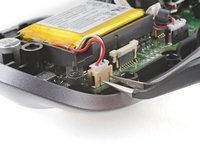
    • 배터리 커넥터가 여전히 걸려서 움직이지 않는다면:

    • 뾰족한 핀셋의 각 팔을 배터리 커넥터의 마더보드 소켓 측면의 구멍으로 끼우세요.

    • 다른 핀셋이나 손가락으로 커넥터 상단을 잡을 수 있을 만큼 커넥터를 위로 밀어 올리세요.

    • 배터리 커넥터를 소켓에서 완전히 당겨 분리하세요.

  14. Logitech MX Master 3S 배터리 교체, 배터리 하우징 나사 풀기: 14 단계, 이미지 1개 중 1개
    • 십자 드라이버를 이용하여, 배터리 하우징을 고정하고 있는 3.5mm 길이 나사 두 개를 풀어주세요.

  15. Logitech MX Master 3S 배터리 교체, 배터리 하우징 분리하기: 15 단계, 이미지 2개 중 1개 Logitech MX Master 3S 배터리 교체, 배터리 하우징 분리하기: 15 단계, 이미지 2개 중 2개
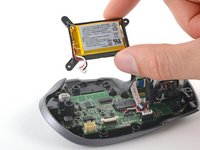
    • 배터리 하우징을 마우스 하단 케이스에서 분리하세요.

  16. Logitech MX Master 3S 배터리 교체, 배터리 접착제 부드럽게하기: 16 단계, 이미지 2개 중 1개 Logitech MX Master 3S 배터리 교체, 배터리 접착제 부드럽게하기: 16 단계, 이미지 2개 중 2개
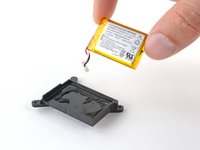
    • 배터리는 하우징 내부에 접착제로 약하게 고정되어 있습니다.

    • 배터리 하우징을 뒤집어 배터리가 바닥을 향하게 하세요.

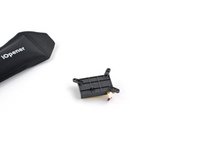
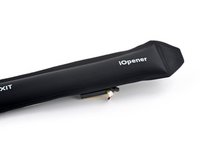
    • 가열한 iOpener를 배터리 하우징에 약 2분 간 적용하여 배터리를 고정하는 접착제를 부드럽게하세요.

  17. Logitech MX Master 3S 배터리 교체, 배터리 접착제 분리하기: 17 단계, 이미지 3개 중 1개 Logitech MX Master 3S 배터리 교체, 배터리 접착제 분리하기: 17 단계, 이미지 3개 중 2개 Logitech MX Master 3S 배터리 교체, 배터리 접착제 분리하기: 17 단계, 이미지 3개 중 3개
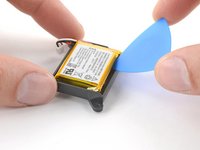
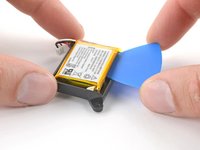
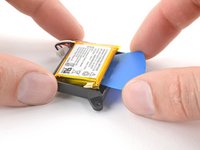
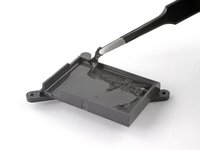
    • 배터리 케이블 반대편에 있는 배터리와 하우징 사이에 여는 픽의 긴 가장자리를 끼우세요.

    • 여는 픽을 배터리 밑으로 밀어 넣고 위로 들어 올려 배터리를 하우징에서 들어 올리세요.

    • 여는 픽으로 배터리를 찌르는 것이 아니라 배터리 밑으로 밀어 넣어야 합니다. 배터리를 구부리거나, 주름을 만들거나, 변형하거나, 찌르거나 구멍을 내지 않도록 하세요 - 손상된 배터리는 화재를 유발할 수 있습니다.

    • 진행 중 저항이 느껴지면 접착제를 다시 가열하세요.

  18. Logitech MX Master 3S 배터리 교체, 배터리 분리하기: 18 단계, 이미지 3개 중 1개 Logitech MX Master 3S 배터리 교체, 배터리 분리하기: 18 단계, 이미지 3개 중 2개 Logitech MX Master 3S 배터리 교체, 배터리 분리하기: 18 단계, 이미지 3개 중 3개
    이 단계에 사용된 도구:
    Tesa 61395 Tape
    $5.99
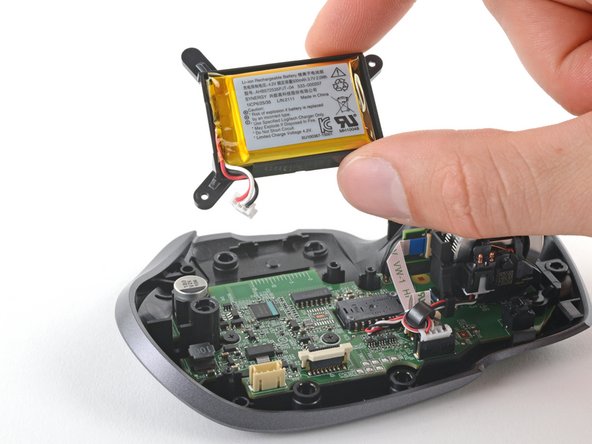
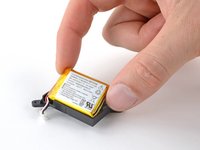
    • 배터리를 분리하세요.

    • 새로운 배터리를 장착하려면:

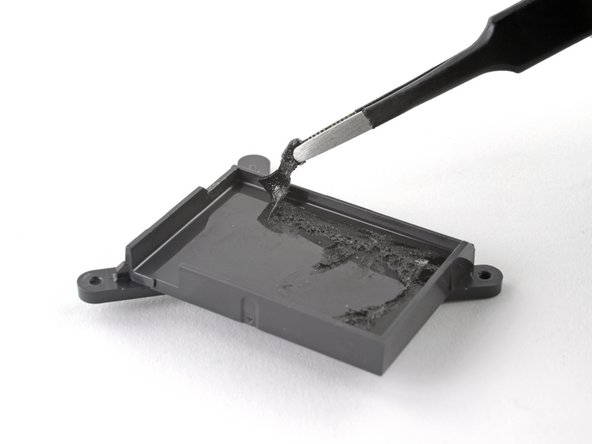
    • 스퍼저 (Spudger) 또는 손가락을 이용하여, 배터리 하우징에 남아있는 접착제를 제거하세요. 이전 접착제의 잔여물을 남기면 안됩니다.

    • 교체용 배터리에 접착제가 부착되어 있지 않을 경우, 양면 테이프를 배터리 하우징에 두어장 부착하세요.

    • 배터리 케이블이 배터리 하우징 구석에 위치한 구멍으로 통과할 수 있도록 교체용 배터리를 하우징 내에 배치하세요. 배터리를 단단히 눌러 고정하세요.

결론

새 교체품을 원래 부품과 비교하세요 - 필요할 경우 남아있는 부품을 옮겨 장착하거나, 새 교체품의 뒷면에 있는 접착 테이프를 제거해야 할 수도 있습니다.

기기를 재조립하려면, 해당 지침을 역순으로 따라주십시오.

본 안내서의 내용을 수행한 뒤에는 최상의 성능을 위해 배터리를 보정하세요.

전자 폐기물은 R2 또는 e-Stewards 인증 시설로 가져가세요.

수리가 생각처럼 되지 않습니까? 기본 문제해결 또는 답변 커뮤니티에 도움을 요청하세요.

다른 9명이 해당 안내서를 완성하였습니다.

다음 번역가들에게 특별히 감사 드립니다:

en ko

88%

이 번역인들은 저희가 세상을 수리하는 데 도움을 주고 있어요! 기여하시겠습니까?
번역 시작하기 ›

작성자

5다른 기여자 명과 함께

Clay Eickemeyer

회원 가입일: 09/19/22

95,221 평판

안내서 465개를 작성함

Guide Team Guide Team 회원

Staff

10 회원들

안내서 15,739개를 작성함

6가이드 댓글

Sounds easier than it is. Broke the mouse and couldn't get it back together. The ribbon cable locks are super flimsy and getting the top back on is nearly impossible and there is no direction for that. I have built keyboards and things, but this is in another league.

Garrett Vogele - 답글

Much easier to order another on Amazon and return the old one in its place. It s*cks... but if you charge $100 for a mouse and it breaks within a year, it should be on the company, not the consumer.

D B Cooper - 답글

isn't the screwdriver too short to reach the recessed screw in the bottom?

Sean Smith - 답글

Commenting to confirm, this repair can be done. Be careful around the ribbon cable step, don't tug the two halves, try to ease it off. My cable came loose, but the cable lock was intact, so I was safe to reconnect the cable. When putting the two halves back together, it takes more pressure than I was comfortable using to get the last pin. Start with the weird 'U' section of the mouse, then work your way around the back and thumb-side of the mouse. The final pin for me was the front underneath the left/right click at the front of the mouse. If you are certain it's the last pin, put pressure to close the mouse. My mouse is fine, I hope yours will be too. You're experience may vary. Oh and the provided screwdriver was able to reach the recessed screw with a few millimeters to spare. They provided a long Philips bit. You're average Philips bit, will not reach. They provided a 1.125 inch bit or in metric, around 2.857 cm. 'Bit' doesn't include or account for the shape of screwdriver or the screwdriver's insert.

Malik W - 답글

Great guide! I was able to fix my mouse without any major issues thanks to this guide.

TOWOHA - 답글

댓글 쓰기

조회 통계:

지난 24시간: 43

지난 7일: 297

지난 30일: 1,373

전체 시간: 37,518