이 번역은 기계에 의해 생성된 것이며, 아직 사람이 검토하지 않았습니다. 이 언어를 아세요? 리뷰 보기.
소개
이 안내서를 사용하여 트랙 패드를 교체하세요.
필요한 것
-
-
이 단계에 사용된 도구:P5 Pentalobe Screwdriver Retina MacBook Pro and Air$5.99
-
P5 펜타로브 드라이버를 사용하여 하난 케이스를 고정하는 다음 길이의 나사 10개를 풀어주세요:
-
9mm 나사 두 개
-
2.6mm 나사 여덟 개
 FixBot에 문의하기
-
-
-
디스플레이와 하단 케이스 사이에 손가락을 끼우고 위쪽으로 당겨서 하단 케이스를 Air에서 빠져나오게 하세요.
-
하단 케이스를 분리하여 따로 놓으세요.
-
-
-
-
-
배터리 커넥터에 부착된 투명한 플라스틱 당김 탭을 잡고 Air의 앞쪽 가장자리를 향해 당겨 로직 보드에서 배터리를 연결 해제하세요.
-
-
-
배터리를 상단 케이스에 고정하는 다음 나사 다섯 개를 풀어주세요:
-
6.3mm T5 Torx 나사 세 개
-
2.4mm T5 Torx 나사 두 개
-
-
-
-
배터리를 로직 보드에 가장 가까운 가장자리에서 들어 올려 상단 케이스에서 분리하세요.
-
배터리를 100%까지 충전한 다음 계속해서 2시간 이상 충전하세요. 그런 다음 플러그를 뽑고 정상적으로 사용하여 배터리를 방전시키세요. 배터리 부족 경고가 표시되면 작업을 저장하고 배터리 부족으로 인해 노트북이 절전 모드로 전환될 때까지 노트북을 계속 켜두세요. 5시간 이상 기다린 다음 중단 없이 노트북을 100%까지 충전하세요.
-
새 배터리를 설치한 후 비정상적인 작동이나 문제가 발견되면 MacBook의 SMC를 재설정해야 할 수 있습니다.
-
-
-
-
-
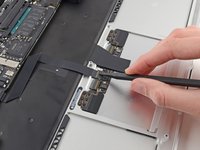
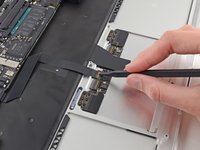
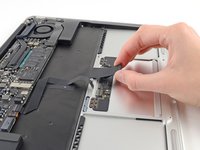
스퍼저의 끝부분이나 손톱을 사용하여 트랙 패드 리본 케이블 ZIF 소켓의 유지 플랩을 위로 젖히세요.
-
트랙 패드 리본 케이블을 소켓에서 Air의 뒤쪽 가장자리 방향으로 똑바로 잡아당겨 분리하세요.
-
-
-
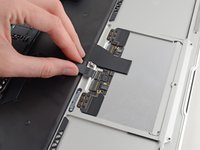
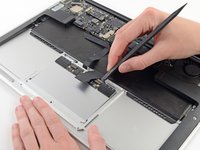
한 손으로 키보드 리본 케이블을 조심스럽게 들어 올리면서, 스퍼저 끝이나 손톱을 사용하여 키보드 리본 케이블 ZIF 소켓의 유지 플랩을 위로 젖히세요.
-
키보드 리본 케이블을 소켓에서 Air의 앞쪽 가장자리 방향으로 똑바로 당겨 빼내세요.
-
-
-
다음 12개의 나사를 제거하세요:
-
트랙 패드를 상단 케이스에 고정하는 1.6 mm 필립스 나사 6개.
-
트랙 패드 브래킷을 트랙 패드에 고정하는 1.6 mm 필립스 나사 6개.
-
-
-
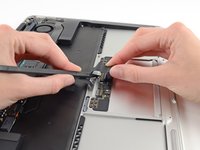
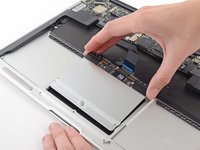
스퍼저의 평평한 끝을 사용하여 트랙 패드 가장자리 중 키보드와 가장 가까운 부분을 조심스럽게 들어 올려 상단 케이스의 홈에서 분리하고, 상단 케이스에 부착된 브래킷에서 들어내세요.
-
상단 케이스에서 트랙 패드를 제거하세요.
-
-






기기를 재조립하려면 이 지침을 역순으로 따르세요.
다른 32명이 해당 안내서를 완성하였습니다.

5가이드 댓글
even a 65 year old can do it! (with magnifying glasses) Thank! Fixed the dirty, sticking trackpad!
Step 10 should not be done! This is a pure adjustment screw for the clickpoint. Only readjust there, in case clicking does not feel okay after a change of the trackpad. Usually no adjusment is necessary. The trackpad comes out easily after Step 8
Schritt 10 ist falsch! Diese Schraube dient lediglich der Justage des Druckpunkts des Klicks. Sie muss nur verstellt werden, falls der Klick nach dem Wechsel des Trackpads nicht mehr ok ist. Das Trackpad lässt sich aber bereits nach Schritt 8 problemlos entnehmen.
I have replaced the trackpad but it now gives erratic behavior. Usually after booting/opening the lid it works fine for a couple of minutes. Then it stops moving or jumps around the screen after a freeze. Reset SMC does not help unfortunately. Anybody any ideas?
