주요 콘텐츠로 건너뛰기
수리 커뮤니티 가입 - 계정 만들기

이 번역은 기계에 의해 생성된 것이며, 아직 사람이 검토하지 않았습니다. 이 언어를 아세요? 리뷰 보기.

MacBook 유니바디 모델 A1278 디스플레이 패널 교체

필요한 것

    1. MacBook 유니바디 모델 A1278 디스플레이 패널 교체, 액세스 도어: 1 단계, 이미지 1개 중 1개
      • 케이스가 닫힌 상태에서 유니바디의 윗면이 바닥을 향하도록 평평한 표면에 놓으세요.

      • 액세스 도어 분리 래치의 홈이 파인 부분을 눌러 자유로운 끝부분을 잡으세요. 분리 래치가 수직이 될 때까지 들어 올리세요.

      댓글 쓰기

    2. MacBook 유니바디 모델 A1278 디스플레이 패널 교체: 2 단계, 이미지 1개 중 1개
      • 이제 액세스 도어가 충분히 올라와 유니바디에서 들어 올려 분리할 수 있습니다.

      댓글 쓰기

    1. MacBook 유니바디 모델 A1278 디스플레이 패널 교체, 배터리: 3 단계, 이미지 1개 중 1개
      • 진행하기 전에 액세스 도어 해제 래치가 수직 상태인지 확인하세요.

      • 흰색 플라스틱 당김 탭을 잡고 배터리를 위로 들어 올려 유니바디에서 빼내세요.

      댓글 쓰기

    1. MacBook 유니바디 모델 A1278 디스플레이 패널 교체, 하단 케이스: 4 단계, 이미지 1개 중 1개
      • 하단 케이스를 섀시에 고정하는 다음 여덟 개의 나사를 제거하세요:

      • 3 mm 필립스 나사 1개.

      • 13.5 mm 필립스 나사 3개.

      • 3.5 mm 필립스 나사 4개.

      댓글 쓰기

    2. MacBook 유니바디 모델 A1278 디스플레이 패널 교체: 5 단계, 이미지 1개 중 1개
      • 양손을 사용하여 하단 케이스를 들어 올려 상단 케이스에서 분리하세요.

      댓글 쓰기

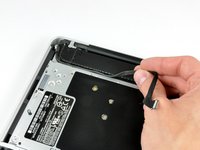
    1. MacBook 유니바디 모델 A1278 디스플레이 패널 교체, 디스플레이 어셈블리: 6 단계, 이미지 1개 중 1개
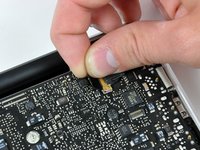
      • 카메라 케이블의 수 커넥터를 소켓에서 직선으로 당겨 분리하세요.

      • 소켓에서 케이블을 분리할 때 케이블을 위로 잡아당기지 않도록 주의하세요.

      댓글 쓰기

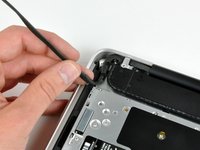
    2. MacBook 유니바디 모델 A1278 디스플레이 패널 교체: 7 단계, 이미지 2개 중 1개 MacBook 유니바디 모델 A1278 디스플레이 패널 교체: 7 단계, 이미지 2개 중 2개
      • 광학 드라이브의 홈에서 카메라 데이터 케이블을 빼내세요.

      댓글 쓰기

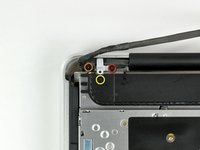
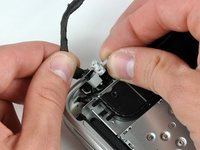
    3. MacBook 유니바디 모델 A1278 디스플레이 패널 교체: 8 단계, 이미지 2개 중 1개 MacBook 유니바디 모델 A1278 디스플레이 패널 교체: 8 단계, 이미지 2개 중 2개
      • 카메라 데이터 케이블과 오른쪽 스피커를 상단 케이스에 고정하고 있는 다음 나사들을 제거하세요:

      • 9.9 mm 부분 나사산 필립스 나사 1개

      • 9.6 mm 나사산 필립스 나사 1개

      • 4 mm 필립스 나사 1개

      • 카메라 케이블 브래킷을 서브우퍼 아래에서 밀어내어 컴퓨터에서 분리하세요.

      • iSight 케이블에는 이 사진에서 가장 왼쪽에 있는 나사가 통과하는 구멍이 있습니다.

      댓글 쓰기

    4. MacBook 유니바디 모델 A1278 디스플레이 패널 교체: 9 단계, 이미지 2개 중 1개 MacBook 유니바디 모델 A1278 디스플레이 패널 교체: 9 단계, 이미지 2개 중 2개
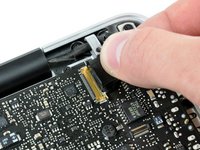
      • 디스플레이 케이블 커넥터의 잠금 탭에 고정된 플라스틱 당김 탭을 잡고 컴퓨터의 DC-in 포트 방향으로 돌리세요.

      • 디스플레이 케이블 커넥터를 소켓에서 똑바로 당겨 분리하세요.

      • 커넥터를 소켓에서 위쪽이 아닌 똑바로 당겨 분리해야 한다는 점을 유의하세요.

      댓글 쓰기

    5. MacBook 유니바디 모델 A1278 디스플레이 패널 교체: 10 단계, 이미지 2개 중 1개 MacBook 유니바디 모델 A1278 디스플레이 패널 교체: 10 단계, 이미지 2개 중 2개
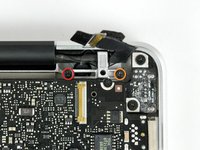
      • 디스플레이 데이터 케이블 브래킷에서 다음 두 개의 나사를 제거하세요:

      • 7 mm 필립스 나사 1개.

      • 5 mm 필립스 나사 1개.

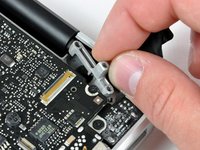
      • 디스플레이 데이터 케이블 브래킷을 상단 케이스에서 들어 올려 제거하세요.

      댓글 쓰기

    6. MacBook 유니바디 모델 A1278 디스플레이 패널 교체: 11 단계, 이미지 1개 중 1개
      • 디스플레이의 각 측면을 상단 케이스에 고정하고 있는 6 mm 톡스 나사 2개를 제거하세요(총 4개).

      댓글 쓰기

    7. MacBook 유니바디 모델 A1278 디스플레이 패널 교체: 12 단계, 이미지 1개 중 1개
      • 디스플레이가 상단 케이스와 수직이 되도록 MacBook을 여세요.

      • 사진과 같이 연 MacBook을 테이블 위에 올려두세요.

      • 왼손으로 디스플레이와 상단 케이스를 함께 잡은 상태에서, 하단 디스플레이 브래킷의 6mm 톡스 나사를 제거하세요.

      댓글 쓰기

    8. MacBook 유니바디 모델 A1278 디스플레이 패널 교체: 13 단계, 이미지 1개 중 1개
      • 왼손으로 디스플레이와 상단 케이스를 함께 잡으세요. 그렇게 하지 않으면 분리된 디스플레이/상단 케이스가 떨어져 각 구성 요소가 손상될 수 있습니다.

      • 디스플레이를 상단 케이스에 고정하는 마지막 6 mm 톡스 나사를 제거하세요.

      댓글 쓰기

    9. MacBook 유니바디 모델 A1278 디스플레이 패널 교체: 14 단계, 이미지 3개 중 1개 MacBook 유니바디 모델 A1278 디스플레이 패널 교체: 14 단계, 이미지 3개 중 2개 MacBook 유니바디 모델 A1278 디스플레이 패널 교체: 14 단계, 이미지 3개 중 3개
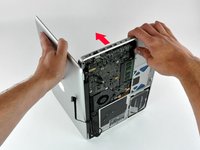
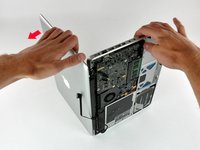
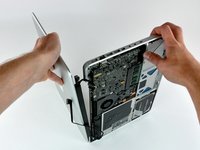
      • 오른손으로 상단 케이스를 잡고 디스플레이 상단 쪽으로 살짝 회전시켜 상단 디스플레이 브래킷이 상단 케이스 가장자리에서 빠지도록 하세요.

      • 디스플레이를 상단 케이스에서 살짝 멀어지게 회전시키세요.

      • 브래킷이나 케이블이 걸리지 않도록 주의하며 디스플레이를 들어 상단 케이스에서 분리하세요.

      댓글 쓰기

    1. MacBook 유니바디 모델 A1278 디스플레이 패널 교체, 전면 디스플레이 글라스: 15 단계, 이미지 2개 중 1개 MacBook 유니바디 모델 A1278 디스플레이 패널 교체, 전면 디스플레이 글라스: 15 단계, 이미지 2개 중 2개
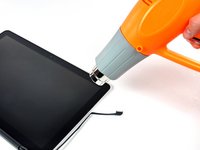
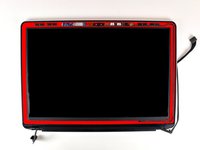
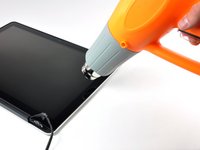
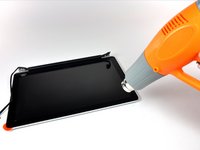
      • 다음 단계에서는 열선총을 사용하여 전면 유리 패널 아래쪽 외곽의 검은색 테두리를 디스플레이에 고정하고 있는 접착제를 부드럽게 만들 것입니다. 접착제가 도포된 영역은 두 번째 사진에서 빨간색으로 표시되어 있습니다.

      • 열선총을 낮은 설정으로 맞추고, 유리 패널의 오른쪽 상단 모서리 근처에 있는 검은색 외곽 테두리를 가열하기 시작하세요.

      • 열선총은 항상 디스플레이 유리 주변의 부드러운 고무 스트립을 피해 조준하세요. 고무를 가열하면 살짝 녹아 무광택 마감이 광택으로 변할 수 있습니다. 과열된 고무를 만지면 영구적으로 변형될 수 있습니다.

      • 열을 가하면 유리 패널 내부나 LCD 외부에 결로 현상이 생기는 것은 정상입니다. 유리를 디스플레이에서 분리한 후 유리 세정제로 닦아낼 수 있습니다.

      댓글 쓰기

    2. MacBook 유니바디 모델 A1278 디스플레이 패널 교체: 16 단계, 이미지 3개 중 1개 MacBook 유니바디 모델 A1278 디스플레이 패널 교체: 16 단계, 이미지 3개 중 2개 MacBook 유니바디 모델 A1278 디스플레이 패널 교체: 16 단계, 이미지 3개 중 3개
      이 단계에 사용된 도구:
      Heavy-Duty Suction Cups (Pair)
      $16.95
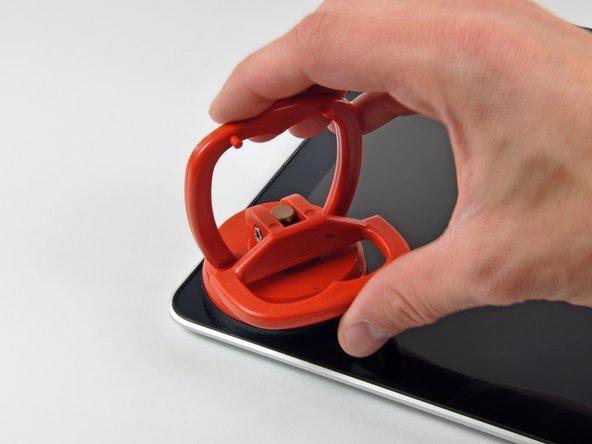
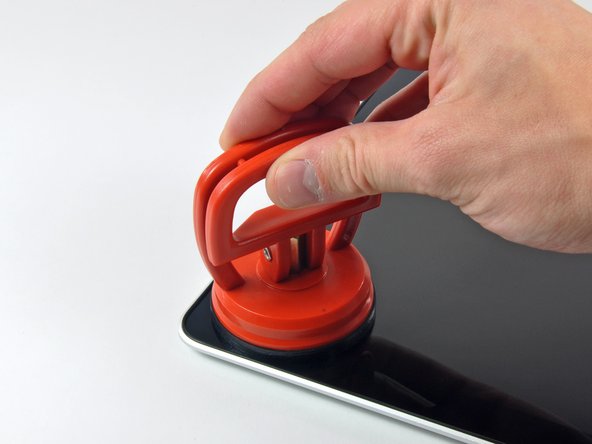
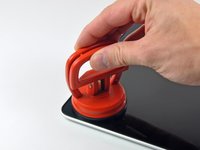
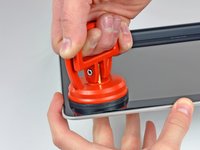
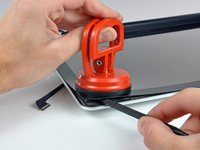
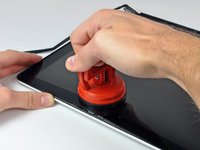
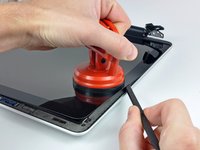
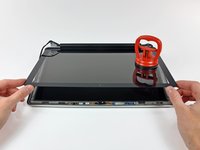
      • 패널이 충분히 가열되었다면 디스플레이 글라스 오른쪽 상단 모서리 근처에 중량 흡착 컵을 고정하세요.

      • 디스플레이 글라스 가장자리를 둘러싼 고무 스트립 위에는 흡착 컵을 고정하지 마세요.

      • 판매 중인 흡착 컵을 부착하려면 먼저 이동식 손잡이가 달린 흡착 컵을 글라스 패널 면과 평행하게 놓으세요. 글라스에 흡착 컵을 가볍게 누른 상태에서 이동식 손잡이를 반대쪽 손잡이와 평행이 될 때까지 들어 올리세요.

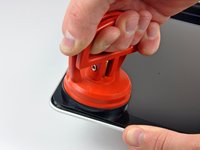
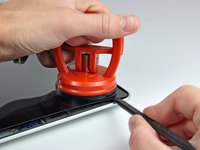
      • 디스플레이 글라스 모서리를 천천히 부드럽게 당겨 디스플레이 어셈블리에서 분리하세요.

      • 글라스 상단 가장자리만 들어 올려진다면(세 번째 사진 참조), 패널 모서리가 완전히 들어 올려질 때까지 1단계와 2단계를 반복하세요.

      댓글 쓰기

    3. MacBook 유니바디 모델 A1278 디스플레이 패널 교체: 17 단계, 이미지 3개 중 1개 MacBook 유니바디 모델 A1278 디스플레이 패널 교체: 17 단계, 이미지 3개 중 2개 MacBook 유니바디 모델 A1278 디스플레이 패널 교체: 17 단계, 이미지 3개 중 3개
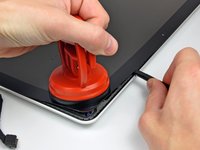
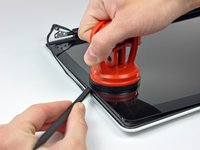
      • 디스플레이 유리 모서리를 살짝 들어 올려 스퍼저를 유리와 디스플레이 어셈블리 사이에 삽입할 공간을 만드세요.

      • 스퍼저의 평평한 끝을 사용하여 전면 유리를 디스플레이에 고정하고 있는 디스플레이 접착제를 조심스럽게 들어 올리세요.

      • 디스플레이 상단과 오른쪽 가장자리를 따라 오른쪽 상단 모서리에서 몇 인치 떨어진 곳부터 유리 패널을 들어 올리세요.

      댓글 쓰기

    4. MacBook 유니바디 모델 A1278 디스플레이 패널 교체: 18 단계, 이미지 2개 중 1개 MacBook 유니바디 모델 A1278 디스플레이 패널 교체: 18 단계, 이미지 2개 중 2개
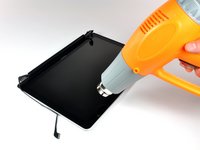
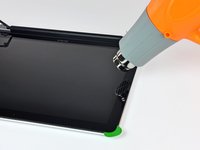
      • 열선총을 사용하여 전면 유리 패널 오른쪽 가장자리를 따라 있는 검은색 테이프 아래의 접착제를 부드럽게 하세요.

      • 전면 유리 패널의 오른쪽 가장자리에 흡착 컵을 부착하세요.

      • 흡착 컵으로 유리 패널을 들어 올리면서 스퍼저의 납작한 끝부분을 사용하여 디스플레이 어셈블리에서 분리하세요.

      • 전면 디스플레이 유리 오른쪽 가장자리를 따라 작업을 계속하여 디스플레이에서 완전히 분리하세요.

      • 기타 피크나 얇은 플라스틱 도구를 사용하여 전면 유리 패널의 오른쪽 상단 모서리가 디스플레이 어셈블리에 다시 달라붙지 않도록 고정하는 것이 좋습니다.

      댓글 쓰기

    5. MacBook 유니바디 모델 A1278 디스플레이 패널 교체: 19 단계, 이미지 2개 중 1개 MacBook 유니바디 모델 A1278 디스플레이 패널 교체: 19 단계, 이미지 2개 중 2개
      • 열선총을 사용하여 디스플레이 패널 상단 가장자리를 따라 있는 검은색 스트립 아래의 접착제를 부드럽게 하세요.

      • 디스플레이 패널 상단 가장자리 근처에 흡착 컵을 부착하고, 이를 사용하여 디스플레이에서 유리 패널을 위로 당겨 분리하세요.

      • 유리 패널 상단 가장자리를 따라 작업하면서, 필요하다면 스퍼저의 평평한 끝부분을 사용하여 접착제를 조심스럽게 분리하세요.

      댓글 쓰기

    6. MacBook 유니바디 모델 A1278 디스플레이 패널 교체: 20 단계, 이미지 2개 중 1개 MacBook 유니바디 모델 A1278 디스플레이 패널 교체: 20 단계, 이미지 2개 중 2개
      • 열선총을 사용하여 디스플레이 패널 유리의 왼쪽 상단 모서리 근처에 있는 검은색 테이프 아래의 접착제를 부드럽게 만드세요.

      • 디스플레이 패널 유리의 왼쪽 상단 모서리 근처에 흡착 컵을 부착하세요.

      • 흡착 컵을 위로 당기면서 스퍼저의 납작한 끝을 사용하여 디스플레이 패널 유리를 디스플레이 어셈블리에서 조심스럽게 들어 올리세요.

      • 왼쪽 상단 모서리가 디스플레이에서 분리되면, 기타 피크나 다른 얇은 플라스틱 도구를 사용하여 유리 패널이 다시 디스플레이 어셈블리에 달라붙지 않도록 고정하는 것이 좋습니다.

      댓글 쓰기

    7. MacBook 유니바디 모델 A1278 디스플레이 패널 교체: 21 단계, 이미지 2개 중 1개 MacBook 유니바디 모델 A1278 디스플레이 패널 교체: 21 단계, 이미지 2개 중 2개
      • 열선총을 사용하여 전면 유리 패널 왼쪽 가장자리를 따라 있는 검은색 테이프 아래의 접착제를 부드럽게 만드세요.

      • 전면 유리 패널의 왼쪽 가장자리에 흡착 컵을 부착하세요.

      • 유리 패널을 위로 당기면서 스퍼저의 납작한 끝을 사용하여 디스플레이 어셈블리로부터 분리하세요.

      • 전면 디스플레이 유리와 디스플레이가 분리될 때까지 왼쪽 가장자리를 따라 계속 작업하세요.

      댓글 쓰기

    8. MacBook 유니바디 모델 A1278 디스플레이 패널 교체: 22 단계, 이미지 2개 중 1개 MacBook 유니바디 모델 A1278 디스플레이 패널 교체: 22 단계, 이미지 2개 중 2개
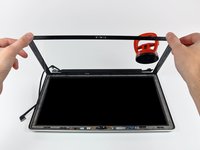
      • 이제 디스플레이에서 유리 패널의 상단, 왼쪽, 오른쪽 가장자리가 분리되었으므로, 유리 패널의 상단 가장자리를 천천히 들어 올려 디스플레이 밖으로 조심스럽게 회전시키세요.

      • 필요하다면, 스퍼저의 평평한 끝을 사용하여 디스플레이 어셈블리로부터 유리 디스플레이 패널의 하단 가장자리를 분리하세요.

      • 재조립하기 전에 유리 디스플레이 패널 내부와 LCD를 모두 깨끗이 닦으세요. 내부에 갇힌 먼지나 지문은 기기가 켜졌을 때 눈에 띄어 불편할 수 있습니다. 깨끗하게 닦으려면 실리콘 롤러와 점착 시트를 사용하는 것을 권장합니다.

      댓글 쓰기

    9. MacBook 유니바디 모델 A1278 디스플레이 패널 교체: 23 단계, 이미지 2개 중 1개 MacBook 유니바디 모델 A1278 디스플레이 패널 교체: 23 단계, 이미지 2개 중 2개
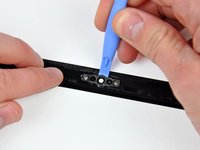
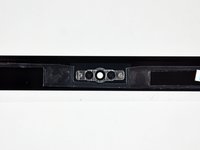
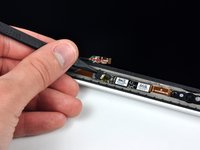
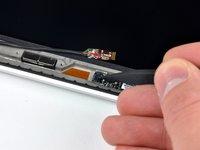
      • 디스플레이 유리와 카메라 브래킷 사이에 여는 도구의 끝을 삽입하고, 카메라 브래킷 주위를 따라 이동하여 디스플레이 유리로부터 분리하세요.

      • 재조립하기 전에 카메라 브래킷을 새 전면 디스플레이 유리에 다시 붙이는 것을 잊지 마세요.

      댓글 쓰기

    10. MacBook 유니바디 모델 A1278 디스플레이 패널 교체, AirPort 및 iSight 데이터 케이블 재연결: 24 단계, 이미지 3개 중 1개 MacBook 유니바디 모델 A1278 디스플레이 패널 교체, AirPort 및 iSight 데이터 케이블 재연결: 24 단계, 이미지 3개 중 2개 MacBook 유니바디 모델 A1278 디스플레이 패널 교체, AirPort 및 iSight 데이터 케이블 재연결: 24 단계, 이미지 3개 중 3개
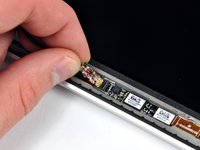
      • 글라스 패널을 제거하는 동안 AirPort 및 iSight 데이터 케이블이 글라스 패널의 접착제에 달라붙어 카메라 보드에서 분리될 수 있습니다. AirPort 및 iSight 데이터 케이블이 여전히 카메라 보드에 연결되어 있다면 이 단계를 건너뛰세요.

      • 카메라 보드를 제거하는 것이 목적이라면 AirPort 및 iSight 데이터 케이블을 재연결할 필요가 없으므로 이 단계를 건너뛰세요.

      • 케이블을 재연결하려면 먼저 스퍼저 끝을 사용하여 AirPort 및 iSight 데이터 케이블 ZIF 소켓을 덮고 있는 폼 테이프 조각을 제거하세요.

      • 스퍼저 끝을 사용하여 AirPort 및 iSight 데이터 케이블 소켓의 ZIF 케이블 고정 장치를 들어 올리세요.

      • AirPort 및 iSight 데이터 케이블을 카메라 보드의 소켓에 삽입하고 스퍼저 끝을 사용하여 ZIF 케이블 고정 장치를 아래로 눌러 케이블을 제자리에 고정하세요.

      • AirPort 및 iSight 데이터 케이블 소켓을 덮는 테이프 조각을 다시 붙이세요.

      댓글 쓰기

    1. MacBook 유니바디 모델 A1278 디스플레이 패널 교체, 클러치 커버 슬라이드하기: 25 단계, 이미지 2개 중 1개 MacBook 유니바디 모델 A1278 디스플레이 패널 교체, 클러치 커버 슬라이드하기: 25 단계, 이미지 2개 중 2개
      • 클러치 커버를 디스플레이 오른쪽 가장자리 쪽으로 미세요.

      • 클러치 커버는 약 0.5인치(약 1.3cm) 이동한 후 멈춥니다. 너무 오른쪽으로 강하게 밀지 마세요.

      • 클러치 커버를 재설치할 때는 디스플레이 하단 가장자리에서 튀어나온 부품들 위로, 최종 설치 위치보다 오른쪽으로 약 0.25인치(약 0.6cm) 떨어진 곳부터 끼워 넣으세요.

      댓글 쓰기

    2. MacBook 유니바디 모델 A1278 디스플레이 패널 교체, 클러치 커버 분리: 26 단계, 이미지 3개 중 1개 MacBook 유니바디 모델 A1278 디스플레이 패널 교체, 클러치 커버 분리: 26 단계, 이미지 3개 중 2개 MacBook 유니바디 모델 A1278 디스플레이 패널 교체, 클러치 커버 분리: 26 단계, 이미지 3개 중 3개
      • 맨 오른쪽 끝에서 시작하여, 클러치 커버를 클러치 힌지로부터 잡아당기며 긴 축을 따라 흔들어 주세요.

      • 오른쪽에서 왼쪽으로 작업하며, 디스플레이 어셈블리의 하단 가장자리를 따라 클러치를 조심스럽게 계속해서 분리하고 들어 올리세요.

      • 클러치 커버를 베젤 앞쪽에서 들어 올려 따로 치워 두세요.

      • 클러치 커버를 다시 설치할 때는, 제자리에 위치했을 때 클러치 커버의 열린 끝부분을 채우는 작은 검은색 플라스틱 코스메틱 커버 위로 끼울 때 입구를 넓히도록 주의하세요. 이 코스메틱 커버에는 오른쪽 클러치 힌지에 고정하는 매우 얇고 섬세한 플라스틱 암(arm)이 있습니다.

      댓글 쓰기

    1. MacBook 유니바디 모델 A1278 디스플레이 패널 교체, 디스플레이 패널: 27 단계, 이미지 1개 중 1개
      • 디스플레이 왼쪽 하단 가장자리 근처의 고정 브래킷에서 디스플레이 데이터 케이블을 빼내세요.

      댓글 쓰기

    2. MacBook 유니바디 모델 A1278 디스플레이 패널 교체: 28 단계, 이미지 1개 중 1개
      • LCD 패널을 전면 베젤에 고정하는 다음 6개의 나사를 제거하세요:

      • 큰 머리의 3.25 mm 필립스 나사 4개.

      • 작은 머리의 3.2 mm 필립스 나사 2개.

      댓글 쓰기

    3. MacBook 유니바디 모델 A1278 디스플레이 패널 교체: 29 단계, 이미지 1개 중 1개
      • 아직 LCD를 분리하려고 하지 마세요. LCD 하단 가장자리를 따라 있는 회로가 알루미늄 디스플레이 어셈블리의 디스플레이 홈 하단 가장자리를 따라 틈에 끼워져 있습니다.

      • 디스플레이를 수직으로 잡고 LCD 상단 가장자리를 잡을 수 있을 만큼 기울인 다음, 하단 가장자리에서 회로가 떨어지지 않도록 주의하며 디스플레이 어셈블리 밖으로 살짝 회전시키세요.

      • LCD를 디스플레이 상단 가장자리 쪽으로 당겨 하단 가장자리를 따라 있는 회로를 알루미늄 디스플레이 어셈블리의 홈에서 밀어내세요.

      • 한 손으로 디스플레이 데이터 케이블을 알루미늄 디스플레이 어셈블리의 채널을 통해 밀어 넣으면서, 다른 손으로 LCD를 디스플레이 상단 가장자리 쪽으로 당기면 도움이 될 수 있습니다.

      댓글 쓰기

    4. MacBook 유니바디 모델 A1278 디스플레이 패널 교체, LCD 분리: 30 단계, 이미지 1개 중 1개
      • LCD를 디스플레이 상단 가장자리 방향으로 당겨 하단 가장자리를 따라 배치된 회로를 알루미늄 디스플레이 어셈블리의 홈에서 빼내세요.

      • 한 손으로는 LCD를 디스플레이 상단 가장자리 방향으로 당기고, 다른 한 손으로는 디스플레이 데이터 케이블을 알루미늄 디스플레이 어셈블리의 채널을 통해 밀어 넣으면 작업이 훨씬 수월합니다.

      댓글 쓰기

    5. MacBook 유니바디 모델 A1278 디스플레이 패널 교체: 31 단계, 이미지 1개 중 1개
      • 디스플레이 데이터 케이블 커넥터에 부착된 테이프를 LCD와 가장 가까운 가장자리부터 떼어내세요.

      댓글 쓰기

    6. MacBook 유니바디 모델 A1278 디스플레이 패널 교체: 32 단계, 이미지 2개 중 1개 MacBook 유니바디 모델 A1278 디스플레이 패널 교체: 32 단계, 이미지 2개 중 2개
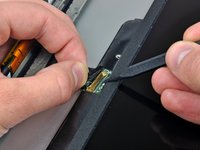
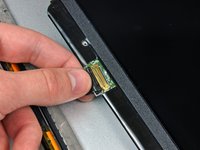
      • 스퍼저 끝을 사용하여 디스플레이 데이터 케이블을 LCD의 소켓에 고정하고 있는 얇은 강철 고정 클립을 위로 젖히세요.

      • 디스플레이 데이터 케이블을 LCD의 소켓에서 똑바로 당겨 빼세요.

      • 디스플레이 어셈블리에서 LCD를 들어 올려 따로 치워 두세요.

      댓글 쓰기

결론

기기를 재조립하려면 이 지침을 역순으로 따르세요.

취소: 해당 안내서를 완성하지 않았습니다.

다른 90명이 해당 안내서를 완성하였습니다.

작성자

9다른 기여자 명과 함께

Walter Galan

711,241 평판

안내서 1,203개를 작성함

16가이드 댓글

I followed the steps regarding removing the display glass, since my old one needed replacing. Unfortunately it did not come off, even with a good amount of heat from a heat gun. I felt any more heat would start to melt things. Eventually I tried prying a corner, which caused a crack, and ultimately I ended up chipping out tiny shards of glass everywhere. Eventually I got it done, but it was a royal pain. BE CAREFUL AND WEAR SAFETY GLASSES.

charles - 답글 공유

There are other guides for replacing the LCD on the 13" Macbook unibody without removing the whole display assembly. I tried this and had some problems when it came to reconnecting the new LCD to the LVDS. The main problem with this is that the LVDS connector cable is very short and therefore there is not a lot of room for plugging it into the LCD. After a while I decided to follow the ifixit guide and remove the display assembly. This made things very easy since I could push the LVDS cable back a little which gave me enough room for reconnecting the LVDS easily.

borise - 답글 공유

Removing the glass front was difficult at first. I used a cheap suction cup (not from ifixit) but the glass didn't come off at all. At some point the suction cup broke, the rubber just came off. So I used a hair dryer and a credit card to get into the lower right corner. I started by placing the credit card in the small opening between the edge of the glass and the rubber lip (at right angle). Then I carefully and patiently dug into the corner, and as soon I was in I could carefully detach the glass from its adhesive (frequently using the hairdryer). Maybe I was just lucky, but for me this worked fine.

The rest was pretty easy (except reconnecting the LVDS which was a pain at first; see my other comment). I used permanent double sided tape to put the glass back on, which seems to work just fine.

borise - 답글 공유

Ok I tried to remove the front glass with a hair dryer with no success. The back case became so hot I can't even hold it to pull this the suction cup...

So I borrowed a heat gun and it was very easy to remove. I was surprised. I heated until I saw steam inside the panel through the glass. I then pulled hard on one corner ands it came. After that the all glass came easily without reheating.

After the LCD panel exchange I manage to have no dust or finger tips inside and put the glass back on its old tape glu. And shazam !

The MacBook now work great again.

Thank you ifixit.

Ben Souverbie - 답글 공유

Thank you all was ok.

xavicaceres - 답글 공유

댓글 쓰기

조회 통계:

지난 24시간: 6

지난 7일: 50

지난 30일: 238

전체 시간: 229,809