주요 콘텐츠로 건너뛰기
수리 커뮤니티 가입 - 계정 만들기

이 번역은 기계에 의해 생성된 것이며, 아직 사람이 검토하지 않았습니다. 이 언어를 아세요? 리뷰 보기.

Nintendo 3DS 상단 LCD 교체

필요한 것

    1. Nintendo 3DS 상단 LCD 교체, 뒷면 나사 풀기: 1 단계, 이미지 1개 중 1개
      이 단계에 사용된 도구:
      Phillips #00 Screwdriver
      $5.49
      • 필립스 PH00 스크루드라이버를 사용하여 뒷면 커버 상단에 있는 나사 네 개를 풀어주세요.

      • 이 기기의 모든 나사는 JIS 나사입니다. 공식 iFixit PH000-PH1 필립스 스크루드라이버는 JIS 나사와 호환되도록 설계되었으므로 안전하게 사용할 수 있습니다. 공식 iFixit 스크루드라이버나 JIS 스크루드라이버가 아닌 다른 스크루드라이버를 사용하면 마모된 나사가 발생할 수 있습니다.

      • 나사는 잠금 와셔로 제자리에 고정되어 있으며 뒷면 커버에서 빠져 나오지 않습니다.

      댓글 쓰기

    2. Nintendo 3DS 상단 LCD 교체, 후면 커버 분리: 2 단계, 이미지 2개 중 1개 Nintendo 3DS 상단 LCD 교체, 후면 커버 분리: 2 단계, 이미지 2개 중 2개
      • 3DS를 뒤집고 진행합니다.

      • 후면 커버가 다시 제자리로 돌아가지 않도록 반대쪽 손으로 후면 커버의 상단 가장자리를 잡으세요.

      • 3DS의 후면 커버가 위를 향하도록 다시 뒤집으세요.

      • 후면 커버를 위로 당겨 기기의 나머지 부분과 떨어뜨려 분리하세요.

      댓글 쓰기

    1. Nintendo 3DS 상단 LCD 교체, 배터리: 3 단계, 이미지 3개 중 1개 Nintendo 3DS 상단 LCD 교체, 배터리: 3 단계, 이미지 3개 중 2개 Nintendo 3DS 상단 LCD 교체, 배터리: 3 단계, 이미지 3개 중 3개
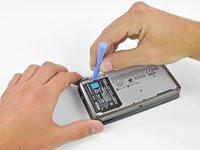
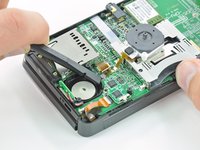
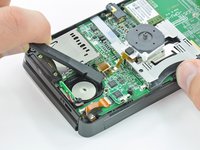
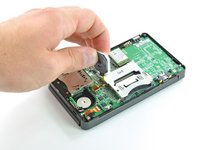
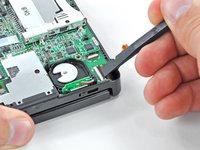
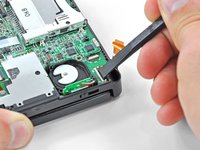
      • 배터리 위 하단 케이스의 홈에 플라스틱 여는 도구를 끼워 넣으세요.

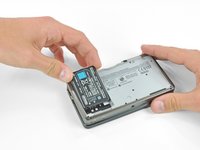
      • 플라스틱 여는 도구로 배터리를 들어 올리세요.

      • 배터리의 상단 가장자리를 잡고 하단 케이스에서 들어 올리세요.

      댓글 쓰기

    1. Nintendo 3DS 상단 LCD 교체, 하단 케이스: 4 단계, 이미지 1개 중 1개
      • JIS #00 스크루드라이버를 사용하여 하단 케이스에 있는 검은색 6.3 mm 나사 아홉 개를 풀어주세요.

      • JIS(Japanese Industrial Standards) 나사는 필립스 나사와 다릅니다. 나사가 마모되는 것을 방지하려면 반드시 JIS #00 스크루드라이버를 사용하고 필립스 #00 스크루드라이버는 사용하지 마세요. 필립스 #00 스크루드라이버를 사용할 경우 강한 아래쪽 힘을 가하면 작업이 가능하지만, 나사 머리가 변형되거나 마모될 위험이 있으니 주의하세요.

      • iFixit의 필립스 스크루드라이버는 JIS 나사 머리의 손상을 줄이도록 설계되었으므로 사용해도 괜찮지만, 여전히 더 많은 힘을 가해야 합니다. iFixit에서 공식으로 제작한 스크루드라이버인지 확인하세요. 다른 제조사의 스크루드라이버가 동일한 설계를 적용했는지는 알 수 없습니다.

      • JIS #00 스크루드라이버를 사용하여 게임 카트리지 슬롯 위에 있는 2.4 mm 은색 나사를 풀어주세요.

      댓글 쓰기

    2. Nintendo 3DS 상단 LCD 교체: 5 단계, 이미지 3개 중 1개 Nintendo 3DS 상단 LCD 교체: 5 단계, 이미지 3개 중 2개 Nintendo 3DS 상단 LCD 교체: 5 단계, 이미지 3개 중 3개
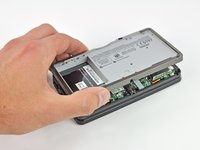
      • 하단 케이스의 하단 가장자리를 들어 올려 3DS 본체에서 들어 올리세요.

      • 마더보드와 케이스를 연결하는 리본 케이블이 두 개가 아직 남아 있으므로 하단 케이스를 완전히 잡아당기지 않도록 주의하세요.

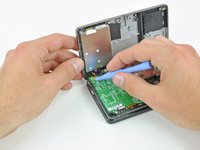
      • 플라스틱 여는 도구를 사용하여 숄더 버튼 리본 케이블을 마더보드의 소켓에서 들어 올려 분리하세요.

      • 기기에서 하단 케이스를 분리하세요.

      댓글 쓰기

    1. Nintendo 3DS 상단 LCD 교체, Circle Pad Joystick: 6 단계, 이미지 1개 중 1개
      • 마더보드에 Circle Pad 뒷면을 고정하고 있는 7.7 mm 필립스 나사 두 개를 제거하세요.

      댓글 쓰기

    2. Nintendo 3DS 상단 LCD 교체: 7 단계, 이미지 3개 중 1개 Nintendo 3DS 상단 LCD 교체: 7 단계, 이미지 3개 중 2개 Nintendo 3DS 상단 LCD 교체: 7 단계, 이미지 3개 중 3개
      • 스퍼저의 납작한 끝을 사용하여 마더보드에서 Circle Pad 뒷면을 지렛대처럼 들어 올려 분리하세요.

      • Circle Pad 조이스틱을 마더보드에서 들어 올린 후, 리본 케이블 커넥터에 접근할 수 있도록 뒤집어 놓으세요.

      댓글 쓰기

    3. Nintendo 3DS 상단 LCD 교체: 8 단계, 이미지 3개 중 1개 Nintendo 3DS 상단 LCD 교체: 8 단계, 이미지 3개 중 2개 Nintendo 3DS 상단 LCD 교체: 8 단계, 이미지 3개 중 3개
      • 스퍼저의 납작한 끝이나 손톱을 사용하여 서클 패드 리본 케이블 ZIF 소켓의 유지 플랩을 들어 올리세요.

      • 소켓 자체가 아닌 힌지 형태의 유지 플랩을 들어 올리고 있는지 확인하세요.

      • 마더보드에서 서클 패드 조이스틱을 분리하세요.

      댓글 쓰기

    4. Nintendo 3DS 상단 LCD 교체, Circle Pad 조이스틱 패드 제거: 9 단계, 이미지 2개 중 1개 Nintendo 3DS 상단 LCD 교체, Circle Pad 조이스틱 패드 제거: 9 단계, 이미지 2개 중 2개
      • 수리 중 분실 가능성을 줄이려면 Circle Pad 조이스틱 아래에 있는 두 개의 얇은 패드를 제거하는 것이 좋습니다.

      • 스퍼저나 스크루드라이버를 사용하여 패드를 들어 올리고 기기에서 분리하세요.

      댓글 쓰기

    1. Nintendo 3DS 상단 LCD 교체, SD 보드: 10 단계, 이미지 1개 중 1개
      • 마더보드에 SD 보드를 고정하고 있는 4.5 mm 필립스 나사 2개를 제거하세요.

      댓글 쓰기

    2. Nintendo 3DS 상단 LCD 교체: 11 단계, 이미지 2개 중 1개 Nintendo 3DS 상단 LCD 교체: 11 단계, 이미지 2개 중 2개
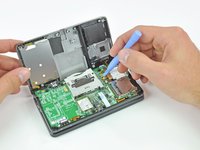
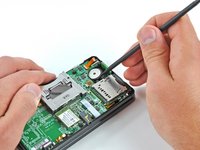
      • 스퍼저의 평평한 끝을 사용하여 마더보드에 있는 소켓에서 SD 보드 리본 케이블 커넥터를 들어 올려 분리하세요.

      댓글 쓰기

    3. Nintendo 3DS 상단 LCD 교체: 12 단계, 이미지 3개 중 1개 Nintendo 3DS 상단 LCD 교체: 12 단계, 이미지 3개 중 2개 Nintendo 3DS 상단 LCD 교체: 12 단계, 이미지 3개 중 3개
      • 마더보드와 SD 보드 사이에 스퍼저의 평평한 끝을 삽입하세요.

      • 천천히 들어 올려 하단의 RF 실드에서 SD 보드를 분리하세요. 너무 빠르게 들어 올리면 실드가 찢어지거나 납땜 부위가 파손될 수 있습니다.

      • SD 보드 측면을 따라 스퍼저를 움직여 고정하고 있는 접착제를 분리하세요.

      • 완전히 분리되면 SD 보드를 마더보드에서 똑바로 들어 올리세요.

      댓글 쓰기

    1. Nintendo 3DS 상단 LCD 교체, Wi-Fi 카드 들어 올리기: 13 단계, 이미지 2개 중 1개 Nintendo 3DS 상단 LCD 교체, Wi-Fi 카드 들어 올리기: 13 단계, 이미지 2개 중 2개
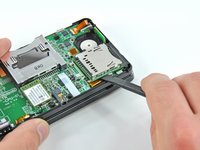
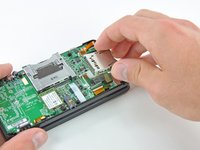
      • 스퍼저의 평평한 끝을 Wi-Fi 보드 모서리 아래로 밀어 넣고 마더보드에서 들어 올리세요.

      • Wi-Fi 안테나 케이블이 여전히 Wi-Fi 보드에 연결되어 있으므로 아직 Wi-Fi 보드를 완전히 분리할 수 없습니다.

      댓글 쓰기

    2. Nintendo 3DS 상단 LCD 교체, Wi-Fi 보드 연결 해제: 14 단계, 이미지 3개 중 1개 Nintendo 3DS 상단 LCD 교체, Wi-Fi 보드 연결 해제: 14 단계, 이미지 3개 중 2개 Nintendo 3DS 상단 LCD 교체, Wi-Fi 보드 연결 해제: 14 단계, 이미지 3개 중 3개
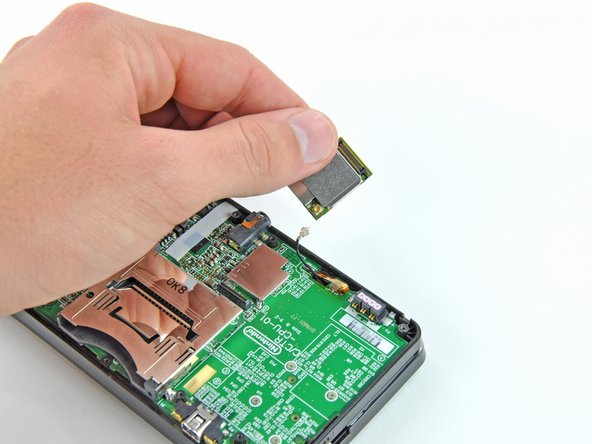
      • Wi-Fi 보드를 마더보드에서 들어 올린 뒤, 바닥면이 위를 향하도록 회전시키세요.

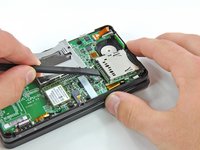
      • 스퍼저의 평평한 끝을 사용하여 Wi-Fi 보드에 있는 소켓에서 Wi-Fi 안테나 케이블 커넥터를 들어 올려 분리하세요.

      • 기기에서 Wi-Fi 보드를 제거하세요.

      댓글 쓰기

    1. Nintendo 3DS 상단 LCD 교체, 마더보드 어셈블리: 15 단계, 이미지 2개 중 1개 Nintendo 3DS 상단 LCD 교체, 마더보드 어셈블리: 15 단계, 이미지 2개 중 2개
      이 단계에 사용된 도구:
      Tweezers
      $4.99
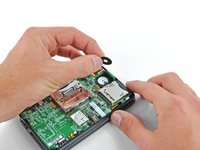
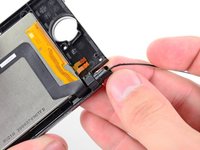
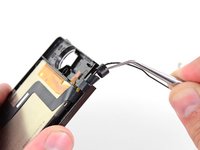
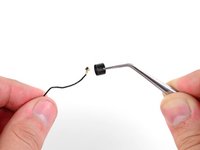
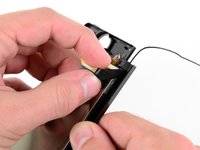
      • 집게를 사용하여 마이크 근처의 마이크 리본 케이블을 잡으세요.

      • 마이크를 똑바로 들어 올려 상단 케이스에서 분리하세요.

      댓글 쓰기

    2. Nintendo 3DS 상단 LCD 교체: 16 단계, 이미지 3개 중 1개 Nintendo 3DS 상단 LCD 교체: 16 단계, 이미지 3개 중 2개 Nintendo 3DS 상단 LCD 교체: 16 단계, 이미지 3개 중 3개
      • 스퍼저의 납작한 끝부분이나 손톱을 사용하여 스피커 어셈블리 리본 케이블 소켓의 유지 플랩을 들어 올리세요.

      • 소켓 자체가 아닌 경첩식 유지 플랩을 들어 올리고 있는지 확인하세요. 소켓이나 케이블이 손상되면 전원 버튼을 눌렀을 때 전원 LED가 깜빡이기만 하고 아무런 작동도 하지 않는 상태가 될 수 있습니다.

      • 집게를 사용하여 스피커 어셈블리 리본 케이블을 분리하세요.

      댓글 쓰기

    3. Nintendo 3DS 상단 LCD 교체: 17 단계, 이미지 2개 중 1개 Nintendo 3DS 상단 LCD 교체: 17 단계, 이미지 2개 중 2개
      • 스퍼저의 평평한 끝부분이나 손톱을 사용하여 카메라 리본 케이블 ZIF 소켓의 유지 플랩을 들어 올리세요.

      • 소켓 자체가 아닌, 경첩식 유지 플랩을 들어 올리고 있는지 확인하세요.

      • 재조립 시, 금색 접점 면이 마더보드 쪽을 향하도록 하세요(카메라 케이블의 금색 접점 면은 바깥쪽을 향합니다).

      댓글 쓰기

    4. Nintendo 3DS 상단 LCD 교체: 18 단계, 이미지 3개 중 1개 Nintendo 3DS 상단 LCD 교체: 18 단계, 이미지 3개 중 2개 Nintendo 3DS 상단 LCD 교체: 18 단계, 이미지 3개 중 3개
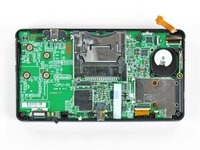
      • 마더보드를 상단 케이스에 고정하고 있는 일곱 개의 필립스 나사를 제거하세요:

      • 2.5 mm 금색 나사 4개

      • 3.5 mm 검은색 나사 2개

      • 2.5 mm 은색 나사 1개

      • 이 나사를 제거하면 볼륨 슬라이더가 빠질 수 있습니다.

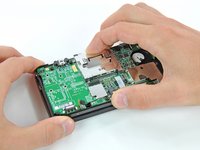
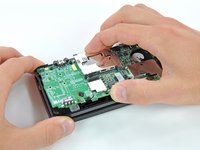
      • 3DS 하단 가장자리를 따라 위치한 마더보드 측면을 들어 올리세요.

      댓글 쓰기

    5. Nintendo 3DS 상단 LCD 교체: 19 단계, 이미지 3개 중 1개 Nintendo 3DS 상단 LCD 교체: 19 단계, 이미지 3개 중 2개 Nintendo 3DS 상단 LCD 교체: 19 단계, 이미지 3개 중 3개
      • 마더보드 조립 부품을 계속 들어 올려 기기 옆에 놓일 때까지 회전시키세요.

      • 스퍼저의 평평한 끝부분이나 손톱을 사용하여 LCD 리본 케이블 ZIF 소켓의 유지 플랩을 들어 올리세요.

      • 소켓 자체가 아닌, 경첩식 유지 플랩을 들어 올리고 있는지 확인하세요. 소켓이나 케이블이 손상되면 닌텐도 3DS(3DS)의 상단 화면이 제대로 작동하지 않게 됩니다.

      댓글 쓰기

    6. Nintendo 3DS 상단 LCD 교체: 20 단계, 이미지 1개 중 1개
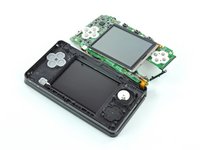
      • 기기의 나머지 부분에서 마더보드 어셈블리를 분리하세요.

      댓글 쓰기

    1. Nintendo 3DS 상단 LCD 교체, 상단 디스플레이 전면 패널: 21 단계, 이미지 1개 중 1개
      이 단계에 사용된 도구:
      Tweezers
      $4.99
      • 분해를 계속하기 전에 집게를 사용하여 무선 알림 LED용 투명 플라스틱 디퓨저를 제거하세요. 이 작은 부품은 저절로 빠질 가능성이 높으며, 바닥에 떨어지면 찾기 어려울 수 있습니다.

      댓글 쓰기

    2. Nintendo 3DS 상단 LCD 교체: 22 단계, 이미지 2개 중 1개 Nintendo 3DS 상단 LCD 교체: 22 단계, 이미지 2개 중 2개
      • 상단 케이스 하단에서 Wi-Fi 안테나 케이블을 분리하세요.

      • 전면 패널만 교체하는 경우에는 이 단계가 필요하지 않지만, 상단 스크린, 스피커, 카메라 및 Wi-Fi 안테나를 교체하려면 이 과정이 필요합니다.

      댓글 쓰기

    3. Nintendo 3DS 상단 LCD 교체: 23 단계, 이미지 2개 중 1개 Nintendo 3DS 상단 LCD 교체: 23 단계, 이미지 2개 중 2개
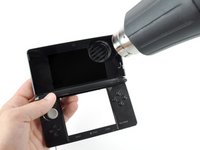
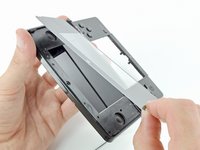
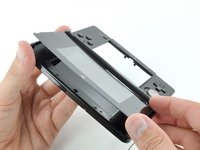
      • 헤어 드라이기나 열선총을 사용하여 상단 디스플레이 전면 패널의 가장자리에 열을 가해 디스플레이 베젤에 고정된 접착제를 부드럽게 하세요.

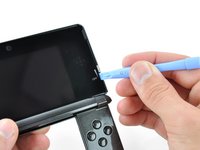
      • 여는 도구를 사용하여 전면 패널의 가장자리를 들어 올리기 시작하세요.

      • 전면 패널을 들어 올리기 어려운 경우, 작업 중인 부위에 열선총으로 다시 열을 가한 다음 다시 들어 올려 보세요. 과도한 힘을 가하면 전면 패널이 깨질 수 있습니다.

      댓글 쓰기

    4. Nintendo 3DS 상단 LCD 교체: 24 단계, 이미지 2개 중 1개 Nintendo 3DS 상단 LCD 교체: 24 단계, 이미지 2개 중 2개
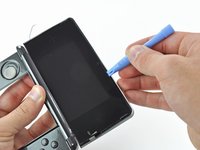
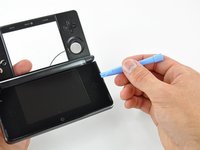
      • 플라스틱 여는 도구(plastic opening tool)를 각 가장자리를 따라 밀어 넣으며 전면 패널의 나머지 부분을 계속해서 들어 올리세요.

      • 열이 너무 부족하면 전면 패널이 과도하게 휘거나 깨질 수 있으며, 너무 많으면 아래의 LCD가 녹아 손상될 수 있습니다. 충분한 시간을 가지고 작업하세요.

      댓글 쓰기

    5. Nintendo 3DS 상단 LCD 교체: 25 단계, 이미지 2개 중 1개 Nintendo 3DS 상단 LCD 교체: 25 단계, 이미지 2개 중 2개
      • 모든 측면이 분리되었으면, 상단 디스플레이 패널을 베젤에서 들어 올려 분리하세요.

      댓글 쓰기

    1. Nintendo 3DS 상단 LCD 교체, 후면 디스플레이 베젤: 26 단계, 이미지 1개 중 1개
      • 후면 디스플레이 베젤을 전면 디스플레이 베젤에 고정하는 3.6 mm 필립스 나사 6개를 제거하세요.

      댓글 쓰기

    2. Nintendo 3DS 상단 LCD 교체, 후면 디스플레이 베젤 분리: 27 단계, 이미지 2개 중 1개 Nintendo 3DS 상단 LCD 교체, 후면 디스플레이 베젤 분리: 27 단계, 이미지 2개 중 2개
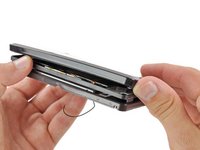
      • 기기를 뒤집어 후면 디스플레이 베젤이 위로 오고 힌지가 반대편에 위치하도록 놓으세요.

      • 사용자와 가장 가까운 후면 디스플레이 베젤의 가장자리를 들어 올린 뒤 힌지 방향으로 회전시키세요.

      • 후면 디스플레이 베젤이 완전히 분리될 때까지 기기 본체에서 들어 올리세요.

      • 후면 디스플레이 베젤 하단에는 이를 고정하는 클립이 있습니다. 클립이 풀릴 만큼 충분한 힘을 주되, 부러지지 않도록 주의하세요.

      댓글 쓰기

    1. Nintendo 3DS 상단 LCD 교체, 디스플레이 어셈블리: 28 단계, 이미지 1개 중 1개
      • 전면 디스플레이 베젤에서 3D 조절 스위치를 분리하세요.

      • 이 단계는 분해에 필수적인 과정은 아니지만, 스위치가 스스로 빠질 가능성이 높습니다. 직접 분리해 두면 스위치를 분실할 위험을 줄일 수 있습니다.

      댓글 쓰기

    2. Nintendo 3DS 상단 LCD 교체: 29 단계, 이미지 3개 중 1개 Nintendo 3DS 상단 LCD 교체: 29 단계, 이미지 3개 중 2개 Nintendo 3DS 상단 LCD 교체: 29 단계, 이미지 3개 중 3개
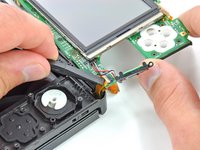
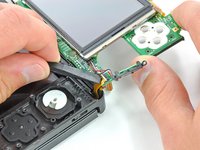
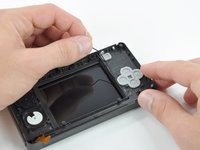
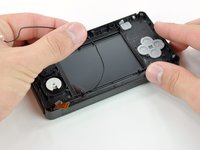
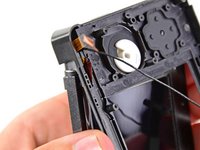
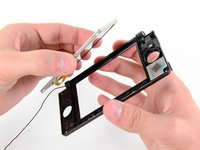
      • 금속 프로브를 ABXY 버튼 위 공간에 삽입하여 끝부분이 금속 힌지에 닿게 하세요.

      • 힌지를 상단 케이스 중앙 방향으로 미세요. 이때 꽤 많은 힘이 필요합니다.

      • 상단 디스플레이 뒷면에서 본 힌지 위치의 작업 전후 이미지가 표시되어 있습니다.

      댓글 쓰기

    3. Nintendo 3DS 상단 LCD 교체: 30 단계, 이미지 3개 중 1개 Nintendo 3DS 상단 LCD 교체: 30 단계, 이미지 3개 중 2개 Nintendo 3DS 상단 LCD 교체: 30 단계, 이미지 3개 중 3개
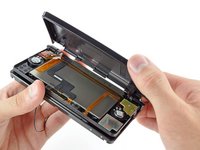
      • 진행하기 전에 3개의 리본 케이블이 어떻게 배치되어 있는지(금색 접점이 어느 방향을 향하는지)와 어떻게 겹쳐 있는지(어떤 케이블이 위에 있는지)를 확인하세요. 케이블이 다른 방향으로 연결되면 길이가 너무 짧아 도달할 수 없습니다.

      • 상단 디스플레이 어셈블리를 상단 케이스에서 천천히 당겨 분리하세요.

      • 여러 리본 케이블이 상단 케이스의 틈으로 제대로 통과하고 있는지 확인하세요.

      • 상단 디스플레이 어셈블리를 상단 케이스에서 분리하세요.

      댓글 쓰기

    1. Nintendo 3DS 상단 LCD 교체, 스피커 어셈블리: 31 단계, 이미지 2개 중 1개 Nintendo 3DS 상단 LCD 교체, 스피커 어셈블리: 31 단계, 이미지 2개 중 2개
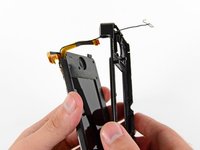
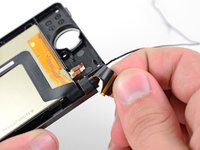
      • 스피커 어셈블리 리본 케이블을 상단 디스플레이 베젤의 구멍을 통해 조심스럽게 밀어 넣으세요.

      • 리본 케이블이 구멍보다 넓기 때문에, 구멍을 통과할 수 있도록 부드럽게 감아야 합니다(아이스크림 콘과 유사한 모양으로).

      댓글 쓰기

    2. Nintendo 3DS 상단 LCD 교체: 32 단계, 이미지 1개 중 1개
      • 오른쪽 스피커 보드를 상단 디스플레이 베젤에 고정하는 2.5 mm 필립스 나사를 제거하세요.

      댓글 쓰기

    3. Nintendo 3DS 상단 LCD 교체: 33 단계, 이미지 3개 중 1개 Nintendo 3DS 상단 LCD 교체: 33 단계, 이미지 3개 중 2개 Nintendo 3DS 상단 LCD 교체: 33 단계, 이미지 3개 중 3개
      이 단계에 사용된 도구:
      Tweezers
      $4.99
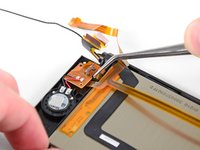
      • 스퍼저의 납작한 끝이나 손톱을 사용하여 패럴랙스 배리어 리본 케이블 소켓의 유지 플랩을 위로 젖히세요.

      • 소켓 자체가 아닌, 힌지 형태로 된 유지 플랩을 들어 올리고 있는지 확인하세요.

      • 금속 집게를 사용하여 두 개의 리본 케이블을 분리하세요.

      댓글 쓰기

    4. Nintendo 3DS 상단 LCD 교체: 34 단계, 이미지 3개 중 1개 Nintendo 3DS 상단 LCD 교체: 34 단계, 이미지 3개 중 2개 Nintendo 3DS 상단 LCD 교체: 34 단계, 이미지 3개 중 3개
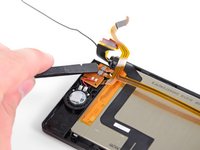
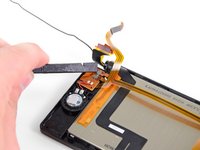
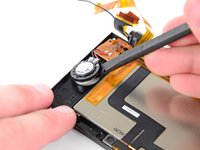
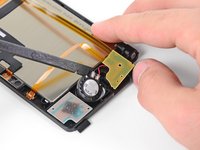
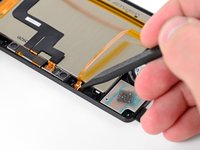
      • 스퍼저의 납작한 끝을 사용하여 상단 디스플레이 베젤에 있는 좌우 스피커를 각각 들어 올려 분리하세요.

      • 스퍼저의 끝부분을 사용하여 상단 디스플레이 베젤에서 등급 LED를 들어 올려 분리하세요.

      댓글 쓰기

    5. Nintendo 3DS 상단 LCD 교체: 35 단계, 이미지 1개 중 1개
      • 디스플레이 어셈블리의 나머지 부분에서 스피커 어셈블리를 분리하세요.

      댓글 쓰기

    1. Nintendo 3DS 상단 LCD 교체, 카메라: 36 단계, 이미지 2개 중 1개 Nintendo 3DS 상단 LCD 교체, 카메라: 36 단계, 이미지 2개 중 2개
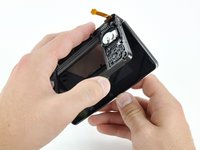
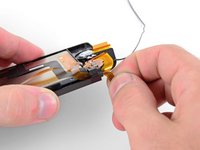
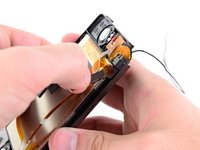
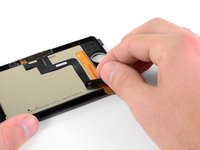
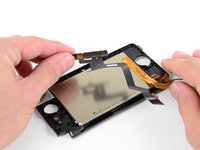
      • 상단 LCD 리본 케이블과 카메라 리본 케이블을 조심스럽게 함께 말아서 힌지 구멍 안으로 밀어 넣으세요.

      댓글 쓰기

    2. Nintendo 3DS 상단 LCD 교체: 37 단계, 이미지 3개 중 1개 Nintendo 3DS 상단 LCD 교체: 37 단계, 이미지 3개 중 2개 Nintendo 3DS 상단 LCD 교체: 37 단계, 이미지 3개 중 3개
      이 단계에 사용된 도구:
      Tweezers
      $4.99
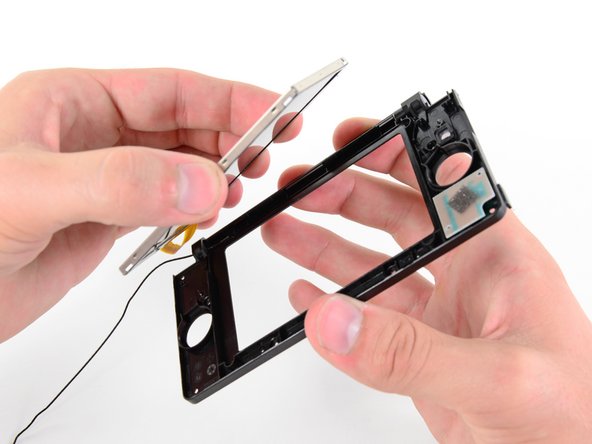
      • 금속 집게를 사용하여 상단 디스플레이 베젤에서 검은색 금속 힌지 링을 제거하세요.

      • 카메라 및 상단 LCD 리본 케이블을 상단 디스플레이 베젤의 구멍을 통해 조심스럽게 당겨 빼내세요.

      댓글 쓰기

    3. Nintendo 3DS 상단 LCD 교체: 38 단계, 이미지 2개 중 1개 Nintendo 3DS 상단 LCD 교체: 38 단계, 이미지 2개 중 2개
      • 상단 LCD 뒷면에서 카메라 리본 케이블을 떼어내세요.

      • 리본 케이블이 LCD 하우징 뒷면에 접착제로 고정되어 있으므로, 케이블이 찢어지지 않도록 조심스럽게 당기세요.

      • 카메라 리본 케이블 어셈블리를 분리하세요.

      댓글 쓰기

    1. Nintendo 3DS 상단 LCD 교체, 상단 LCD: 39 단계, 이미지 2개 중 1개 Nintendo 3DS 상단 LCD 교체, 상단 LCD: 39 단계, 이미지 2개 중 2개
      • 엄지손가락을 사용하여 전면 상단 LCD를 위쪽 디스플레이 베젤 밖으로 밀어내세요.

      • 상단 LCD를 제거하세요.

      댓글 쓰기

    2. Nintendo 3DS 상단 LCD 교체: 40 단계, 이미지 1개 중 1개
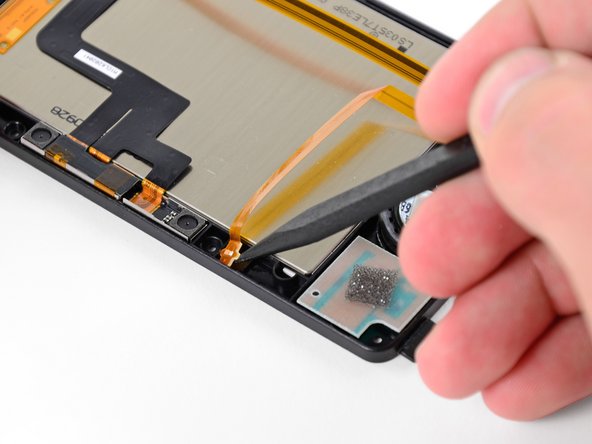
      • 검은색 접착 테이프 스트립이 상단 LCD를 디스플레이 베젤에 고정하고 있습니다. 스퍼저 끝을 사용하여 LCD 하우징에서 이 테이프를 제거하세요.

      댓글 쓰기

결론

기기를 재조립하려면 이 지침을 역순으로 따르세요.

취소: 해당 안내서를 완성하지 않았습니다.

다른 79명이 해당 안내서를 완성하였습니다.

작성자

7다른 기여자 명과 함께

David Hodson

회원 가입일: 04/13/10

156,819 평판

안내서 127개를 작성함

26가이드 댓글

Thanks very much for this. After two different electronic repair shops had refused to replace the broken top screen in the 3DS which our daughter had borrowed from a friend, I reluctantly decided try it myself, having studied this guide a couple of times.

It took me over 4 hours, almost an hour of which was just getting the 3 ribbon cables out through the hinge and back in again. It was incredibly satisfying to power it up again and have everything work. Without this detailed guide and photographs, I would certainly have given up.

Use good quality screwdrivers!

Mark Pierce - 답글 공유

This is one of the hardest repairs for this console too, great job doing it on your own. I've been fixing electronics for a while and this one is still scaring me lol

Lilly Williams - 답글 공유

All the commentors talking about how they stripped the screws are obviously not using the correct screwdriver - they're phillips #00 screws and they come out easily. You don't need to buy an expensive speciality screwdriver, just do it properly. Make sure the driver grips the screw properly, apply a moderate amount of pressure, and turn it slowly. It isn't hard at all. The only thing I can think is that everyone stripping the screws is using one of those screwdrivers with the head shaped like an 8 pointed star. Those will strip screws easily and are easy to mistake for the usual + shaped screwdriver. The one I used comes from a Black & Decker precision screwdriver set. I think it was £7 from Homebase.

omegakross - 답글 공유
how did you remove the glue ? and do you use new glue to put it back together? if yes, which one ?

thanks for the tutorial !

Erik - 답글 공유

Dear colleagues of gaming

My son dropped the 3DS, and this is the result:

https://www.dropbox.com/s/0t5p5enpdu1d6g...

can you tell me your opinion, is the substitution of the lcd necessary and/or sufficient? The glass (external) is not broken.

Thank you

Daniele Passerone - 답글 공유

댓글 쓰기

조회 통계:

지난 24시간: 68

지난 7일: 490

지난 30일: 2,474

전체 시간: 291,787