주요 콘텐츠로 건너뛰기
수리 커뮤니티 가입 - 계정 만들기

이 번역은 기계에 의해 생성된 것이며, 아직 사람이 검토하지 않았습니다. 이 언어를 아세요? 리뷰 보기.

Samsung Galaxy S10+ 스크린 교체

조회수: 17만

통계 보기:

지난 24시간
20
지난 7일:
147
지난 30일:
645
전체 시간:
173,510
댓글: 16

9 comments on steps, 7 guide comments.

Go to guide comments
완료함: 36

36명이 이 안내서를 "완료"로 표시했습니다. 다음은 귀하의 차례입니까?

즐겨찾기: 3

3명이 이 가이드를 즐겨찾기 (및 구독) 했습니다. 다음은 귀하의 차례입니까?

소요 시간: 1 - 2 시간
난이도: 조정
추천 가이드

해당 안내서는 iFixit 직원들이 뛰어난 안내서로 판명하였습니다.

Samsung Galaxy S10+ 스크린 교체

이 안내서에 따라 Samsung Galaxy S10+의 파손된 스크린을 제거하고 교체하세요. 이 과정에는 스크린을 마더보드에서 분리하기 위한 뒷면 커버 제거 작업이 포함됩니다.

이 안내서는 기존 프레임은 유지하면서 스크린을 파손 방식으로 제거하는 방법을 보여줍니다.

이 절차는 Galaxy S10의 사진을 사용하므로, 약간의 시각적 차이가 있을 수 있습니다. 하지만 전체적인 안내서 절차에는 영향을 미치지 않습니다.

필요한 것

수리 키트

이 키트는 이 안내서를 완료하는데 필요한 모든 부품과 도구를 포함하고 있습니다.

부품

도구

동영상 개요

    1. Samsung Galaxy S10+ 스크린 교체, 뒷면 커버에 열 가하기: 1 단계, 이미지 3개 중 1개 Samsung Galaxy S10+ 스크린 교체, 뒷면 커버에 열 가하기: 1 단계, 이미지 3개 중 2개 Samsung Galaxy S10+ 스크린 교체, 뒷면 커버에 열 가하기: 1 단계, 이미지 3개 중 3개
      • 작업을 시작하기 전에 기기의 플러그를 뽑고 전원을 끄세요.

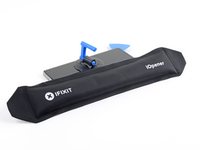
      • iOpener 데우기 후, 뒷면 커버의 오른쪽 가장자리에 2분 동안 올려두세요.

      • 헤어 드라이기, 열선총, 또는 핫 플레이트를 사용할 수도 있지만, 기기가 과열되지 않도록 주의하세요. 디스플레이와 내부 배터리는 열에 의해 손상될 수 있습니다.

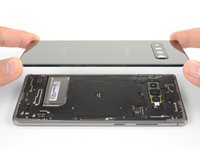
      • 기다리는 동안 제거된 뒷면 커버의 이미지를 확인하여 접착제가 어디에 있는지 파악하세요.

      댓글 쓰기

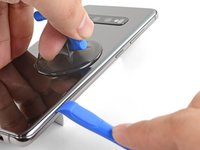
    2. Samsung Galaxy S10+ 스크린 교체, 틈 만들기: 2 단계, 이미지 3개 중 1개 Samsung Galaxy S10+ 스크린 교체, 틈 만들기: 2 단계, 이미지 3개 중 2개 Samsung Galaxy S10+ 스크린 교체, 틈 만들기: 2 단계, 이미지 3개 중 3개
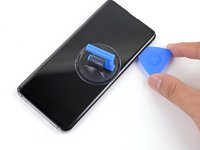
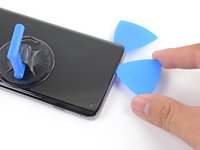
      • 휴대폰 뒷면에 흡착 컵을 부착하세요. 이때 오른쪽 가장자리 중앙에 최대한 가깝게 붙이세요 (접착제가 가장 좁은 곳).

      • 흡착 컵을 강하고 일정한 힘으로 당겨 뒷면 커버와 프레임 사이에 틈을 만드세요.

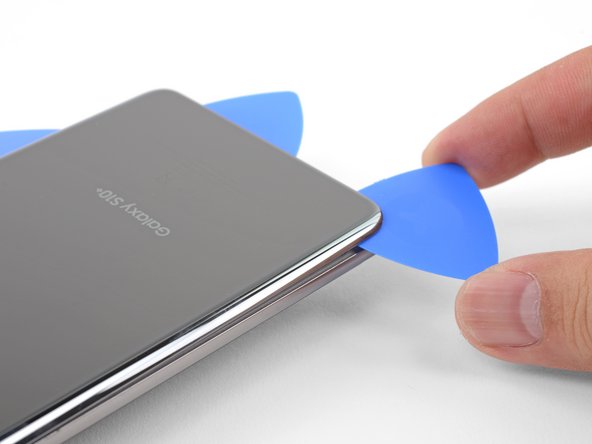
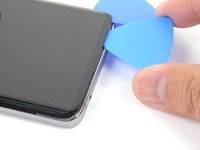
      • 여는 픽의 끝을 틈 안으로 밀어 넣으세요.

      • 허용 오차가 작기 때문에 여러 번 시도해야 할 수도 있습니다.

      • 틈을 만드는 데 어려움이 있다면 해당 가장자리에 열을 더 가한 뒤 이전 단계를 다시 시도하는 것이 좋습니다.

      • 접착제를 부드럽게 하려면 틈새에 고농도(90% 이상) 이소프로필 알코올을 몇 방울 떨어뜨려 보세요.

      • 픽으로 과도한 힘을 가하지 마세요. 뒷면 커버 유리가 깨질 위험이 있습니다.

      댓글 쓰기

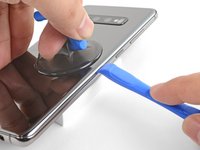
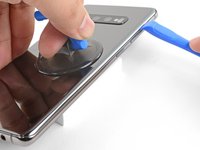
    3. Samsung Galaxy S10+ 스크린 교체: 3 단계, 이미지 3개 중 1개 Samsung Galaxy S10+ 스크린 교체: 3 단계, 이미지 3개 중 2개 Samsung Galaxy S10+ 스크린 교체: 3 단계, 이미지 3개 중 3개
      • 가열된 기기 오른쪽 가장자리를 약 0.5인치(13mm) 두께의 물체 위에 올려두세요. 이렇게 하면 여는 도구를 사용하기 좋은 각도로 기기가 기울어집니다.

      • 기기가 미끄러지지 않도록 손가락으로 왼쪽 가장자리를 단단히 고정하세요. 흡착 컵을 단단한 압력으로 당기세요.

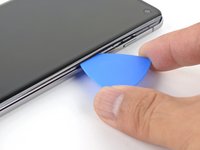
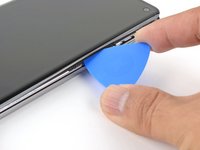
      • 뒷면 커버와 프레임 사이의 틈새에 여는 도구의 끝을 밀어 넣으세요.

      • 여는 도구를 틈새를 따라 앞뒤로 몇 번 움직이세요.

      댓글 쓰기

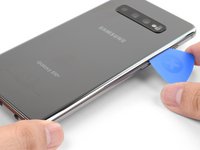
    4. Samsung Galaxy S10+ 스크린 교체, 접착제 절단하기: 4 단계, 이미지 3개 중 1개 Samsung Galaxy S10+ 스크린 교체, 접착제 절단하기: 4 단계, 이미지 3개 중 2개 Samsung Galaxy S10+ 스크린 교체, 접착제 절단하기: 4 단계, 이미지 3개 중 3개
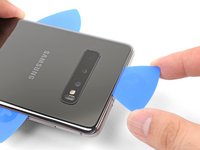
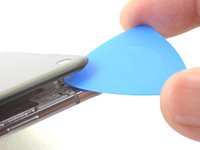
      • 여는 픽을 사용하여 기기 가장자리를 따라 밀며 접착제를 절단하세요.

      • 열을 가하기 전에 모서리에 부착된 접착제를 무리해서 절단하려고 하지 마세요. 그럴 경우 뒷면 커버가 깨질 수 있습니다.

      • 접착제가 다시 붙지 않도록 틈새에 여는 픽을 그대로 끼워 두세요.

      댓글 쓰기

    5. Samsung Galaxy S10+ 스크린 교체: 5 단계, 이미지 1개 중 1개
      • 휴대폰 하단 가장자리에 데운 iOpener를 2분 동안 올려두세요.

      댓글 쓰기

    6. Samsung Galaxy S10+ 스크린 교체: 6 단계, 이미지 2개 중 1개 Samsung Galaxy S10+ 스크린 교체: 6 단계, 이미지 2개 중 2개
      • 오른쪽 모서리 하단 근처 틈새에 여는 픽을 삽입하세요.

      • 픽을 조심스럽게 모서리 쪽으로 밀어 넣으세요. 하단 가장자리를 따라 계속 자르고 왼쪽 하단 모서리까지 이동하세요.

      • 자르기가 어렵다면, 계속하기 전에 해당 가장자리에 다시 열을 가하세요.

      • 접착 봉인이 다시 붙지 않도록 틈새에 여는 픽을 그대로 두세요.

      댓글 쓰기

    7. Samsung Galaxy S10+ 스크린 교체: 7 단계, 이미지 3개 중 1개 Samsung Galaxy S10+ 스크린 교체: 7 단계, 이미지 3개 중 2개 Samsung Galaxy S10+ 스크린 교체: 7 단계, 이미지 3개 중 3개
      • 휴대폰의 나머지 가장자리를 따라 열을 가하면서 계속 절개하세요.

      • 모서리를 따라 절개할 때는 해당 모서리가 충분히 가열되었는지 확인하세요.

      댓글 쓰기

    8. Samsung Galaxy S10+ 스크린 교체: 8 단계, 이미지 3개 중 1개 Samsung Galaxy S10+ 스크린 교체: 8 단계, 이미지 3개 중 2개 Samsung Galaxy S10+ 스크린 교체: 8 단계, 이미지 3개 중 3개
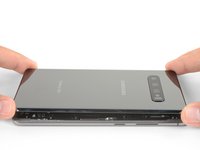
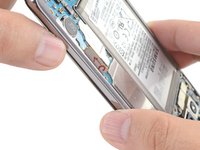
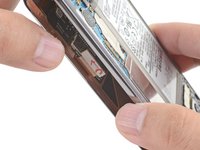
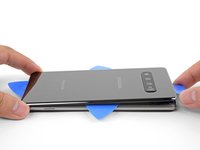
      • 휴대폰 가장자리를 따라 한 바퀴 돌려준 뒤, 가장자리 중 한 곳에 여는 픽을 끼워 살짝 비틀어 뒷면 커버와 프레임을 분리하세요.

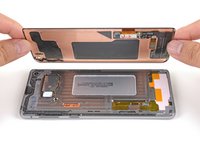
      • 뒷면 커버를 천천히 들어 올리세요. 여는 픽을 사용하여 남아 있는 접착제를 잘라내세요.

      • 뒷면 커버를 제거하세요.

      • 재조립 중에 뒷면 커버를 봉인하기 전, 휴대폰 전원을 켜서 모든 기능을 테스트해 보는 것이 좋습니다. 계속 작업하기 전에 휴대폰 전원을 완전히 끄는 것을 잊지 마세요.

      • 이 안내서를 따라 뒷면 커버를 다시 설치하고, 카메라 베젤을 옮겨 장착한 뒤 접착제를 교체하세요.

      댓글 쓰기

    1. Samsung Galaxy S10+ 스크린 교체, 중간 프레임 분리: 9 단계, 이미지 1개 중 1개
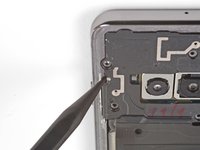
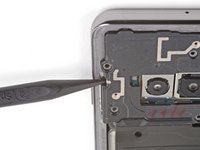
      • 중간 프레임을 휴대폰에 고정하는 4 mm 필립스 나사 9개를 제거하세요.

      댓글 쓰기

    2. Samsung Galaxy S10+ 스크린 교체: 10 단계, 이미지 2개 중 1개 Samsung Galaxy S10+ 스크린 교체: 10 단계, 이미지 2개 중 2개
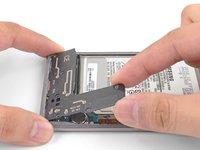
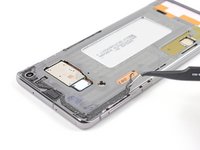
      • 중간 프레임은 가장자리에 있는 몇 개의 플라스틱 클립으로 고정되어 있습니다.

      • 스퍼저 끝을 빅스비(Bixby) 버튼 근처, 중간 프레임 오른쪽 가장자리에 있는 홈에 끼우세요.

      • 지렛대 원리를 이용해 위로 들어 올려 휴대폰에서 중간 프레임을 분리하세요.

      댓글 쓰기

    3. Samsung Galaxy S10+ 스크린 교체: 11 단계, 이미지 2개 중 1개 Samsung Galaxy S10+ 스크린 교체: 11 단계, 이미지 2개 중 2개
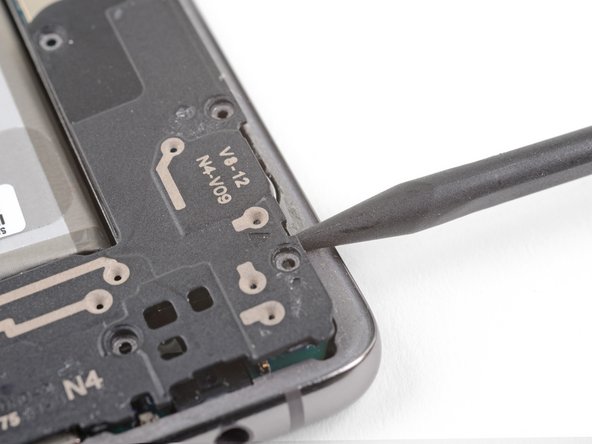
      • 전원 버튼 근처에 있는 스마트폰 왼쪽 가장자리의 홈에 스퍼저 끝을 넣으세요.

      • 위로 들어 올려 스마트폰에서 중간 프레임을 분리하세요.

      댓글 쓰기

    4. Samsung Galaxy S10+ 스크린 교체: 12 단계, 이미지 1개 중 1개

      댓글 쓰기

    1. Samsung Galaxy S10+ 스크린 교체, 배터리 커넥터 분리: 13 단계, 이미지 3개 중 1개 Samsung Galaxy S10+ 스크린 교체, 배터리 커넥터 분리: 13 단계, 이미지 3개 중 2개 Samsung Galaxy S10+ 스크린 교체, 배터리 커넥터 분리: 13 단계, 이미지 3개 중 3개
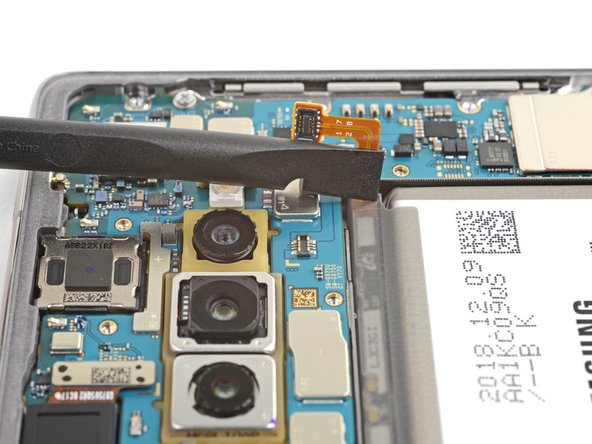
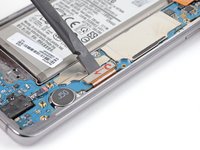
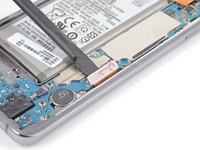
      • 후면 카메라 아래 마더보드에 부착된 배터리 커넥터 아래에 스퍼저의 평평한 끝을 삽입하세요.

      • 위로 들어 올려 소켓에서 커넥터를 분리하세요.

      • 이와 같은 커넥터를 분리할 때는 소켓 주변의 작은 표면 장착 부품이 떨어지지 않도록 주의하세요.

      • 배터리의 플렉스 케이블을 마더보드 소켓에서 부드럽게 밀어내어 우발적인 접촉을 방지하세요.

      댓글 쓰기

    1. Samsung Galaxy S10+ 스크린 교체, 스피커 분리: 14 단계, 이미지 1개 중 1개
      • 중간 프레임을 휴대폰에 고정하는 4 mm 필립스 나사 7개를 제거하세요.

      댓글 쓰기

    2. Samsung Galaxy S10+ 스크린 교체: 15 단계, 이미지 2개 중 1개 Samsung Galaxy S10+ 스크린 교체: 15 단계, 이미지 2개 중 2개
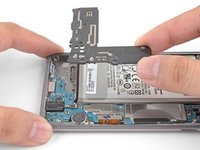
      • 중간 프레임은 여전히 가장자리를 따라 있는 몇 개의 플라스틱 클립으로 고정되어 있습니다.

      • 스퍼저의 끝부분을 중간 프레임 하단 오른쪽 모서리 근처의 홈에 삽입하세요. 작은 삼각형으로 표시되어 있습니다.

      • 위로 들어 올려 휴대전화에서 중간 프레임을 분리하세요.

      댓글 쓰기

    3. Samsung Galaxy S10+ 스크린 교체: 16 단계, 이미지 3개 중 1개 Samsung Galaxy S10+ 스크린 교체: 16 단계, 이미지 3개 중 2개 Samsung Galaxy S10+ 스크린 교체: 16 단계, 이미지 3개 중 3개
      • 손가락으로 느슨해진 중간 프레임 끝부분을 잡고 천천히 위로 들어 올리세요.

      • 중간 프레임을 살짝 흔들어 남아 있는 가장자리 클립이 분리되도록 하세요.

      • 하단 중간 프레임을 분리하세요. 라우드스피커는 하단 중간 프레임에 내장되어 있습니다.

      • 하단 중간 프레임을 다시 설치하려면, 중간 프레임의 아래쪽 가장자리를 휴대폰 가장자리에 맞춘 다음 눌러서 제자리에 고정하세요.

      댓글 쓰기

    1. Samsung Galaxy S10+ 스크린 교체, 스크린 연결 해제: 17 단계, 이미지 2개 중 1개 Samsung Galaxy S10+ 스크린 교체, 스크린 연결 해제: 17 단계, 이미지 2개 중 2개
      • 스퍼저의 평평한 끝부분을 사용하여 디스플레이 커넥터를 마더보드 소켓에서 들어 올려 연결을 해제하세요.

      댓글 쓰기

    2. Samsung Galaxy S10+ 스크린 교체, 디스플레이 접착제 분리하기: 18 단계, 이미지 1개 중 1개
      • 휴대폰을 뒤집어 디스플레이가 위를 향하게 하세요.

      • 가열된 iOpener를 디스플레이 오른쪽 가장자리에 2분간 올려두세요.

      • 헤어 드라이기, 열선총, 또는 핫 플레이트를 사용할 수도 있지만, 휴대폰이 과열되지 않도록 주의하세요. 내부 배터리는 열 손상에 취약합니다.

      댓글 쓰기

    3. Samsung Galaxy S10+ 스크린 교체: 19 단계, 이미지 3개 중 1개 Samsung Galaxy S10+ 스크린 교체: 19 단계, 이미지 3개 중 2개 Samsung Galaxy S10+ 스크린 교체: 19 단계, 이미지 3개 중 3개
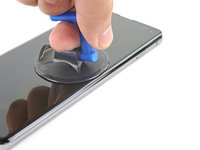
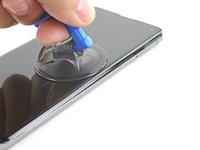
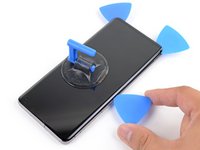
      • 열을 가한 디스플레이 가장자리에 흡착 컵을 부착하세요.

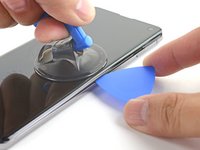
      • 흡착 컵을 강하고 일정한 힘으로 위로 당겨 틈을 만드세요.

      • 기기의 사용 기간에 따라 이 과정이 어려울 수 있습니다. 잘 안 될 경우 열을 더 가한 후 다시 시도하세요.

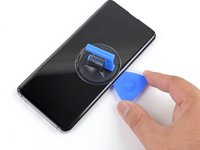
      • 틈새에 여는 픽 끝을 삽입하세요.

      댓글 쓰기

    4. Samsung Galaxy S10+ 스크린 교체: 20 단계, 이미지 3개 중 1개 Samsung Galaxy S10+ 스크린 교체: 20 단계, 이미지 3개 중 2개 Samsung Galaxy S10+ 스크린 교체: 20 단계, 이미지 3개 중 3개
      • 여는 픽을 오른쪽 가장자리를 따라 밀어 넣어 접착제를 자르세요.

      • 접착제가 다시 붙지 않도록 여는 픽을 모서리에 그대로 두세요.

      댓글 쓰기

    5. Samsung Galaxy S10+ 스크린 교체: 21 단계, 이미지 1개 중 1개
      • 디스플레이 하단 가장자리에 가열한 iOpener를 1분 동안 올려두세요.

      댓글 쓰기

    6. Samsung Galaxy S10+ 스크린 교체: 22 단계, 이미지 2개 중 1개 Samsung Galaxy S10+ 스크린 교체: 22 단계, 이미지 2개 중 2개
      • 여는 픽을 하단 가장자리를 따라 밀어 넣어 접착제를 자르세요.

      • 접착제가 다시 붙지 않도록 여는 픽을 모서리에 그대로 두세요.

      댓글 쓰기

    7. Samsung Galaxy S10+ 스크린 교체: 23 단계, 이미지 3개 중 1개 Samsung Galaxy S10+ 스크린 교체: 23 단계, 이미지 3개 중 2개 Samsung Galaxy S10+ 스크린 교체: 23 단계, 이미지 3개 중 3개
      • 나머지 디스플레이 측면들에 대해서도 동일하게 가열 및 분리 절차를 반복하세요.

      댓글 쓰기

    8. Samsung Galaxy S10+ 스크린 교체: 24 단계, 이미지 3개 중 1개 Samsung Galaxy S10+ 스크린 교체: 24 단계, 이미지 3개 중 2개 Samsung Galaxy S10+ 스크린 교체: 24 단계, 이미지 3개 중 3개
      • 여는 픽을 사용하여 남아 있는 접착제를 지렛대 원리로 벌리고 잘라내세요.

      댓글 쓰기

    9. Samsung Galaxy S10+ 스크린 교체, 디스플레이 패널 분리: 25 단계, 이미지 2개 중 1개 Samsung Galaxy S10+ 스크린 교체, 디스플레이 패널 분리: 25 단계, 이미지 2개 중 2개
      • 디스플레이 패널 커넥터를 프레임에 통과시키세요.

      • 분리가 어렵다면 디스플레이 패널 케이블을 절단하여 디스플레이를 분리할 수 있습니다.

      댓글 쓰기

    10. Samsung Galaxy S10+ 스크린 교체, 스크린 분리: 26 단계, 이미지 2개 중 1개 Samsung Galaxy S10+ 스크린 교체, 스크린 분리: 26 단계, 이미지 2개 중 2개
      • 스크린을 분리하세요.

      • 맞춤형 접착 테이프를 사용하는 경우, 이 안내서를 따라 기존 접착 테이프를 제거하고 대체 스크린을 부착하세요.

      • Tesa 테이프를 사용하여 스크린을 다시 부착하는 경우, 이 안내서를 따르세요.

      댓글 쓰기

결론

기기를 재조립하려면 이 지침을 역순으로 따르세요.

수리를 완료한 후, 이 안내서를 따라 수리 결과를 테스트하세요.

전자 폐기물은 R2 또는 e-Stewards 인증 재활용 업체에 가져다주세요.

수리가 계획대로 되지 않으셨나요? 기본 문제 해결을 시도하거나, 답변 커뮤니티에 도움을 요청하세요.

취소: 해당 안내서를 완성하지 않았습니다.

다른 36명이 해당 안내서를 완성하였습니다.

작성자

3다른 기여자 명과 함께

Arthur Shi

회원 가입일: 01/03/18

351,379 평판

안내서 937개를 작성함

팀

iFixit iFixit 회원

Staff

121 회원들

안내서 72,885개를 작성함

7가이드 댓글

Couldn't get the screen off bc the adhesive was too strong and took it to a local repair shop to see if they could get it off for me. Apparently a typical screen replacement for this is to replace the whole frame alongside the screen and that typically by doing it this way would just straight up destroy the screen and is extremely difficult to do.

amooosed - 답글 공유

Would the fingerprint comes with the new screen?

César Josué Espinosa - 답글 공유
I can't touch the screen so how do I power off my phone?

Ayaan Jamil - 답글 공유

keep holding the power button even after the menu pops up. you can also try a mouse through OTG

Steady Fredd - 답글 공유

Where can i purchase just the replacement screen ? all i can find is screen and frame

Kenny Keefer - 답글 공유

댓글 쓰기

조회 통계:

지난 24시간: 20

지난 7일: 147

지난 30일: 645

전체 시간: 173,510